 English
 Español
 Tiếng Việt
 Deutsch
 Français
 Português
 Polski
 Nederlands
 Italiano
 Svenska
 Norsk
 Dansk
 Suomi
 Čeština
 हिन्दी
 العربية
Telefonapp
1 min. læsning
Sådan bekræfter eller afviser du en vagt
Bekræft eller afvis de vagter, din leder har sendt dig, fra fanen Shift i appen.
Trin
- 1
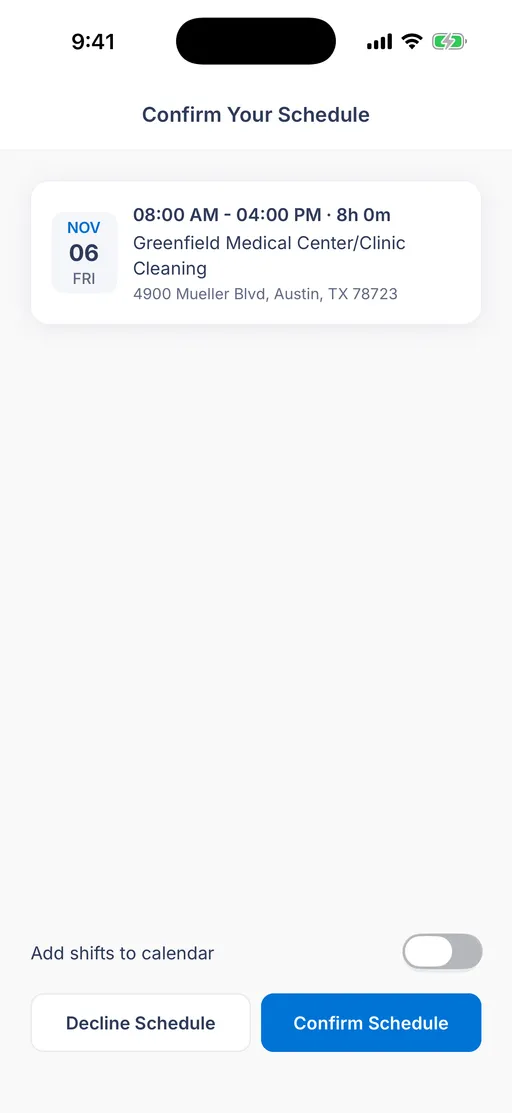
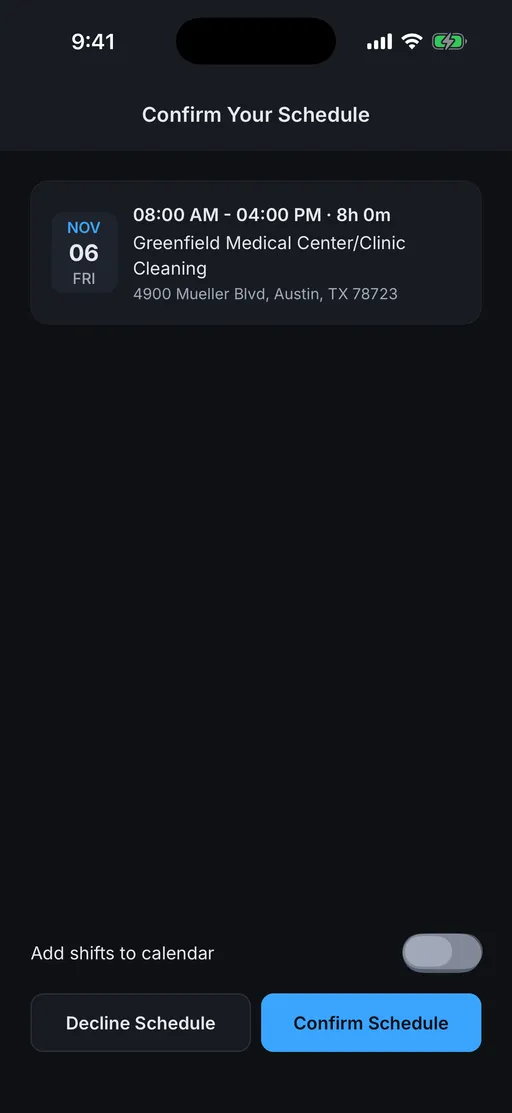
Åbn fanen Shift, og find skærmen Confirm Your Schedule. Den viser de vagter, din leder har sendt dig.
- 2
Tryk på Confirm Schedule for at acceptere dem, eller på Decline Schedule for at afvise dem.


Hvis det ikke virker
Du ser ikke en ny eller ændret vagt i appen
Bed din leder om at sende den til dig med Notify i webdashboardet.
Godt at vide
- Din leder tilføjer vagterne i webdashboardet. Du ser en ny vagt først, når din leder har sendt den med Notify. Det gælder også, når din leder flytter en vagt eller giver den til en anden. Andre ændringer kommer med det samme frem i din app.
- Når du bekræfter, sættes din påmindelse om vagtstart for hver bekræftet vagt.
- Afviste vagter skjules i din app.
Om funktionen: Mere: Vagtplanlægning, Mere: Mobilapp