 English
 Español
 Tiếng Việt
 Deutsch
 Français
 Português
 Polski
 Nederlands
 Italiano
 Svenska
 Norsk
 Dansk
 Suomi
 Čeština
 हिन्दी
 العربية
App del teléfono
Lectura de 1 min
Cómo confirmar o rechazar un turno
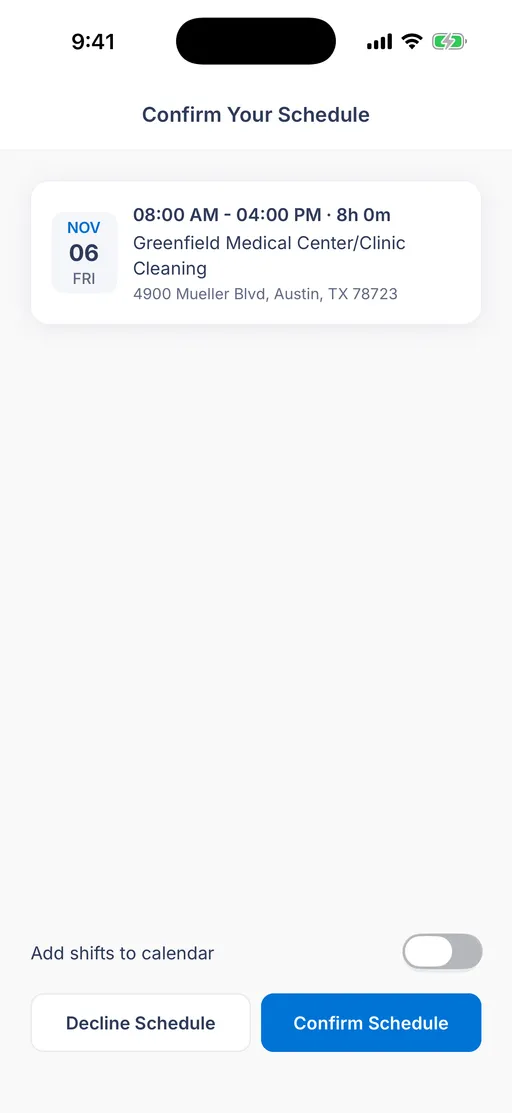
Confirma o rechaza los turnos que te envió tu gerente, desde la pestaña Shift de la app.
Pasos
- 1
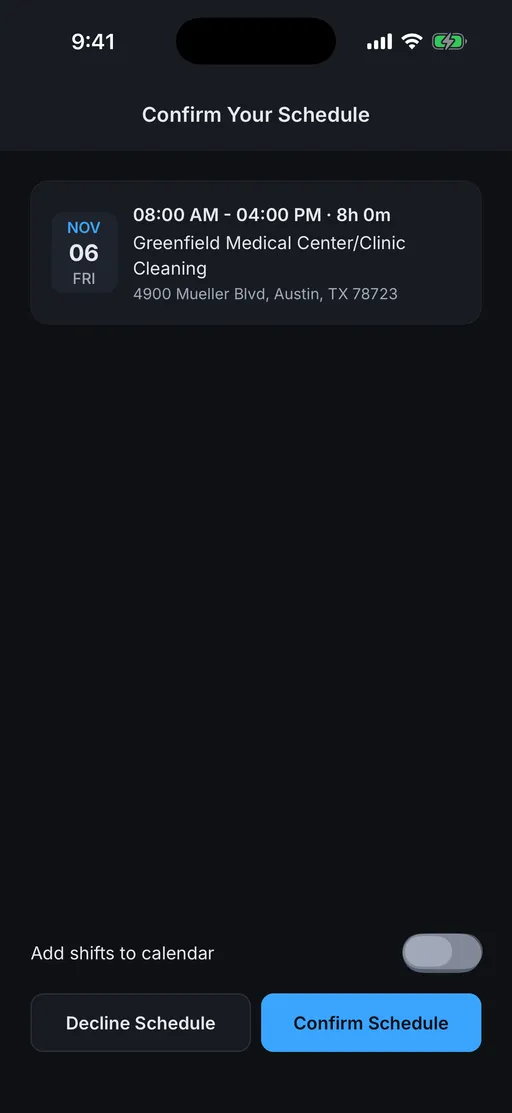
Abre la pestaña Shift y busca la pantalla Confirm Your Schedule. Muestra los turnos que te envió tu gerente.
- 2
Toca Confirm Schedule para aceptarlos, o Decline Schedule para rechazarlos.


Si no funciona
No ves un turno nuevo o cambiado en la app
Pide a tu gerente que te lo envíe con Notify en el panel web.
Para tener en cuenta
- Tu gerente agrega los turnos en el panel web. Ves un turno nuevo solo después de que tu gerente lo envía con Notify. Lo mismo ocurre cuando tu gerente mueve un turno o se lo da a otra persona. Los demás cambios llegan a tu app de inmediato.
- Al confirmar, se activa tu recordatorio de inicio de turno para cada turno confirmado.
- Los turnos rechazados se ocultan de tu app.
Sobre la función: Más sobre Horarios, Más sobre App móvil