 English
 Español
 Tiếng Việt
 Deutsch
 Français
 Português
 Polski
 Nederlands
 Italiano
 Svenska
 Norsk
 Dansk
 Suomi
 Čeština
 हिन्दी
 العربية
Lectura de 2 min
Cómo editar o borrar un turno
En la página Schedule, haz clic en un turno para cambiarlo, o borra uno o varios turnos.
Pasos
- 1
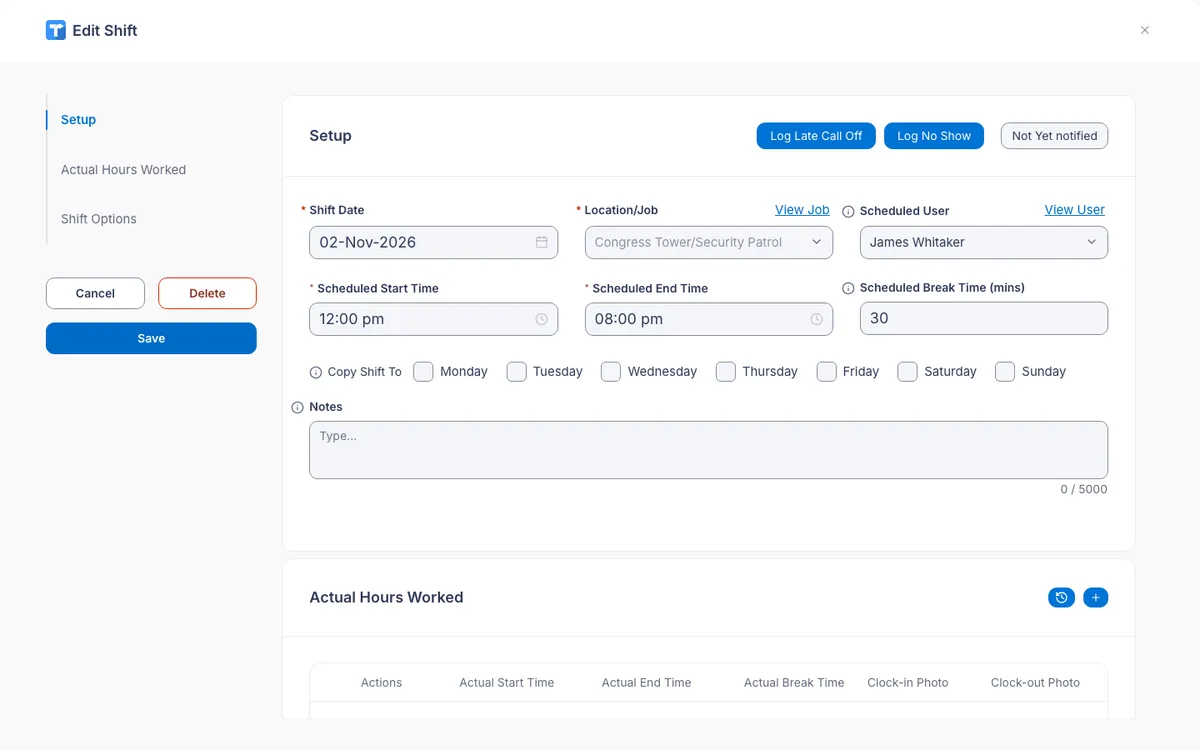
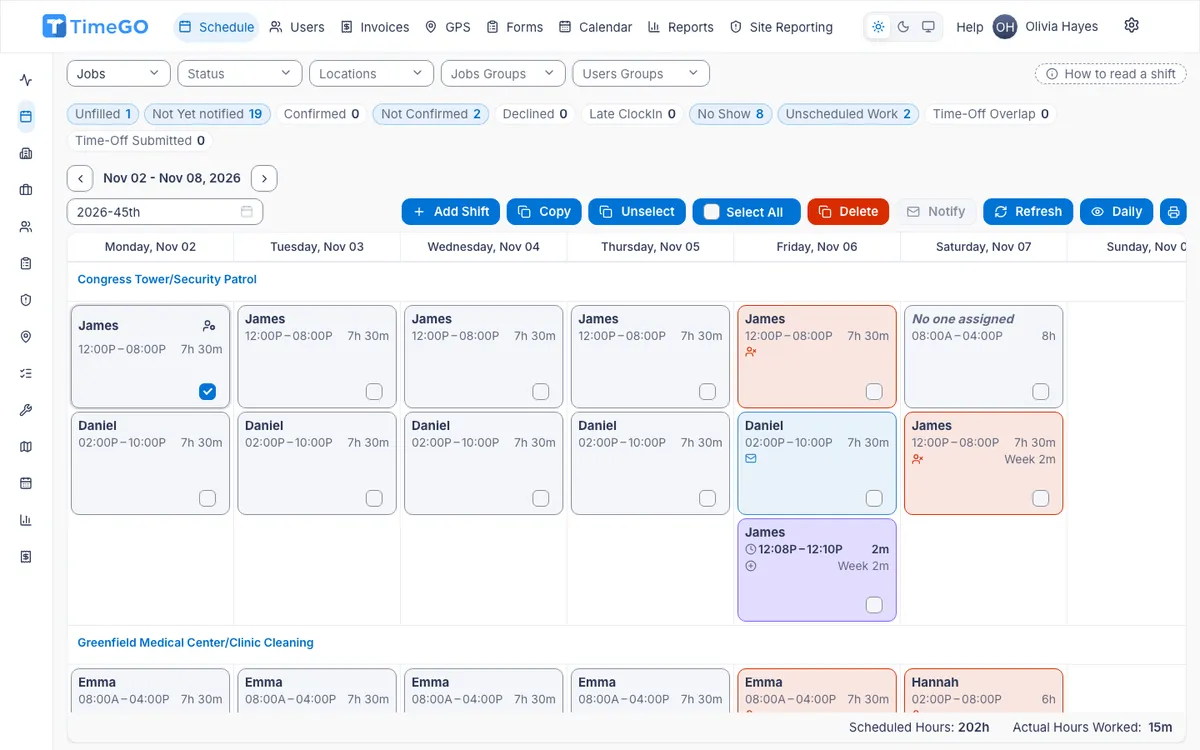
Haz clic en Schedule en el menú del panel, elige la semana del turno y haz clic en el turno.
- 2
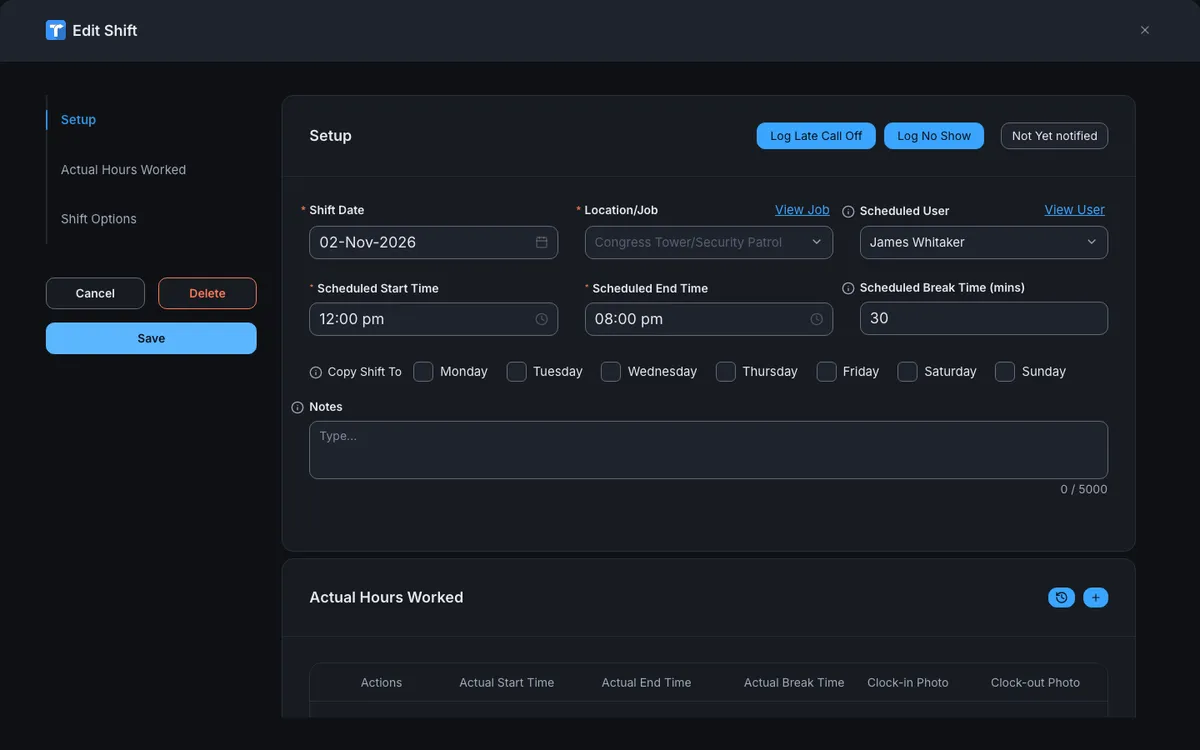
En Edit Shift, cambia los campos que necesites, por ejemplo Scheduled User o Scheduled Start Time, y luego haz clic en Save.
- 3
Para borrar este turno, haz clic en Delete y luego en Yes.
- 4
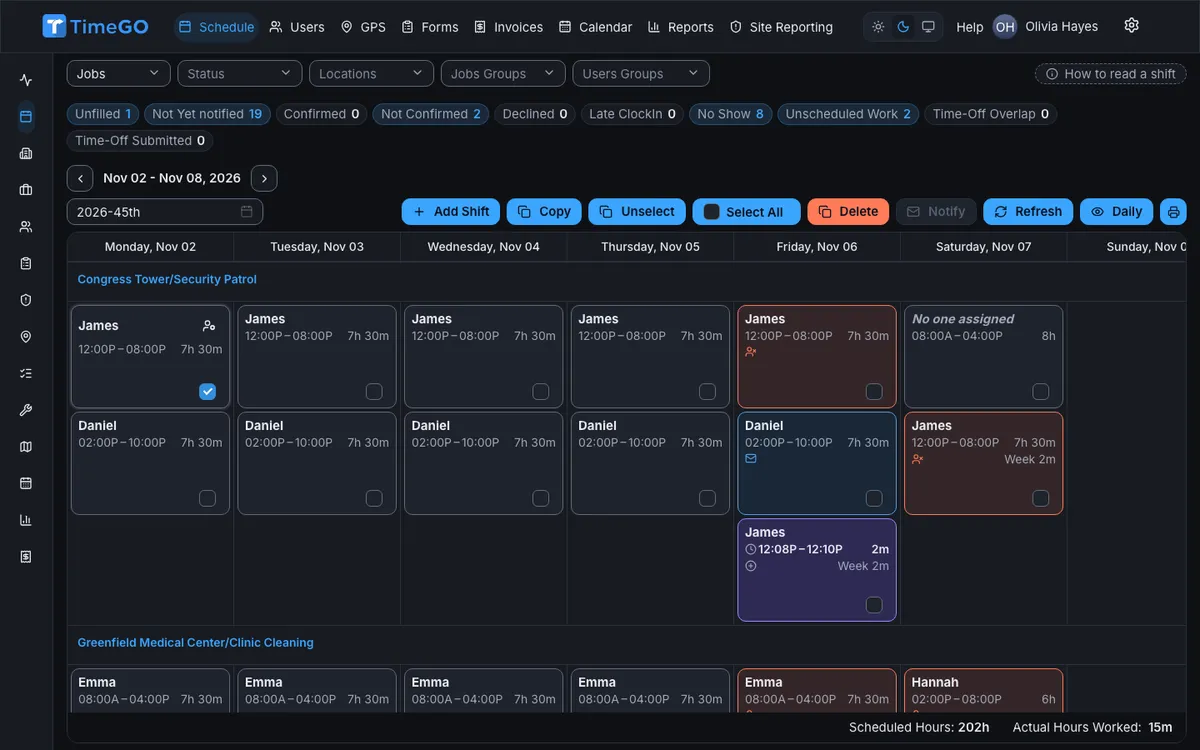
Para borrar varios turnos, haz clic en Select y marca cada turno, o haz clic en Select All para toda la semana.
- 5
Haz clic en Delete y luego otra vez en Delete para confirmar.

Si no funciona
El botón Delete de Edit Shift está gris.
El turno tiene entradas registradas, así que no se puede borrar.
La app dice: Attention! Some shifts have not been deleted!
Esos turnos tienen entradas registradas, así que se quedan. Los demás turnos seleccionados sí se borraron.
Para tener en cuenta
- Si cambias Scheduled Start Time, Scheduled End Time o Scheduled User de un turno que nadie ha trabajado todavía, el turno vuelve a Not Yet notified y el empleado necesita un nuevo Notify. Otros cambios en un turno que el empleado ya tiene llegan a su app de inmediato. Un turno que nunca se notificó sigue oculto para el empleado hasta que uses Notify.
- Un turno borrado desaparece de la app del empleado de inmediato.
Sobre la función: Más sobre Horarios