 English
 Español
 Tiếng Việt
 Deutsch
 Français
 Português
 Polski
 Nederlands
 Italiano
 Svenska
 Norsk
 Dansk
 Suomi
 Čeština
 हिन्दी
 العربية
Panel
Czas czytania: 2 min
Jak edytować lub usunąć zmianę
Na stronie Schedule klika się zmianę, żeby ją zmienić, albo usuwa jedną lub kilka zmian.
Kroki
- 1
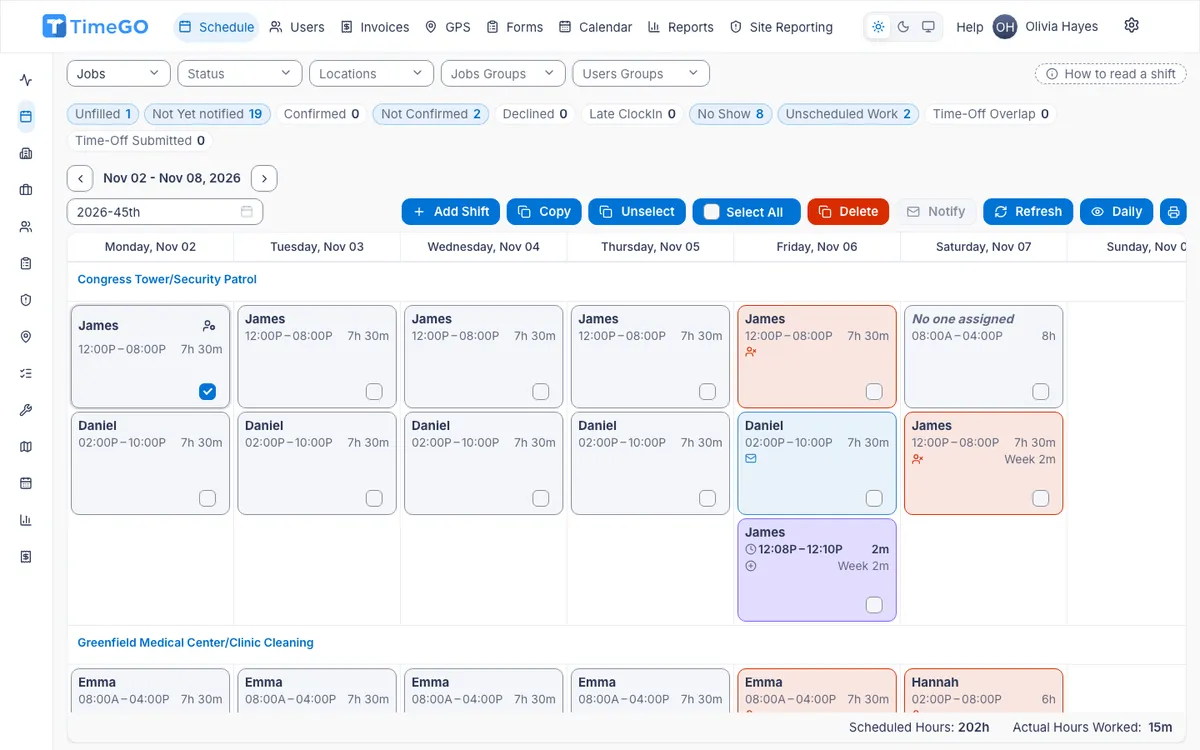
Klika się Schedule w menu panelu, wybiera tydzień zmiany i klika zmianę.
- 2
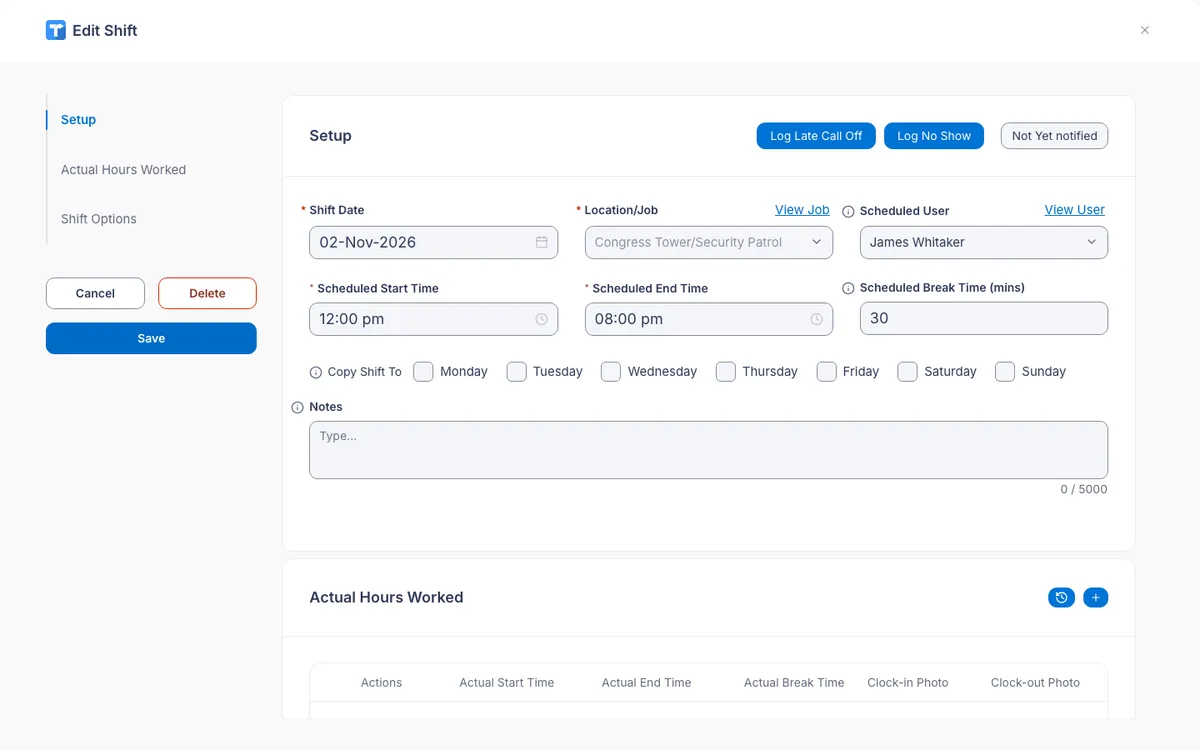
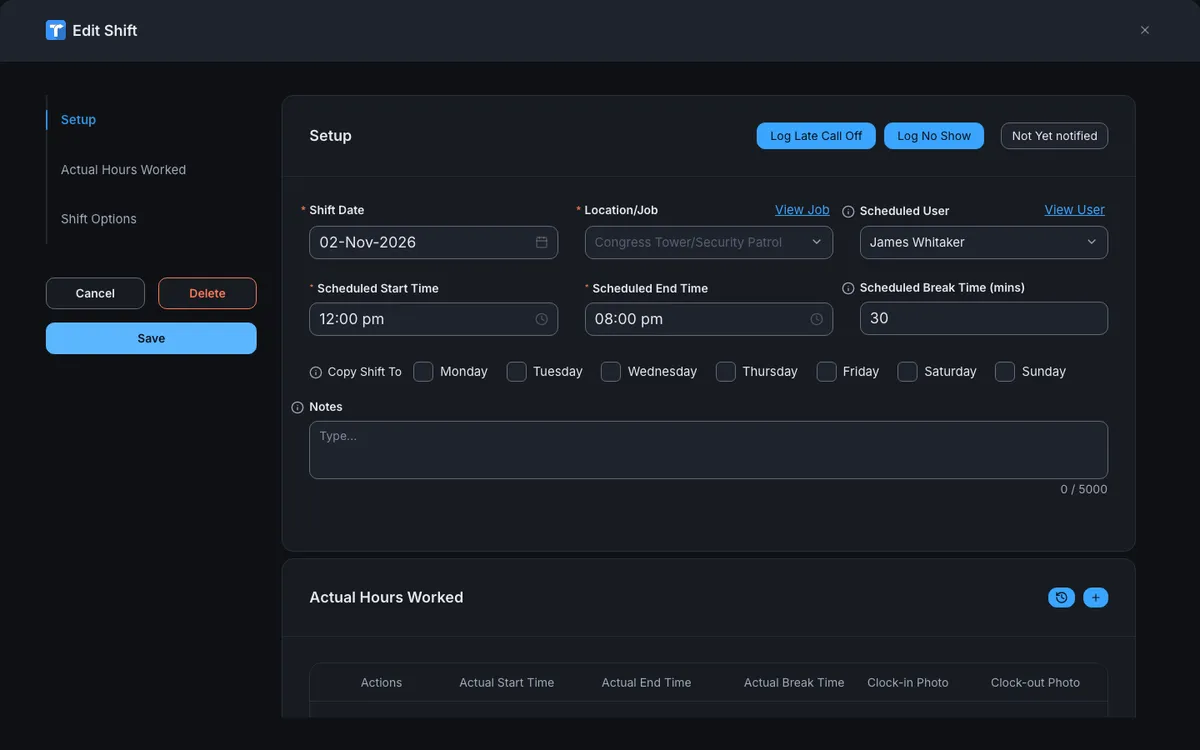
W Edit Shift zmienia się potrzebne pola, na przykład Scheduled User albo Scheduled Start Time, a potem klika Save.
- 3
Żeby usunąć tę zmianę, klika się Delete, a potem Yes.
- 4
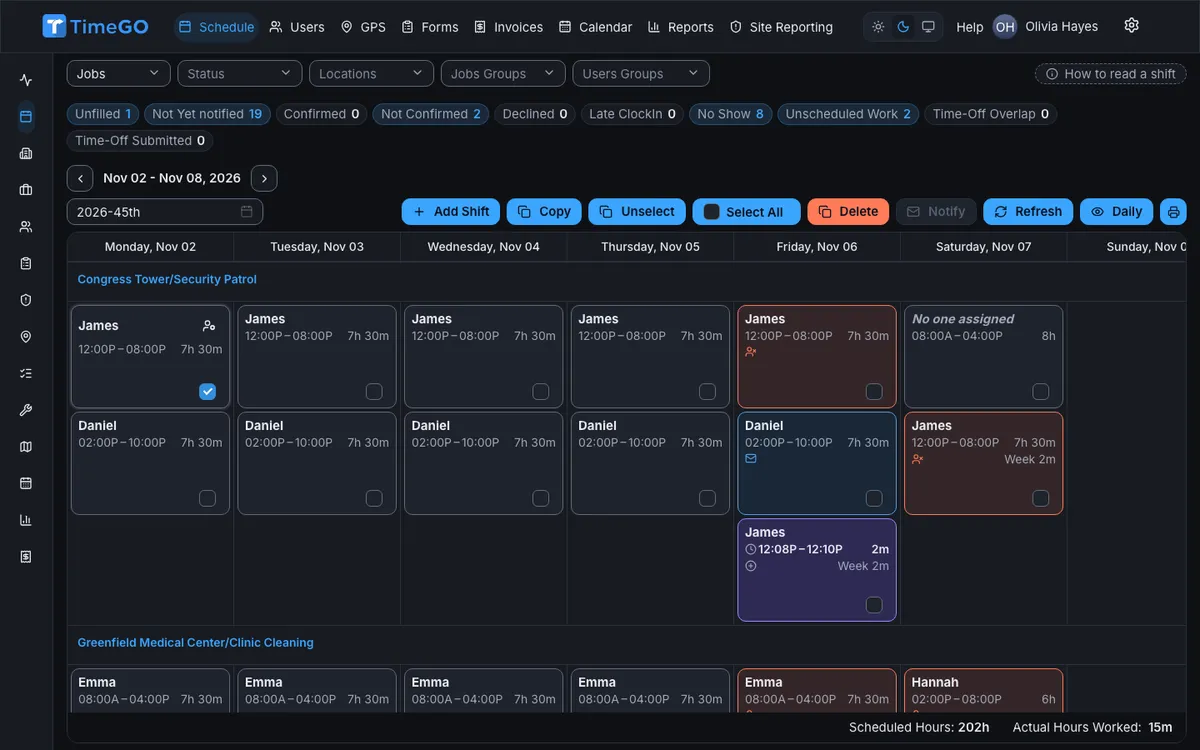
Żeby usunąć kilka zmian, klika się Select, zaznacza każdą zmianę albo klika Select All dla całego tygodnia.
- 5
Klika się Delete, a potem znowu Delete, żeby potwierdzić.

Jeśli to nie działa
Przycisk Delete w Edit Shift jest szary.
Zmiana ma wpisane rozpoczęcie pracy, więc nie można jej usunąć.
Aplikacja pokazuje: Attention! Some shifts have not been deleted!
Te zmiany mają rozpoczęcie pracy, więc zostają. Pozostałe zaznaczone zmiany zostały usunięte.
Warto wiedzieć
- Jeśli zmienisz Scheduled Start Time, Scheduled End Time albo Scheduled User zmiany, której nikt jeszcze nie rozpoczął, wróci ona do statusu Not Yet notified i pracownik potrzebuje nowego Notify. Inne zmiany w przydzielonej już pracownikowi zmianie od razu docierają do jego aplikacji. Zmiana, która nigdy nie była wysłana, pozostaje ukryta przed pracownikiem, dopóki nie użyjesz Notify.
- Usunięta zmiana znika z aplikacji pracownika od razu.
O funkcji: Więcej o: Grafik