 English
 Español
 Tiếng Việt
 Deutsch
 Français
 Português
 Polski
 Nederlands
 Italiano
 Svenska
 Norsk
 Dansk
 Suomi
 Čeština
 हिन्दी
 العربية
Bảng điều khiển
Đọc trong 2 phút
Cách sửa hoặc xóa ca làm
Trên trang Schedule, bấm vào một ca để sửa, hoặc xóa một ca hay nhiều ca.
Các bước
- 1
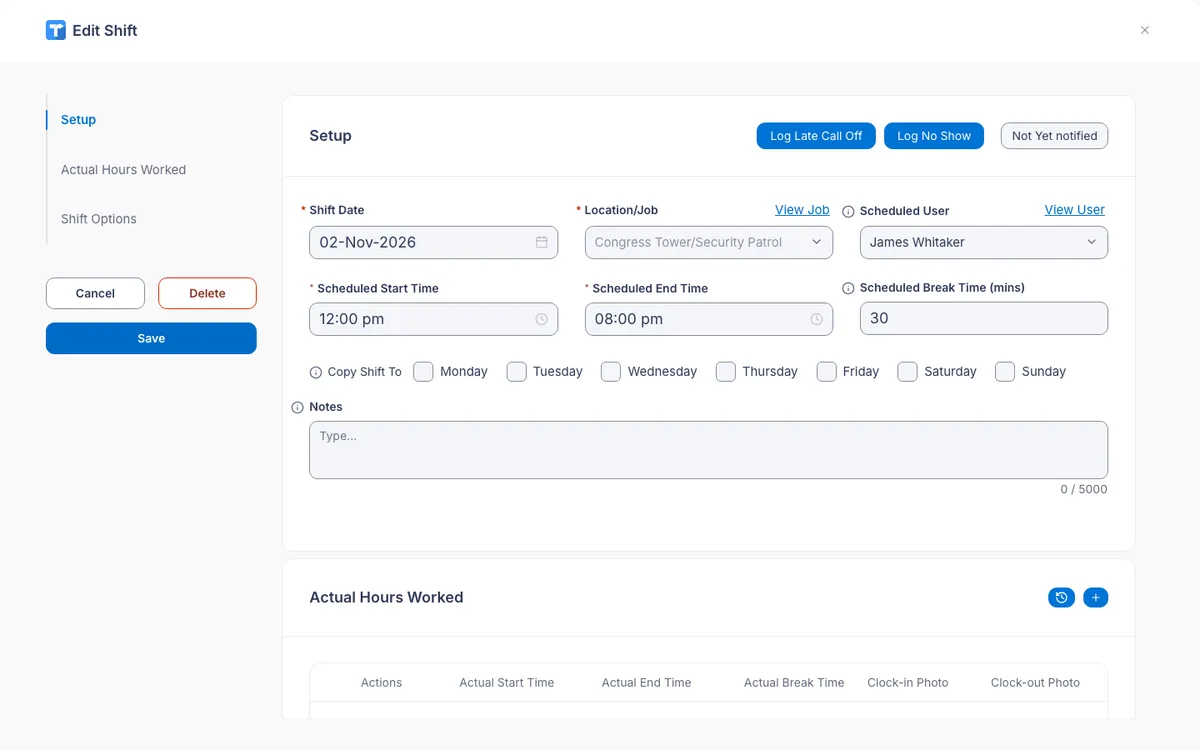
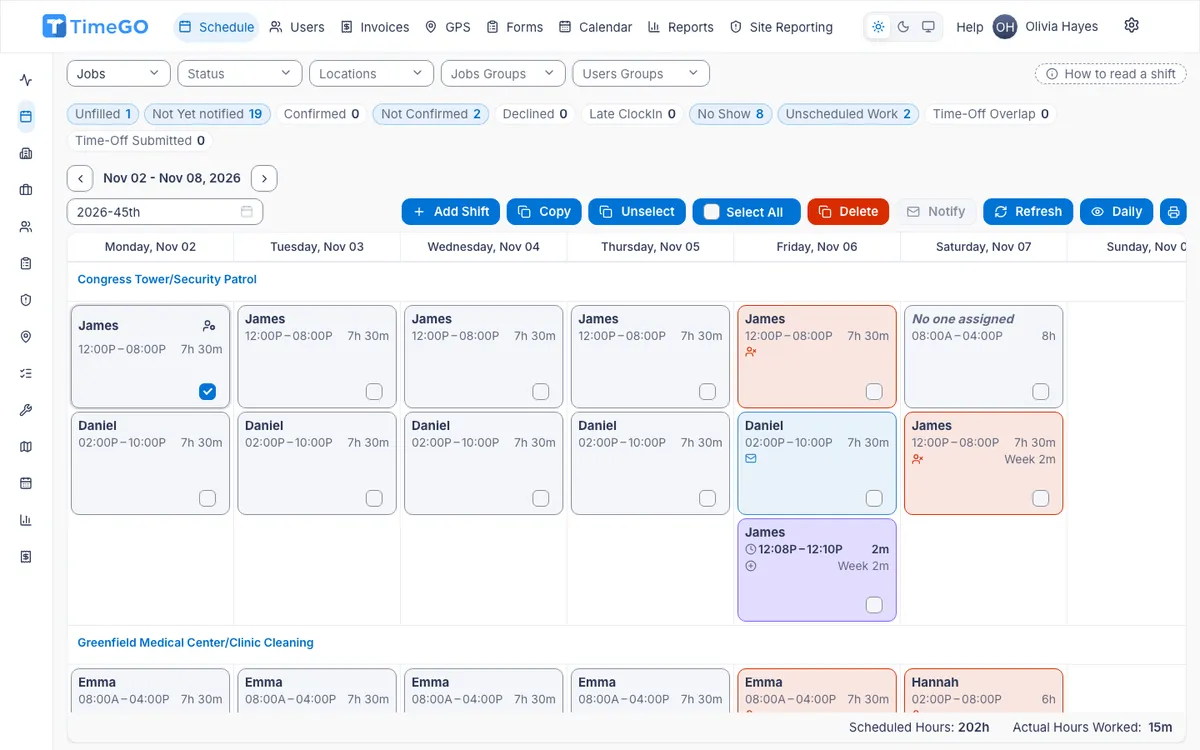
Bấm Schedule trong menu bảng điều khiển, chọn tuần có ca làm rồi bấm vào ca đó.
- 2
Trong Edit Shift, sửa các trường cần thiết, ví dụ Scheduled User hoặc Scheduled Start Time, rồi bấm Save.
- 3
Để xóa ca này, bấm Delete, rồi bấm Yes.
- 4
Để xóa nhiều ca, bấm Select, rồi đánh dấu từng ca hoặc bấm Select All để chọn cả tuần.
- 5
Bấm Delete, rồi bấm Delete lần nữa để xác nhận.

Nếu không hoạt động
Nút Delete trong Edit Shift màu xám.
Ca này đã có người vào ca nên không thể xóa.
Ứng dụng báo: Attention! Some shifts have not been deleted!
Những ca đó đã có người vào ca nên vẫn được giữ lại. Các ca đã chọn còn lại đã được xóa.
Điều nên biết
- Nếu bạn đổi Scheduled Start Time, Scheduled End Time hoặc Scheduled User của một ca mà chưa ai làm, ca đó quay về Not Yet notified và nhân viên cần một lần Notify mới. Các thay đổi khác với ca mà nhân viên đã có sẽ hiện trong ứng dụng của họ ngay. Ca chưa từng được thông báo sẽ ẩn với nhân viên cho đến khi bạn dùng Notify.
- Ca đã xóa biến mất khỏi ứng dụng của nhân viên ngay lập tức.
Về tính năng: Tìm hiểu thêm về Xếp ca