 English
 Español
 Tiếng Việt
 Deutsch
 Français
 Português
 Polski
 Nederlands
 Italiano
 Svenska
 Norsk
 Dansk
 Suomi
 Čeština
 हिन्दी
 العربية
डैशबोर्ड
पढ़ने का समय: 2 मिनट
शिफ़्ट कैसे बदलें या मिटाएँ
Schedule पेज पर किसी शिफ़्ट पर क्लिक करके उसे बदलें, या एक या कई शिफ़्ट मिटाएँ।
चरण
- 1
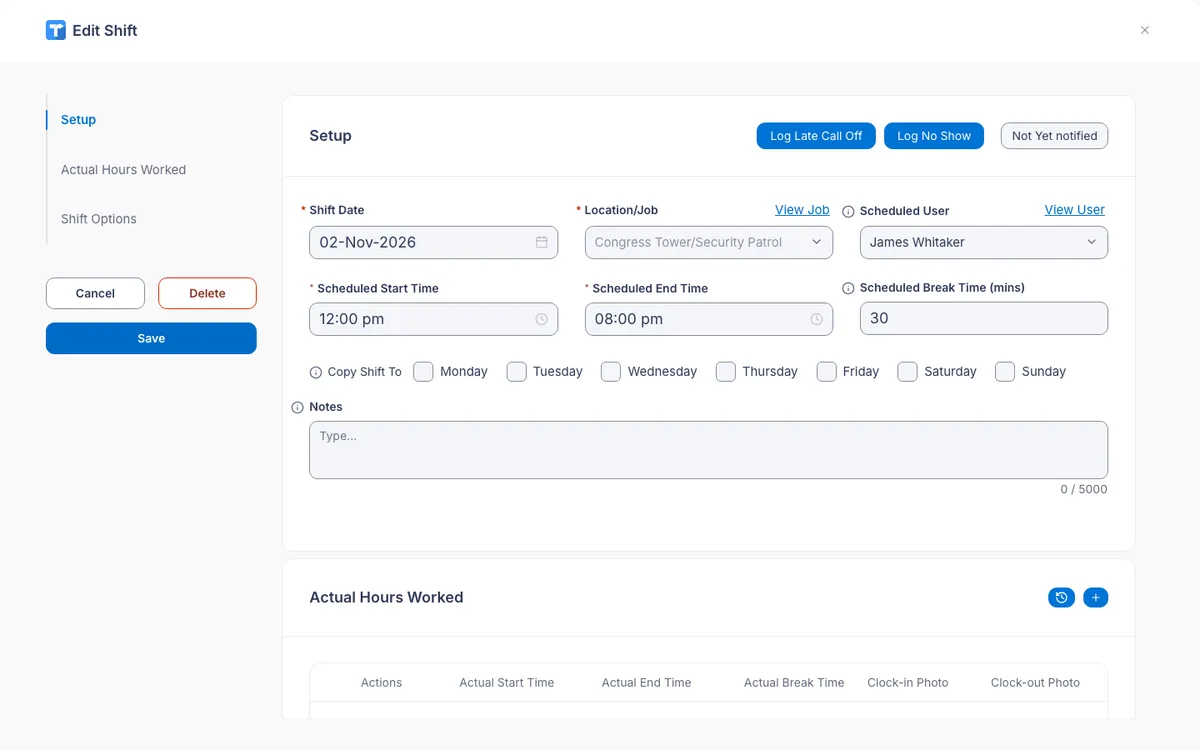
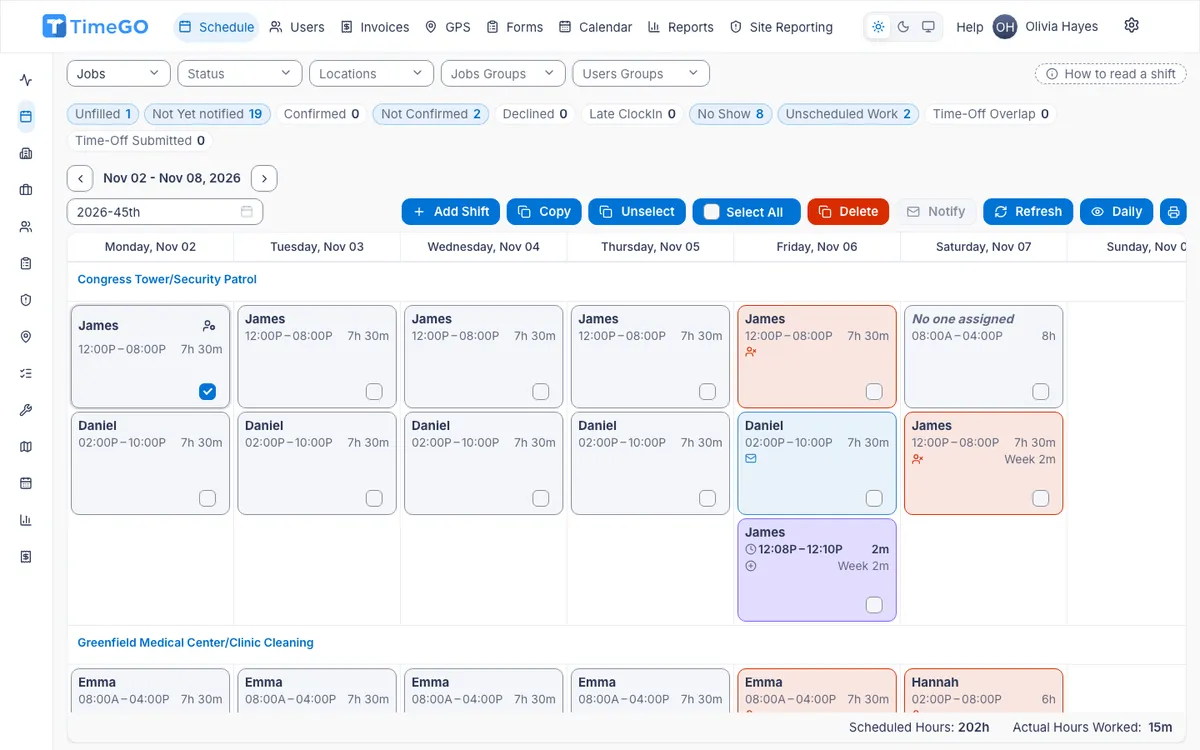
डैशबोर्ड मेनू में Schedule पर क्लिक करें, शिफ़्ट वाला हफ़्ता चुनें और शिफ़्ट पर क्लिक करें।
- 2
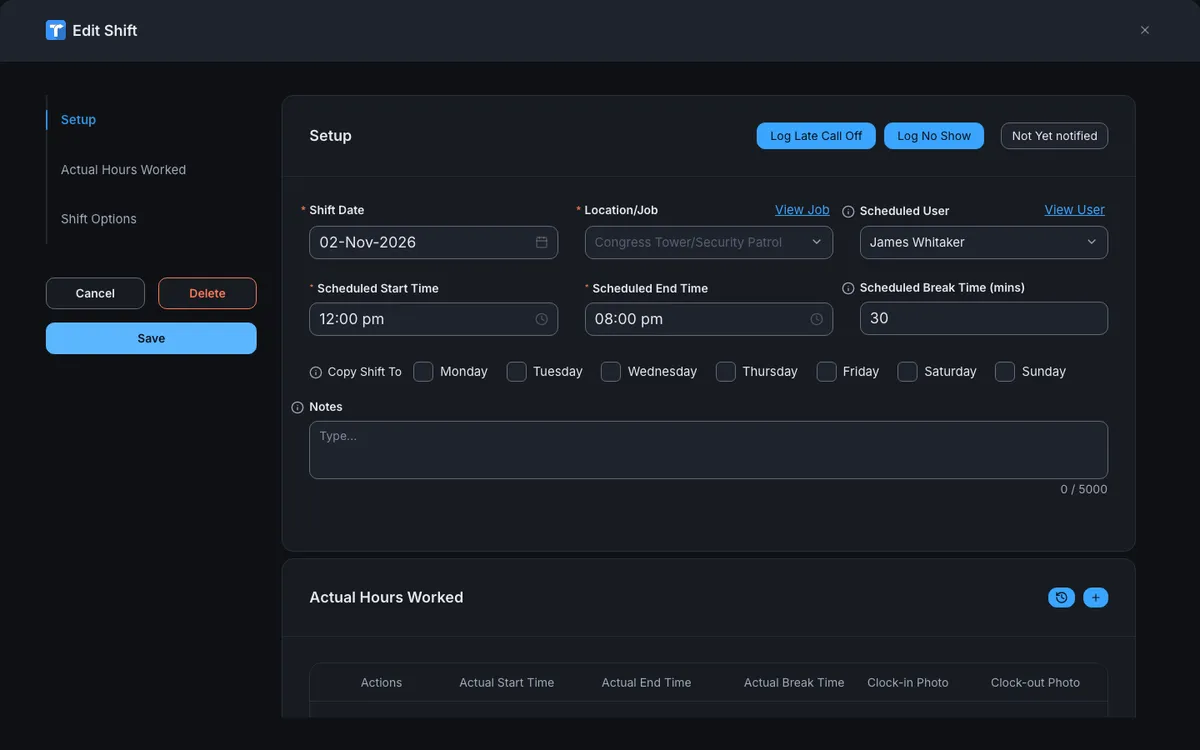
Edit Shift में ज़रूरी फ़ील्ड बदलें, जैसे Scheduled User या Scheduled Start Time, फिर Save पर क्लिक करें।
- 3
यह शिफ़्ट मिटाने के लिए Delete पर क्लिक करें, फिर Yes पर।
- 4
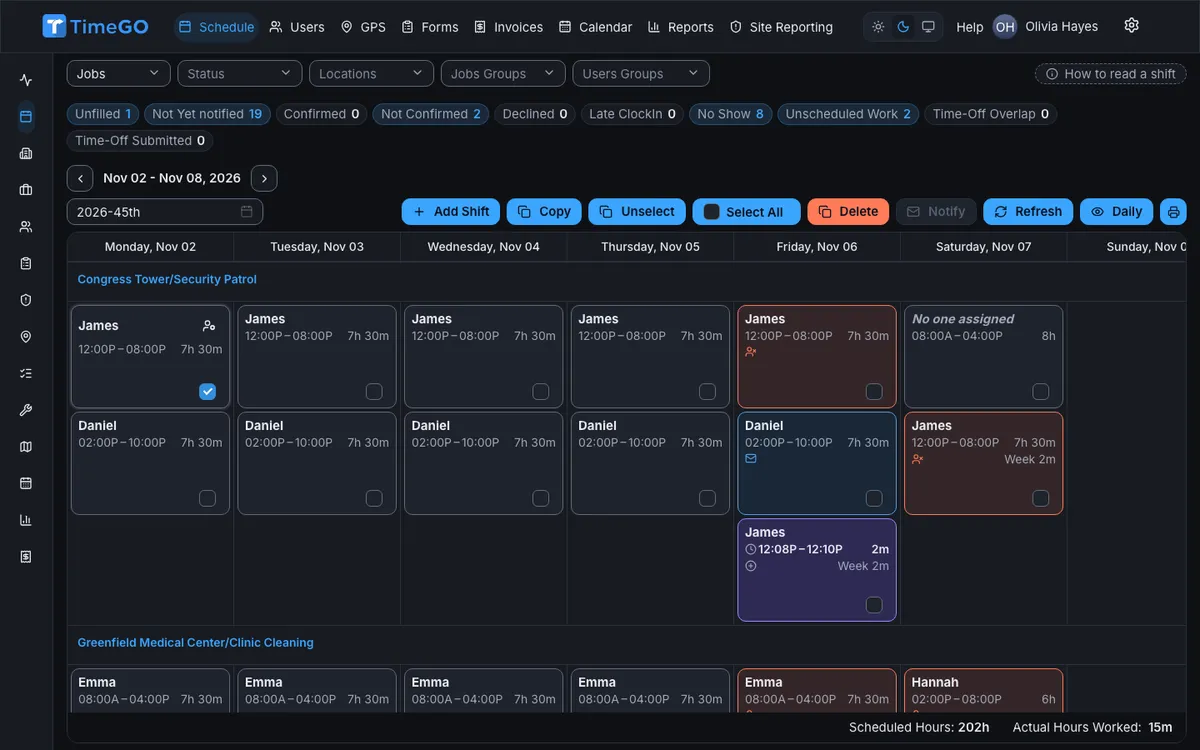
कई शिफ़्ट मिटाने के लिए Select पर क्लिक करें, फिर हर शिफ़्ट पर टिक लगाएँ, या पूरे हफ़्ते के लिए Select All पर क्लिक करें।
- 5
Delete पर क्लिक करें, फिर पुष्टि के लिए दोबारा Delete पर क्लिक करें।

अगर यह काम न करे
Edit Shift में Delete बटन ग्रे है।
इस शिफ़्ट में क्लॉक-इन हैं, इसलिए उसे मिटाया नहीं जा सकता।
ऐप कहता है: Attention! Some shifts have not been deleted!
उन शिफ़्ट में क्लॉक-इन हैं, इसलिए वे रहती हैं। चुनी गई बाकी शिफ़्ट मिटा दी गई हैं।
जानने योग्य बातें
- अगर किसी ऐसी शिफ़्ट का Scheduled Start Time, Scheduled End Time या Scheduled User बदलें जिस पर अभी किसी ने काम नहीं किया, तो वह Not Yet notified पर लौट जाती है और कर्मचारी को नए Notify की ज़रूरत होती है। कर्मचारी के पास पहले से मौजूद शिफ़्ट के बाकी बदलाव उसके ऐप में तुरंत पहुँचते हैं। जो शिफ़्ट कभी भेजी ही नहीं गई, वह Notify चलाने तक कर्मचारी से छिपी रहती है।
- मिटाई गई शिफ़्ट कर्मचारी के ऐप से तुरंत गायब हो जाती है।
इस फ़ीचर के बारे में: शेड्यूलिंग के बारे में और