 English
 Español
 Tiếng Việt
 Deutsch
 Français
 Português
 Polski
 Nederlands
 Italiano
 Svenska
 Norsk
 Dansk
 Suomi
 Čeština
 हिन्दी
 العربية
لوحة التحكم
وقت القراءة: 1 دقيقة
كيفية إضافة وظيفة
انقر New Job في صفحة Jobs، واملأ الاسم والشركة والموقع، ثم انقر Create. حدد النطاق الجغرافي في Job Settings إن احتاجته الوظيفة.
الخطوات
- 1
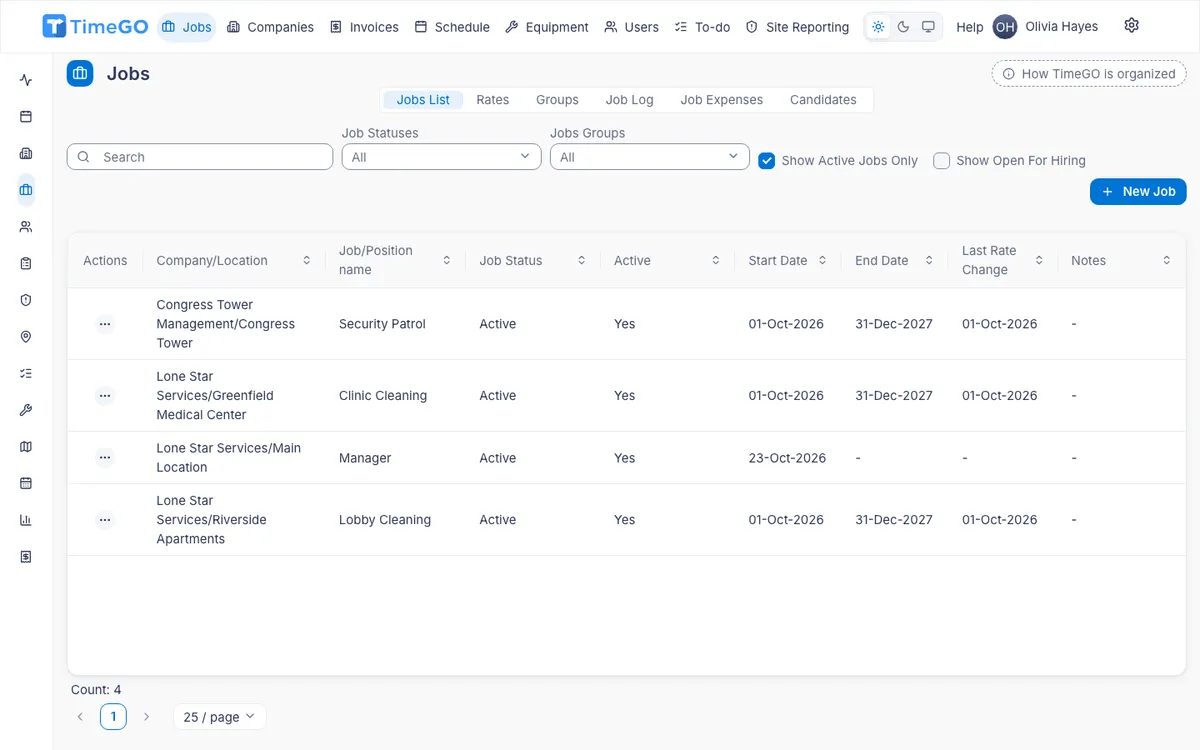
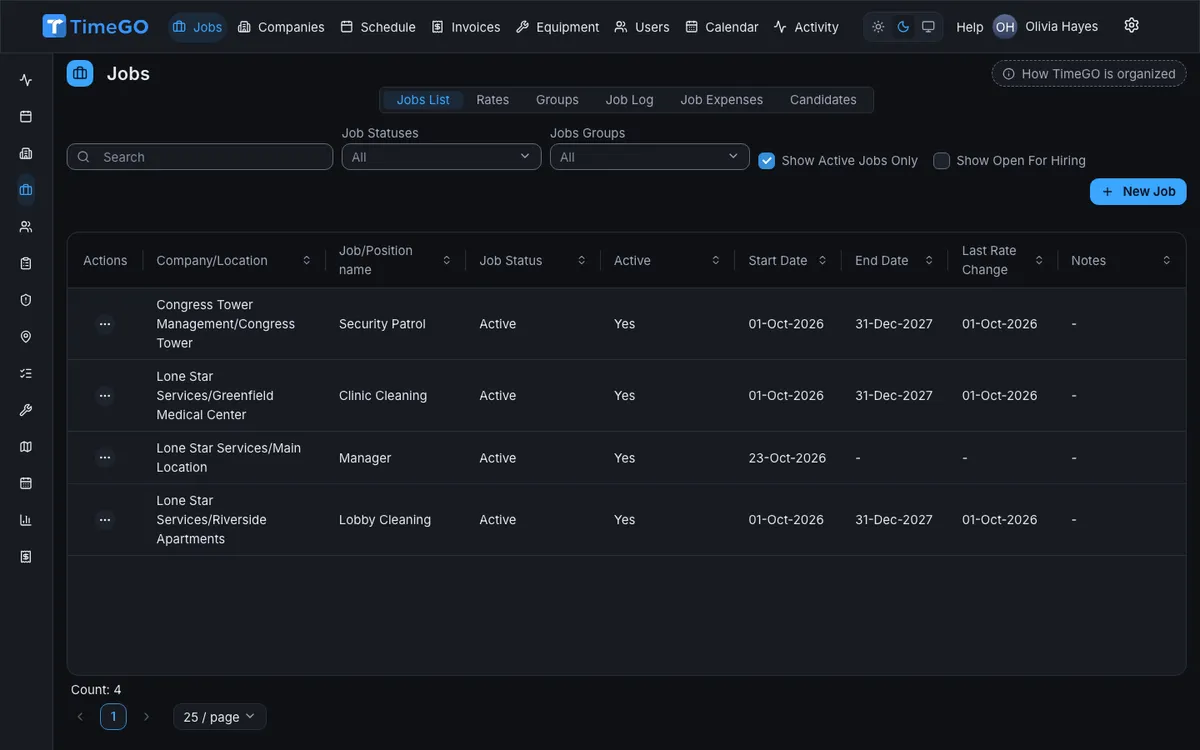
افتح Menu على اليسار وانقر Jobs، ثم New Job.
- 2
في Primary Information، اكتب Job/Position name، ثم اختر Company وLocation.
- 3
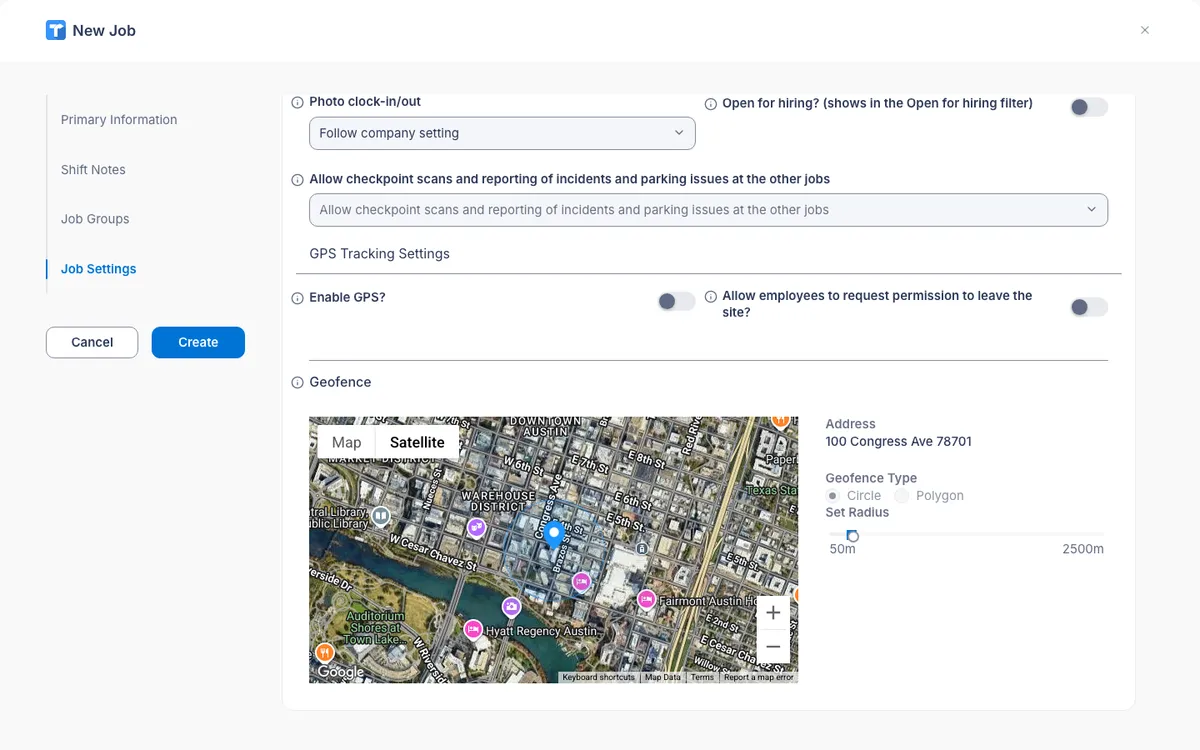
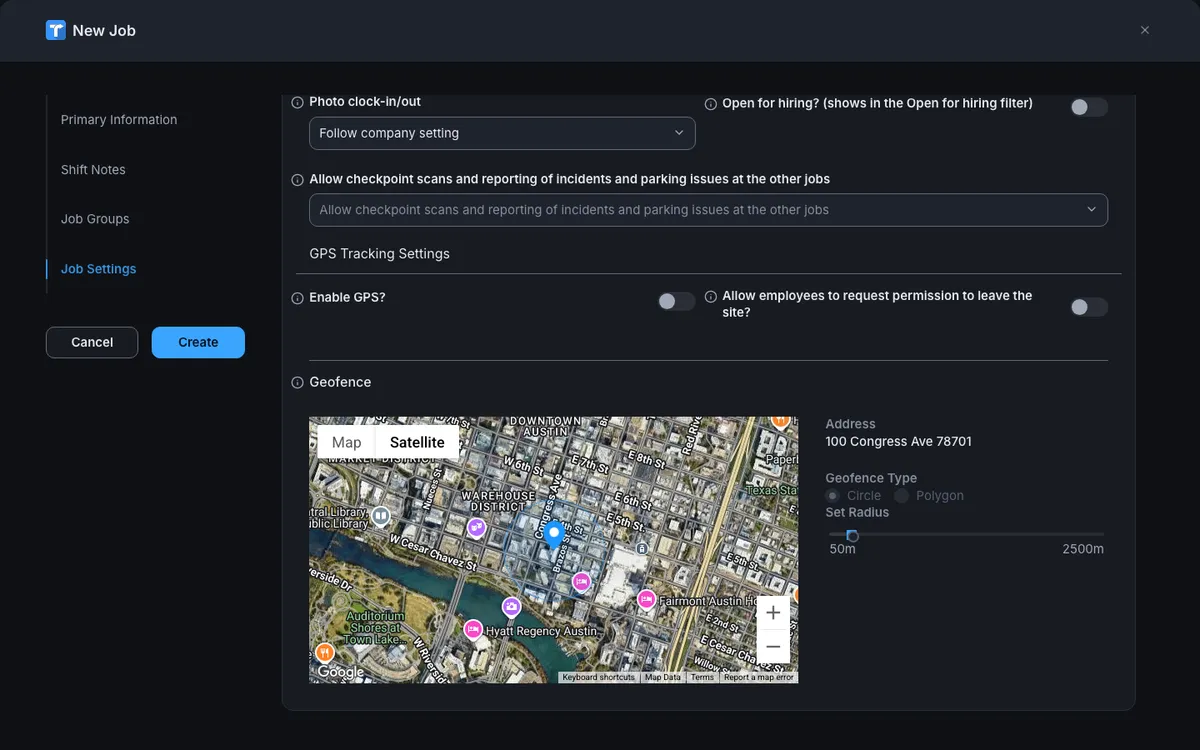
انقر Job Settings على اليسار، ثم فعّل Enable GPS?، وهذا يفعّل أيضًا Enable Continuous GPS Tracking? وTrack GPS for clock-in and clock-out?. ولمنع تسجيل الحضور خارج النطاق الجغرافي، فعّل Prevent clocking in while outside Geofence?.
- 4
تحت Geofence Type، اختر Circle أو Polygon. للدائرة، حدد Set Radius بين 50m و2500m. للمضلع، انقر على الخريطة لإضافة 3 نقاط على الأقل.
- 5
انقر Create.

معلومات مفيدة
- لكل وظيفة نطاقها الخاص: دائرة أو مضلع. وتتمركز الدائرة على عنوان الموقع. ويظهر جزء Geofence فقط إذا كان للموقع عنوان بإحداثيات.
- يبقى Geofence Type وSet Radius مقفلين حتى يكون Enable GPS? مفعّلًا. ولا يتحقق التطبيق من موقع الهاتف إلا عندما يكون Track GPS for clock-in and clock-out? مفعّلًا.
- عندما يكون Prevent clocking in while outside Geofence? مفعّلًا، ترفض TimeGO Clock-In خارج النطاق الجغرافي، وتعرض الرسالة “Cannot clock in outside the job radius”.
عن الميزة: المزيد عن الجدولة, المزيد عن ساعة الحضور بـ GPS