 English
 Español
 Tiếng Việt
 Deutsch
 Français
 Português
 Polski
 Nederlands
 Italiano
 Svenska
 Norsk
 Dansk
 Suomi
 Čeština
 हिन्दी
 العربية
2 min de lecture
Comment ajouter un job
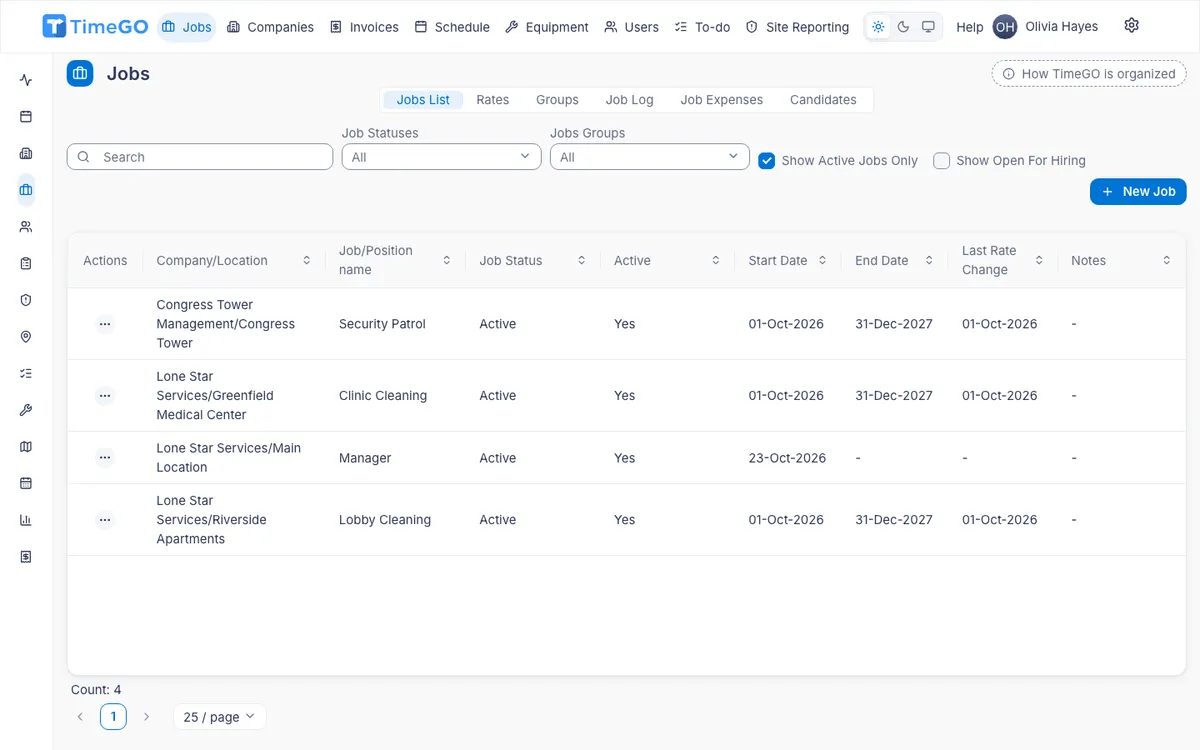
Cliquez sur New Job sur la page Jobs, renseignez le nom, la company et le site, puis cliquez sur Create. Réglez une géofence dans Job Settings si le job en a besoin.
Étapes
- 1
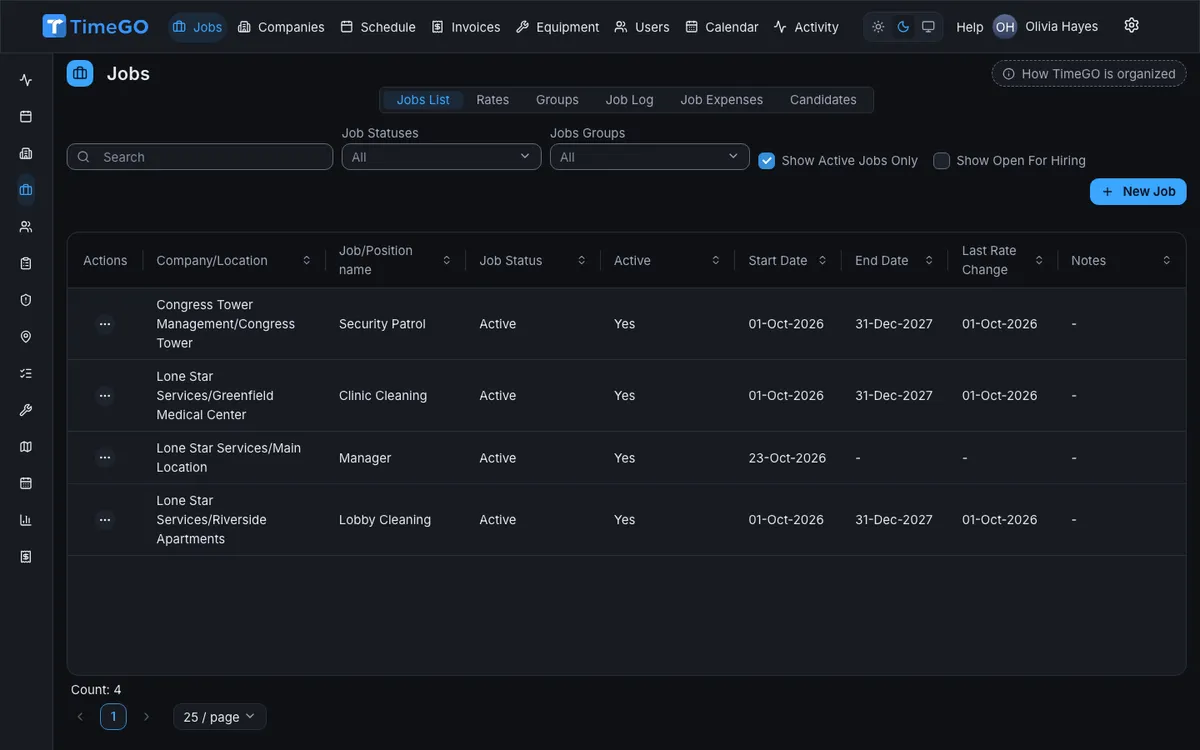
Ouvrez le Menu à gauche et cliquez sur Jobs, puis sur New Job.
- 2
Dans Primary Information, saisissez le Job/Position name, puis choisissez la Company et la Location.
- 3
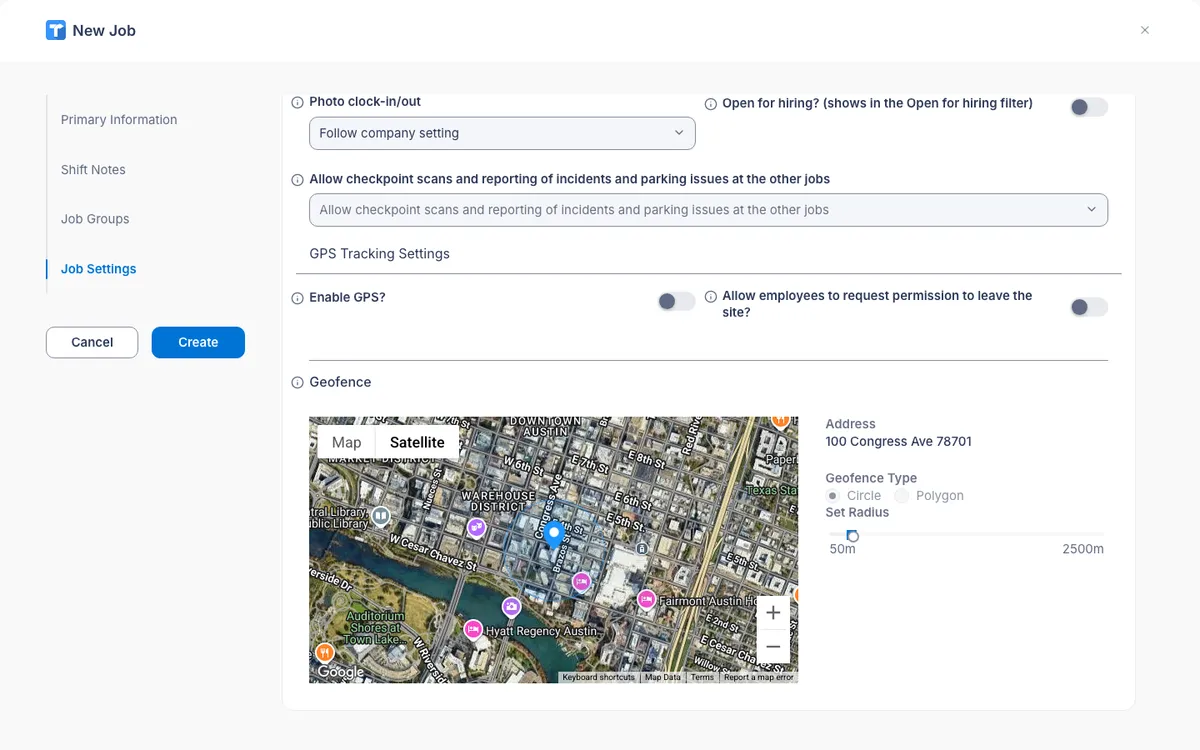
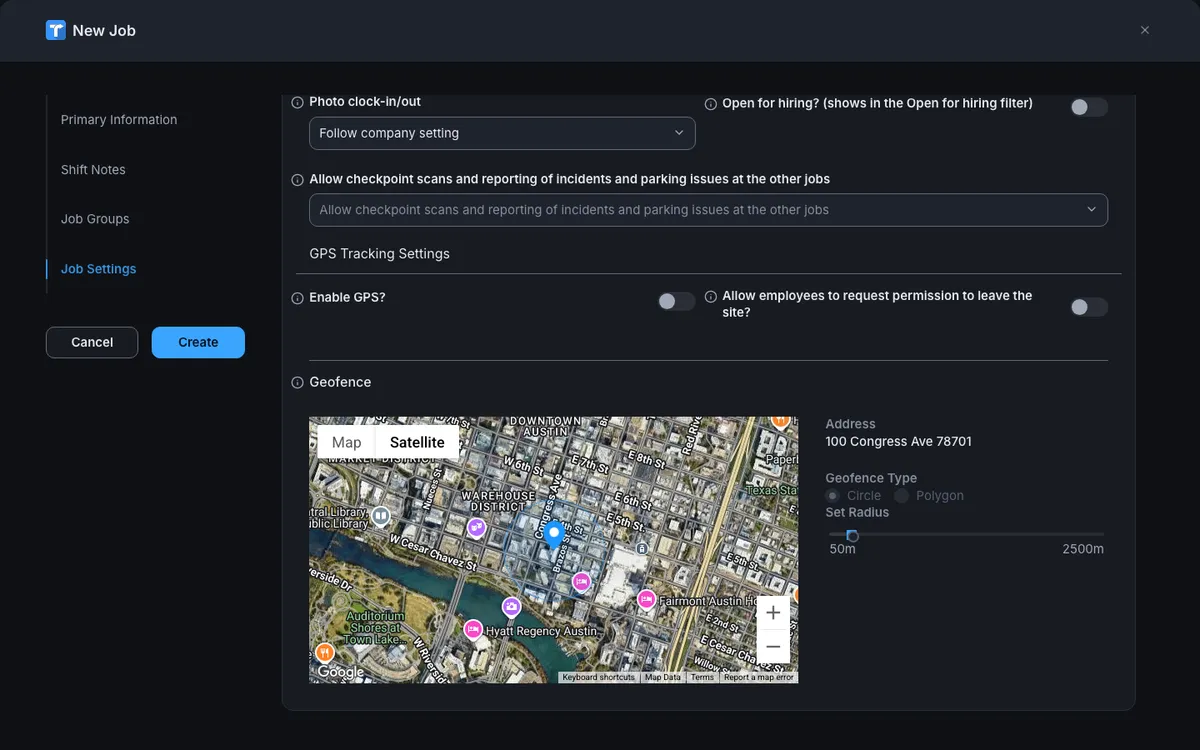
Cliquez sur Job Settings à gauche, puis activez Enable GPS?, ce qui active aussi Enable Continuous GPS Tracking? et Track GPS for clock-in and clock-out?. Pour refuser le pointage hors géofence, activez Prevent clocking in while outside Geofence?.
- 4
Sous Geofence Type, choisissez Circle ou Polygon. Pour un cercle, réglez Set Radius entre 50 m et 2500 m. Pour un polygone, cliquez sur la carte pour ajouter au moins 3 points.
- 5
Cliquez sur Create.

À savoir
- Chaque job a son propre rayon ou son propre polygone ; un cercle est centré sur l’adresse du site. La partie Geofence n’apparaît que si le site a une adresse avec des coordonnées.
- Geofence Type et Set Radius restent verrouillés tant que Enable GPS? n’est pas activé. L’app ne vérifie la position du téléphone que si Track GPS for clock-in and clock-out? est activé.
- Avec Prevent clocking in while outside Geofence? activé, TimeGO refuse le Clock-In hors géofence et affiche « Cannot clock in outside the job radius ».
À propos de la fonctionnalité : En savoir plus sur Planning, En savoir plus sur Pointage GPS