 English
 Español
 Tiếng Việt
 Deutsch
 Français
 Português
 Polski
 Nederlands
 Italiano
 Svenska
 Norsk
 Dansk
 Suomi
 Čeština
 हिन्दी
 العربية
Tableau de bord
2 min de lecture
Comment ajouter un shift
Ajoutez un shift sur la page Schedule, puis utilisez Notify pour que l'employé le voie dans l'appli.
Étapes
- 1
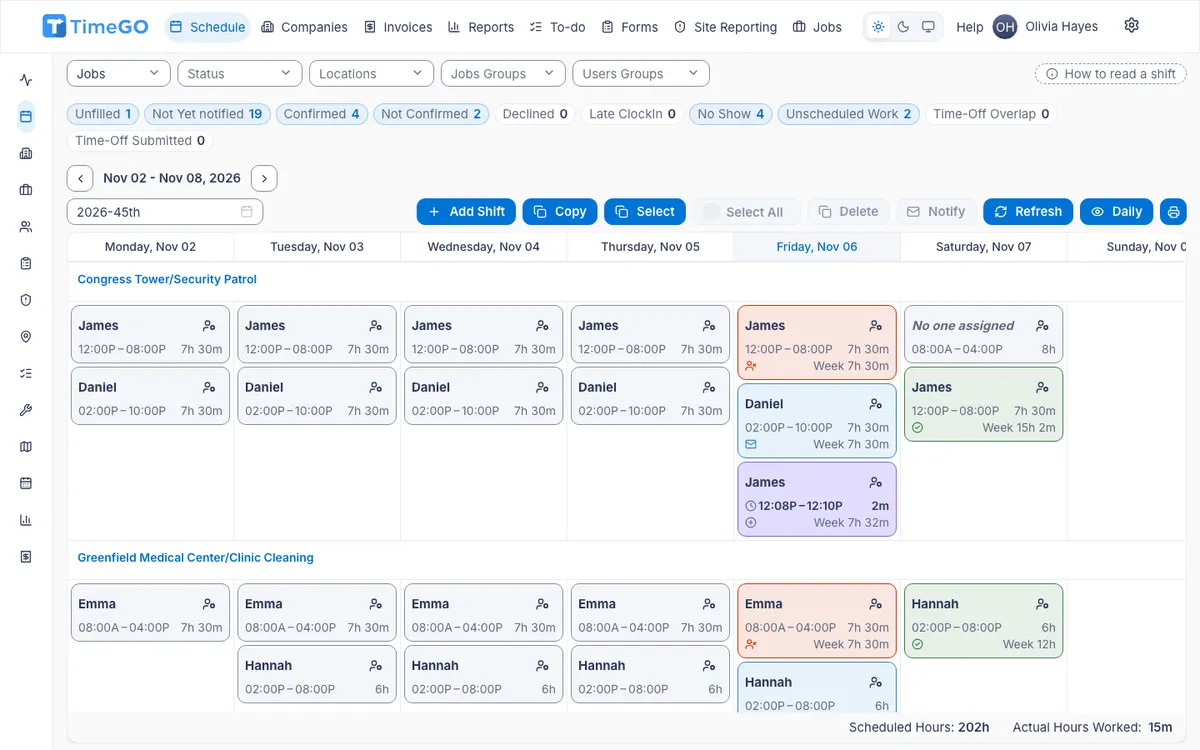
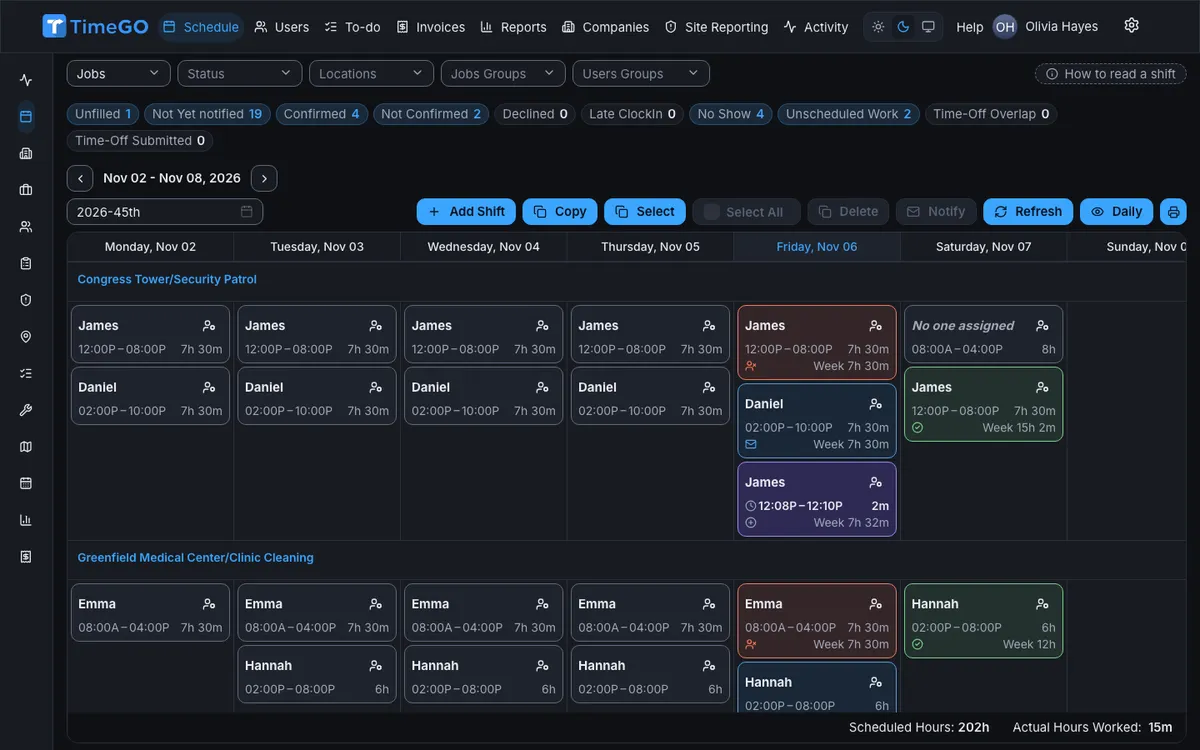
Cliquez sur Schedule, puis utilisez le sélecteur de semaine pour ouvrir la semaine du shift.
- 2
Cliquez sur Add Shift.
- 3
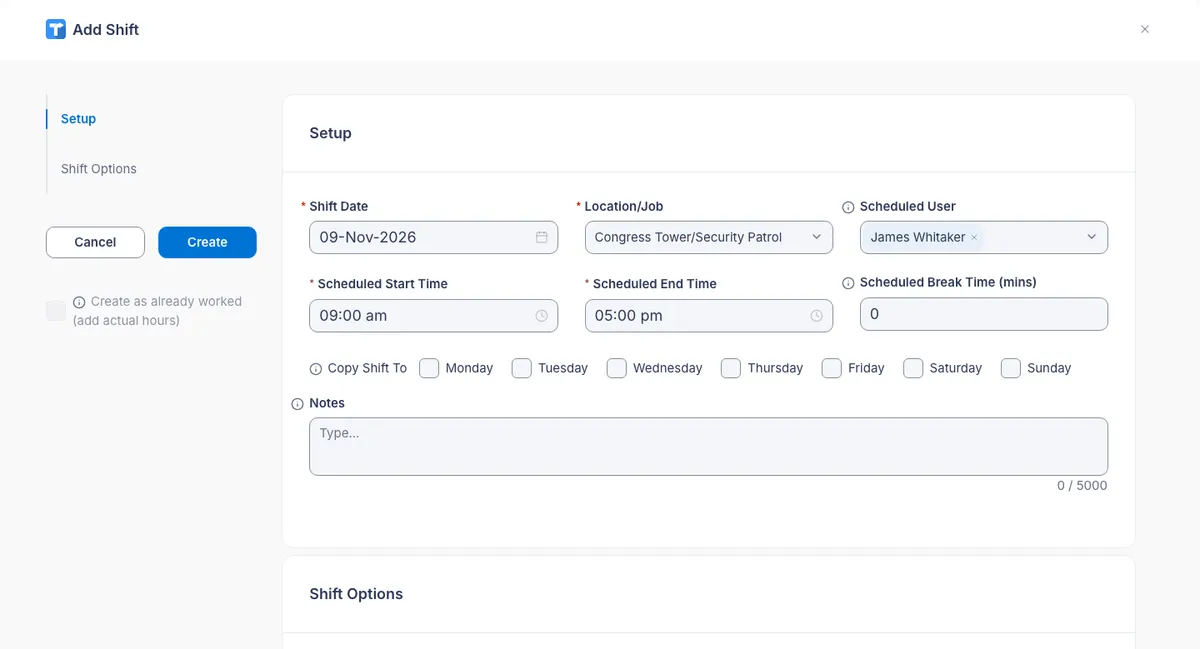
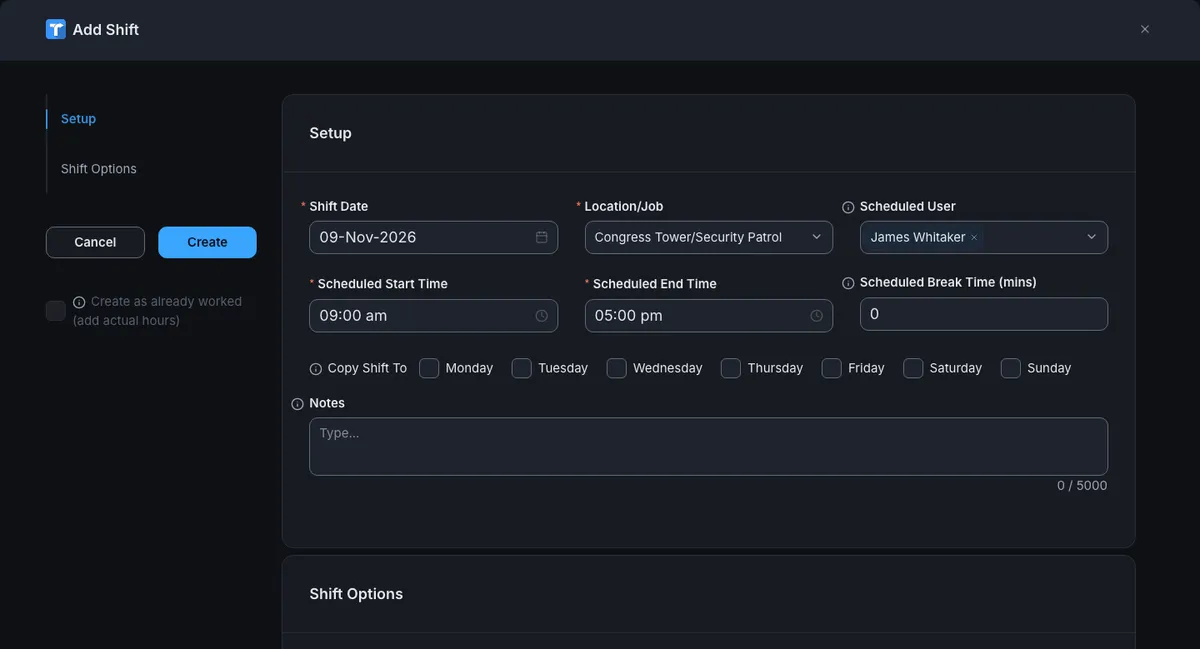
Remplissez Shift Date, Location/Job, Scheduled Start Time et Scheduled End Time. Choisissez un Scheduled User, ou laissez-le vide pour un shift non pourvu. Scheduled Break Time (mins) et Notes sont facultatifs.
- 4
Cliquez sur Create.
- 5
Cliquez sur Notify, choisissez All future shifts, Current week ou Current and next week, sélectionnez les utilisateurs, puis cliquez sur Notify dans la fenêtre.

Si cela ne fonctionne pas
Vous ne pouvez pas ajouter un employé à un shift passé.
Utilisez une date de shift qui n'est pas dans le passé.
À savoir
- Les employés ne voient un nouveau shift qu’après que vous l’avez envoyé avec Notify. Il en va de même après le déplacement d’un shift ou le changement de son Scheduled User. Les autres modifications d’un shift qu’ils ont déjà arrivent sans Notify.
- Pour mettre le même shift sur d’autres jours de la même semaine, cochez ces jours sous Copy Shift To avant de cliquer sur Create. Les copies ont elles aussi besoin de Notify.
- L’appli avertit quand le nouveau shift chevauche un autre shift de cet utilisateur, mais elle enregistre quand même le shift. L’employé confirme ou refuse ensuite le shift dans l’appli.
À propos de la fonctionnalité : En savoir plus sur Planning