 English
 Español
 Tiếng Việt
 Deutsch
 Français
 Português
 Polski
 Nederlands
 Italiano
 Svenska
 Norsk
 Dansk
 Suomi
 Čeština
 हिन्दी
 العربية
Dashboard
2 min di lettura
Come aggiungere un turno
Aggiungi un turno nella pagina Schedule, poi usa Notify perché il dipendente lo veda nell'app.
Passaggi
- 1
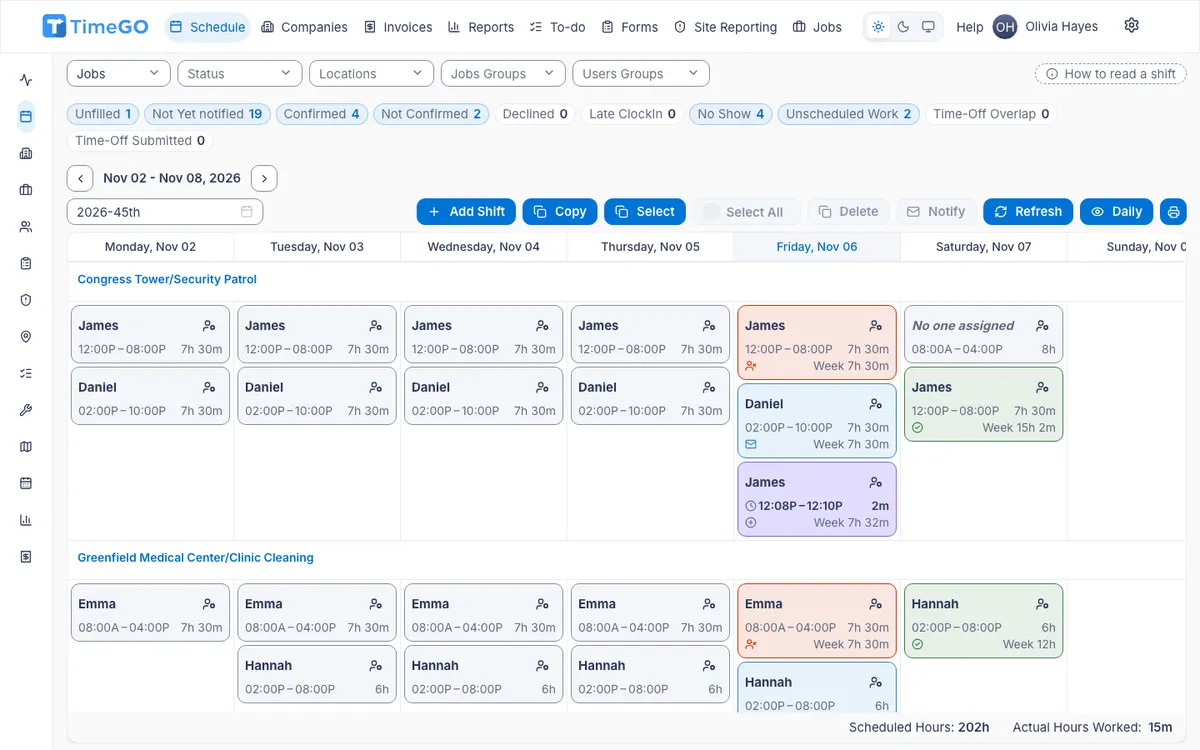
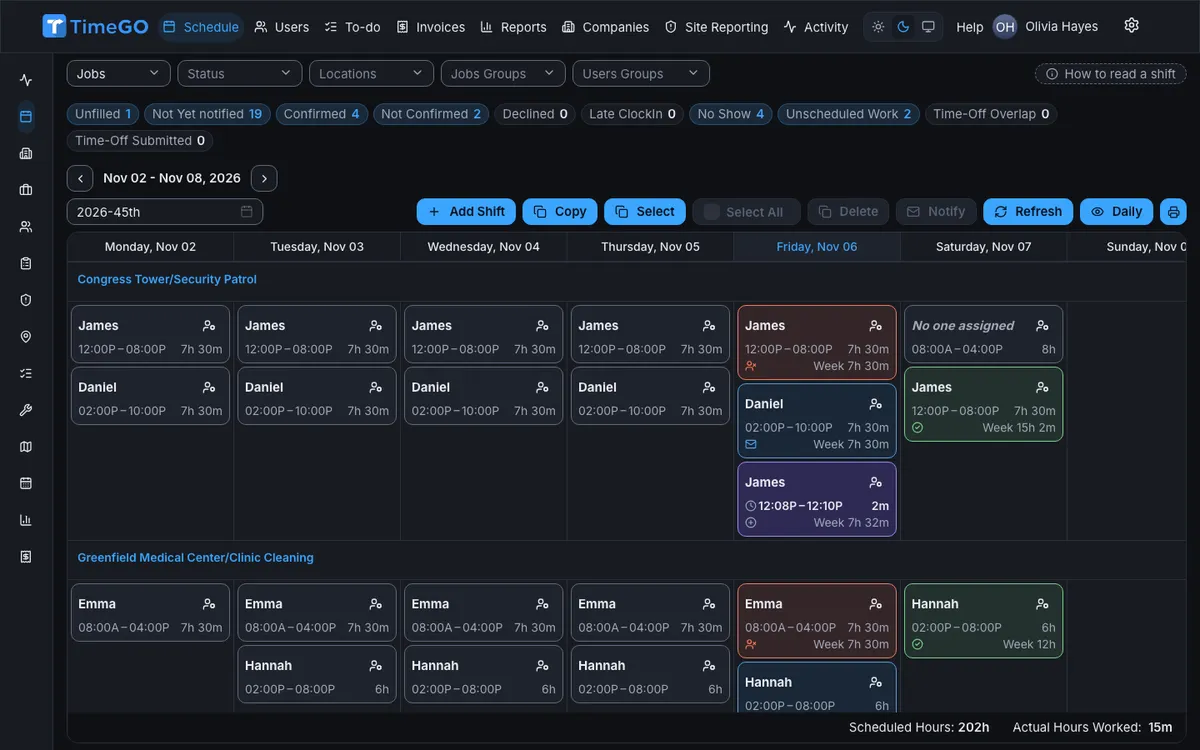
Clicca Schedule, poi usa il selettore della settimana per aprire la settimana del turno.
- 2
Clicca Add Shift.
- 3
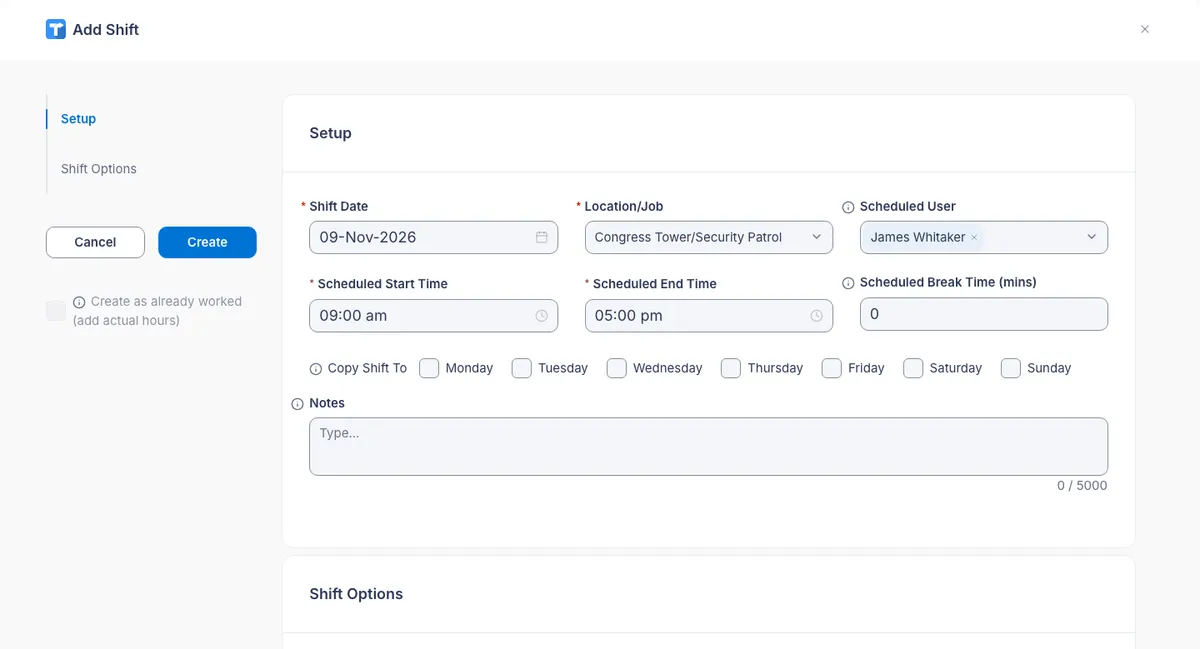
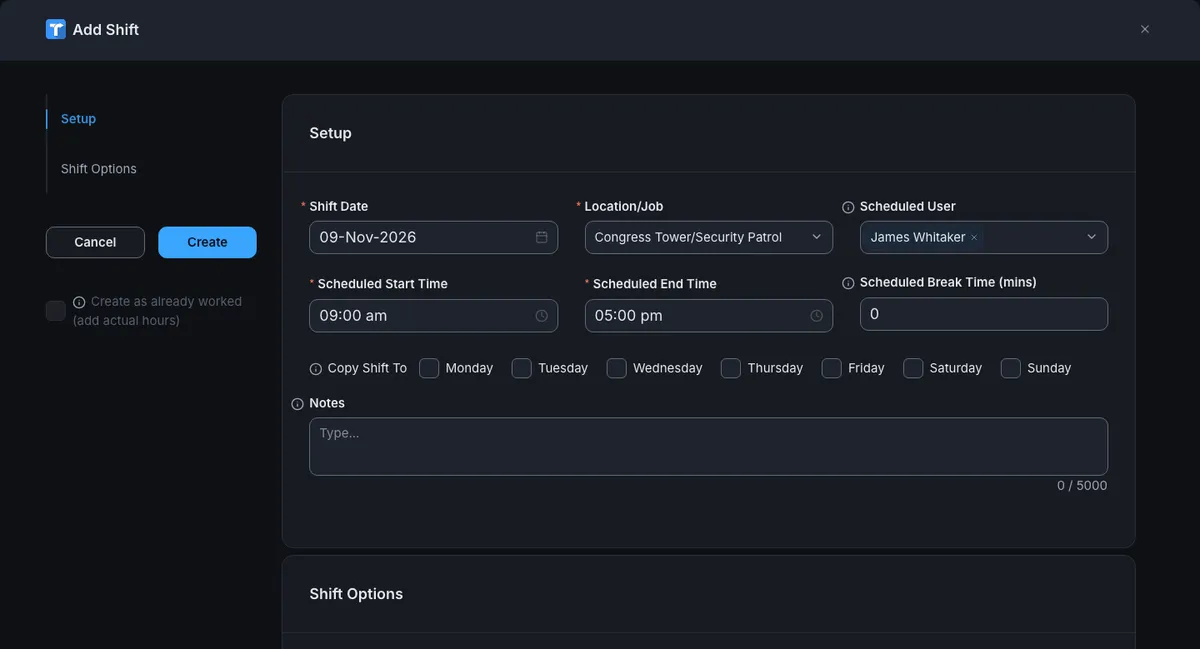
Compila Shift Date, Location/Job, Scheduled Start Time e Scheduled End Time. Scegli una Scheduled User, oppure lasciala vuota per un turno scoperto. Scheduled Break Time (mins) e Notes sono facoltativi.
- 4
Clicca Create.
- 5
Clicca Notify, scegli All future shifts, Current week o Current and next week, seleziona gli utenti, poi clicca Notify nella finestra.

Se non funziona
Non puoi aggiungere un dipendente a un turno passato.
Usa una data di turno che non sia nel passato.
Da sapere
- I dipendenti vedono un turno nuovo solo dopo che lo invii con Notify. Lo stesso vale dopo aver spostato un turno o cambiato il suo Scheduled User. Le altre modifiche a un turno che hanno già arrivano senza Notify.
- Per mettere lo stesso turno in altri giorni della stessa settimana, spunta quei giorni sotto Copy Shift To prima di cliccare Create. Anche le copie hanno bisogno di Notify.
- L’app avvisa se il nuovo turno si sovrappone a un altro turno dello stesso utente, ma salva comunque il turno. Il dipendente poi conferma o rifiuta il turno nell’app.
Sulla funzione: Altro su Pianificazione turni