 English
 Español
 Tiếng Việt
 Deutsch
 Français
 Português
 Polski
 Nederlands
 Italiano
 Svenska
 Norsk
 Dansk
 Suomi
 Čeština
 हिन्दी
 العربية
Dashboard
2 min leestijd
Een dienst toevoegen
Voeg een dienst toe op de pagina Schedule en gebruik daarna Notify, zodat de medewerker die in de app ziet.
Stappen
- 1
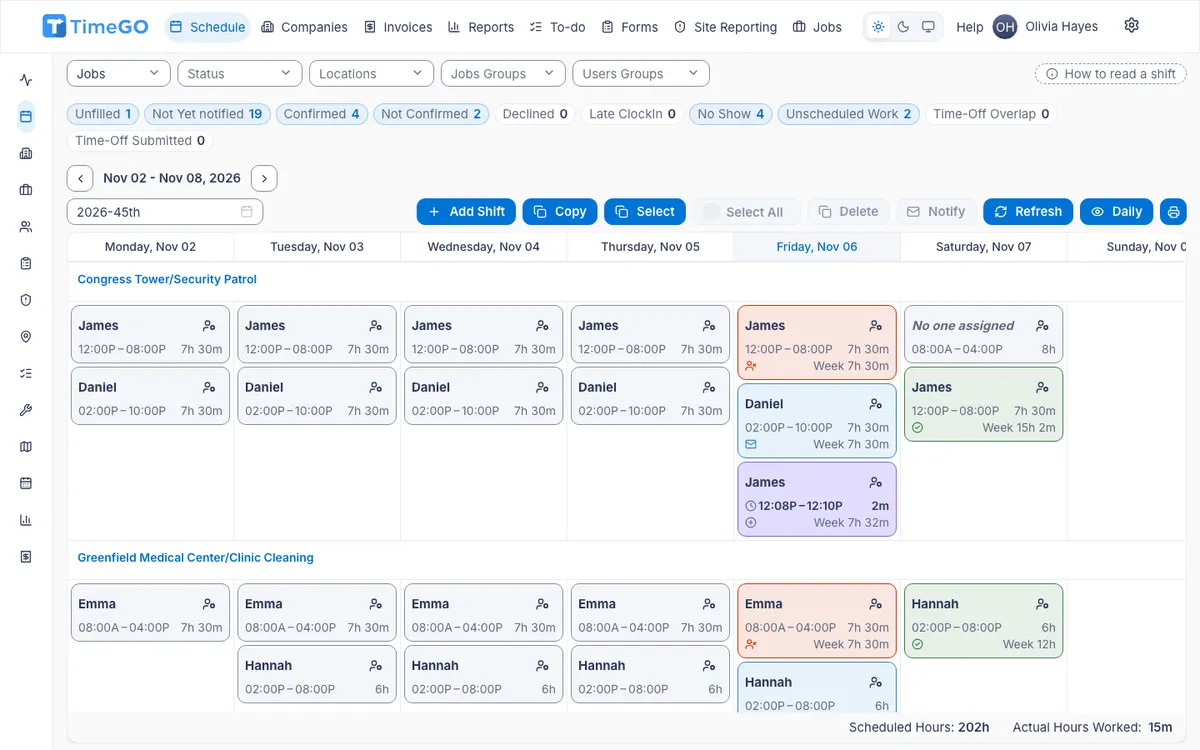
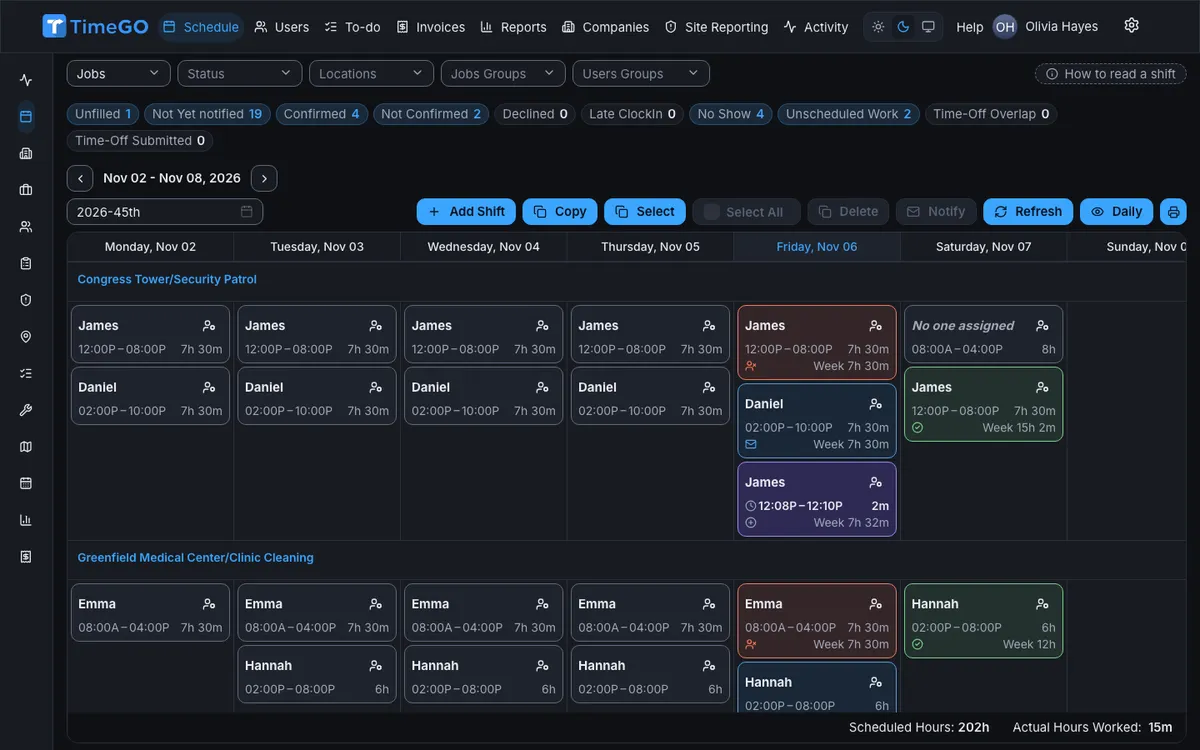
Klik op Schedule en gebruik de weekkiezer om de week van de dienst te openen.
- 2
Klik op Add Shift.
- 3
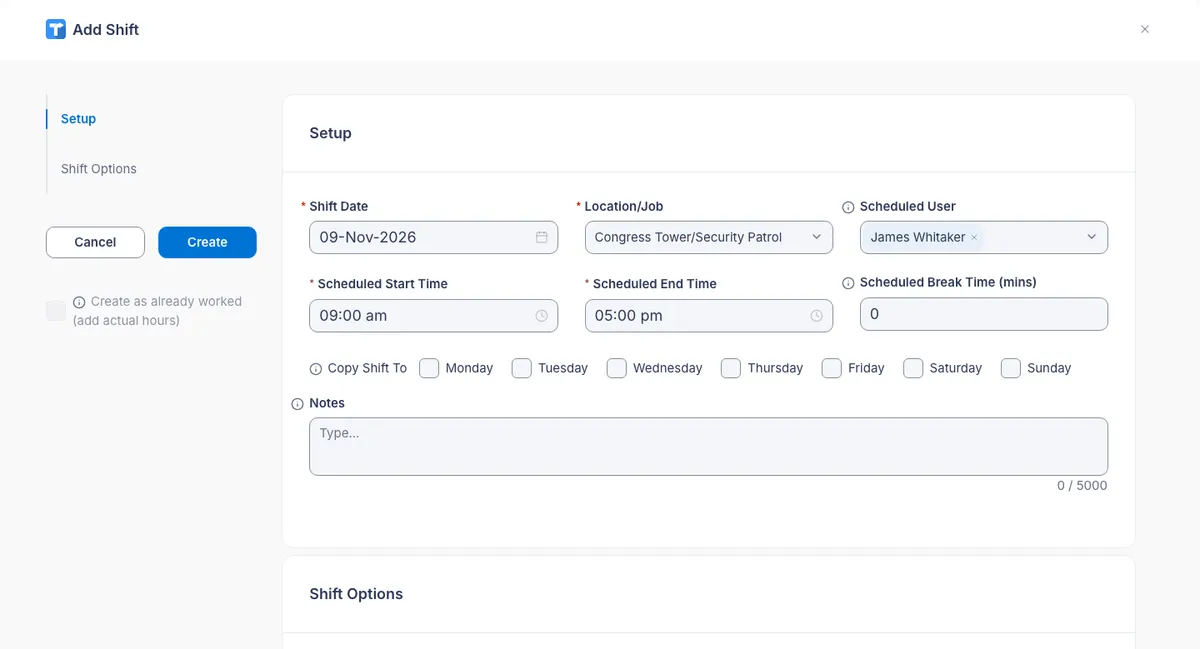
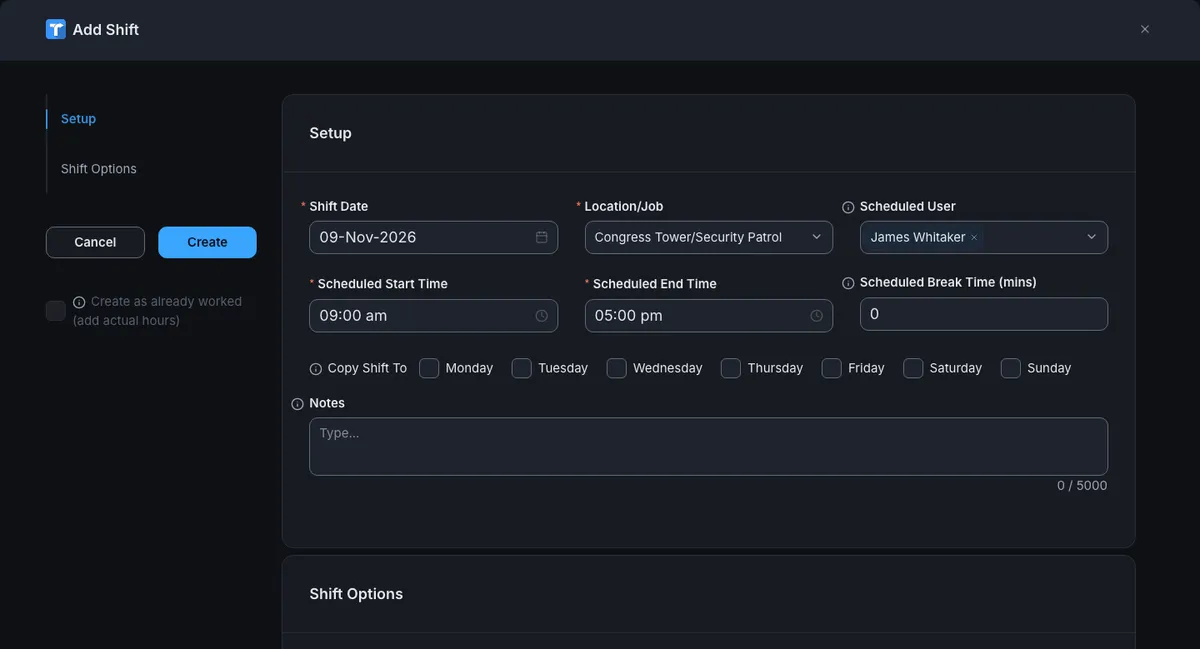
Vul Shift Date, Location/Job, Scheduled Start Time en Scheduled End Time in. Kies een Scheduled User, of laat dat leeg voor een onbezette dienst. Scheduled Break Time (mins) en Notes zijn optioneel.
- 4
Klik op Create.
- 5
Klik op Notify, kies All future shifts, Current week of Current and next week, kies de gebruikers en klik daarna in het venster op Notify.

Als het niet werkt
Je kunt geen medewerker aan een dienst in het verleden toevoegen.
Kies een datum voor de dienst die niet in het verleden ligt.
Goed om te weten
- Medewerkers zien een nieuwe dienst pas nadat je die met Notify hebt verstuurd. Hetzelfde geldt nadat je een dienst hebt verplaatst of de Scheduled User ervan hebt gewijzigd. Andere wijzigingen in een dienst die ze al hebben, komen aan zonder Notify.
- Om dezelfde dienst op andere dagen van dezelfde week te zetten, vink je die dagen aan onder Copy Shift To voordat je op Create klikt. Ook de kopieën moeten met Notify worden verstuurd.
- De app waarschuwt als de nieuwe dienst overlapt met een andere dienst van die gebruiker, maar slaat de dienst toch op. De medewerker bevestigt of weigert de dienst daarna in de app.
Over de functie: Meer over Planning