 English
 Español
 Tiếng Việt
 Deutsch
 Français
 Português
 Polski
 Nederlands
 Italiano
 Svenska
 Norsk
 Dansk
 Suomi
 Čeština
 हिन्दी
 العربية
Dashboard
1 min di lettura
Come aggiungere un cliente
Nella pagina Companies clicca New Client, inserisci nome e sede, poi clicca Create.
Passaggi
- 1
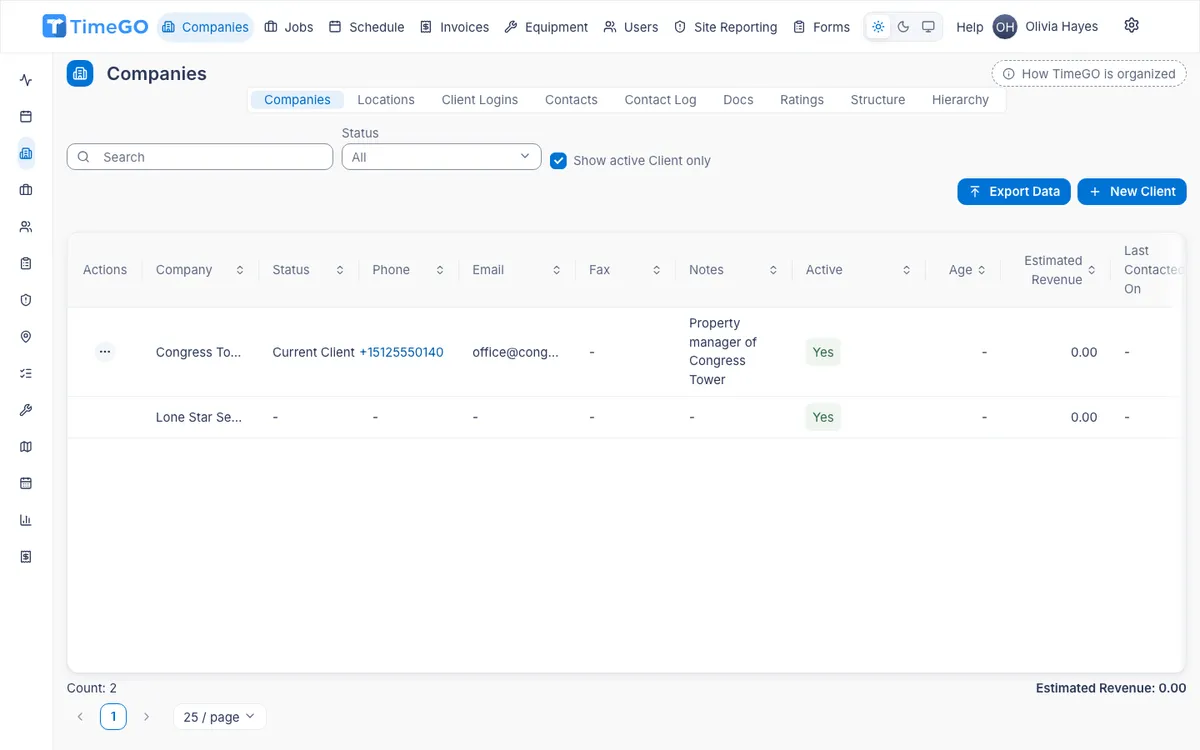
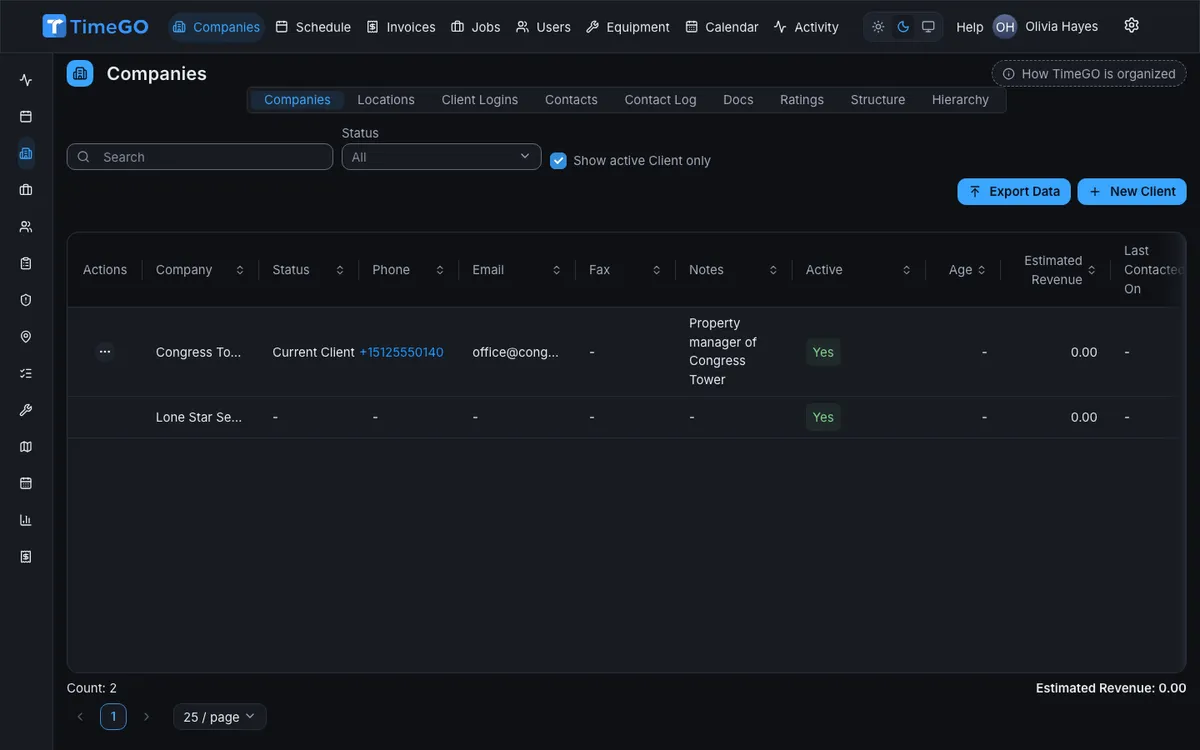
Apri il Menu a sinistra e clicca Companies, poi clicca New Client.
- 2
Compila Name. Sotto Active, scegli Active o Inactive.
- 3
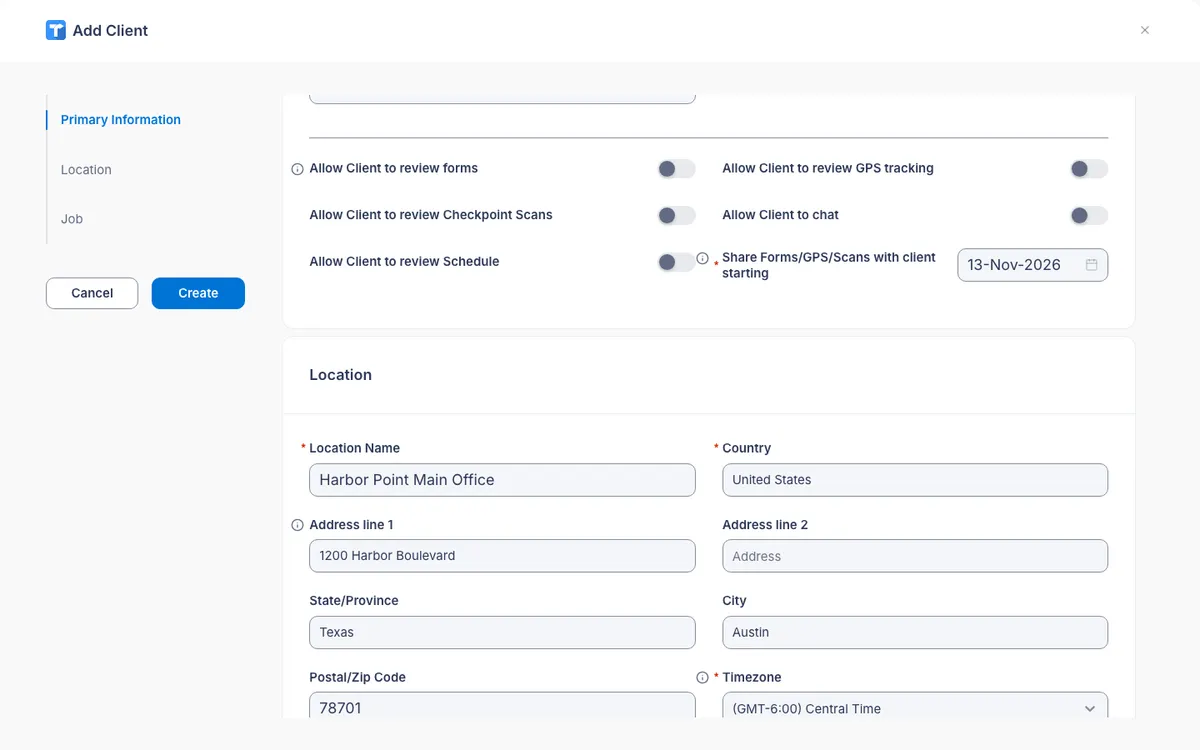
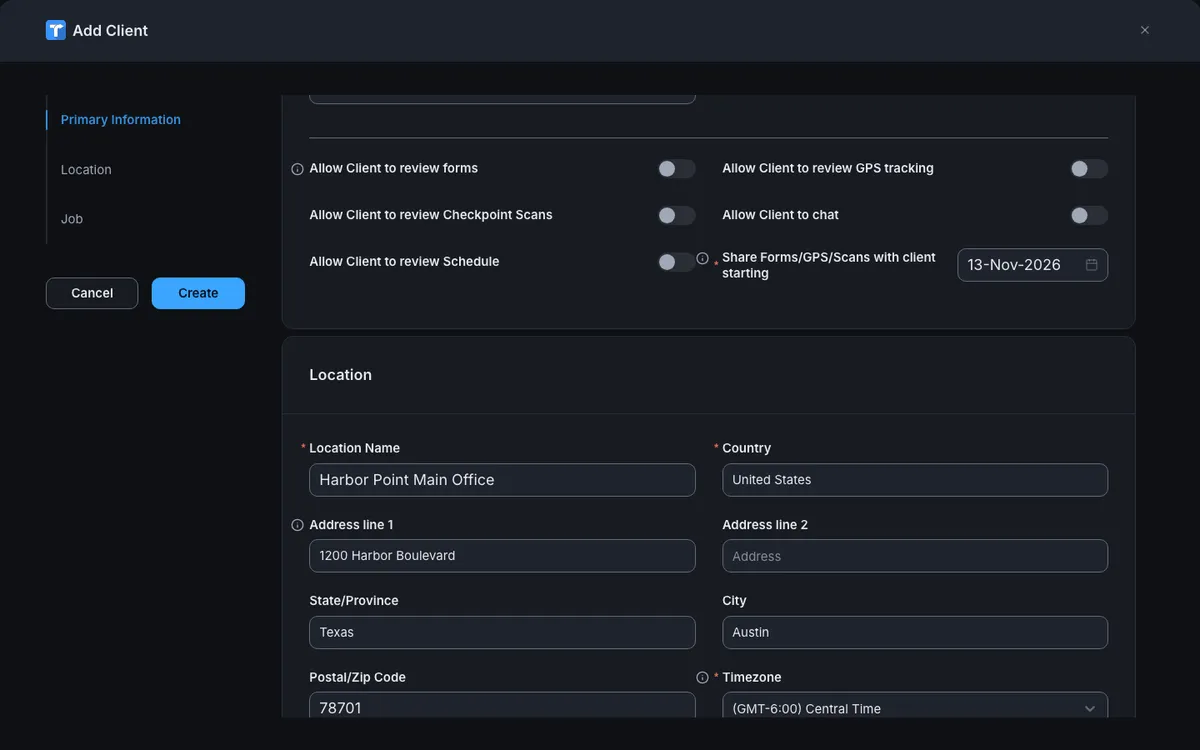
Sotto Location, compila Location Name, Country e Timezone. Aggiungi l'indirizzo, se ce l'hai.
- 4
Facoltativo: clicca Job nel menu a sinistra e compila Job/Position name e Start Date.
- 5
Clicca Create.

Da sapere
- Location Name viene copiato dal nome del cliente quando esci dal campo del nome.
- Un lavoro richiede una Start Date. Lascia vuoto Job/Position name per salvare il cliente senza lavoro.
- Gli interruttori Allow Client to decidono che cosa può vedere l’accesso del cliente.
Sulla funzione: Altro su Accesso clienti