 English
 Español
 Tiếng Việt
 Deutsch
 Français
 Português
 Polski
 Nederlands
 Italiano
 Svenska
 Norsk
 Dansk
 Suomi
 Čeština
 हिन्दी
 العربية
2 min di lettura
Come importare i dipendenti da un file CSV
Nella pagina Users clicca Import, carica un file CSV con fino a 200 utenti, controlla l'anteprima e conclusi.
Passaggi
- 1
Apri il Menu a sinistra e clicca Users.
- 2
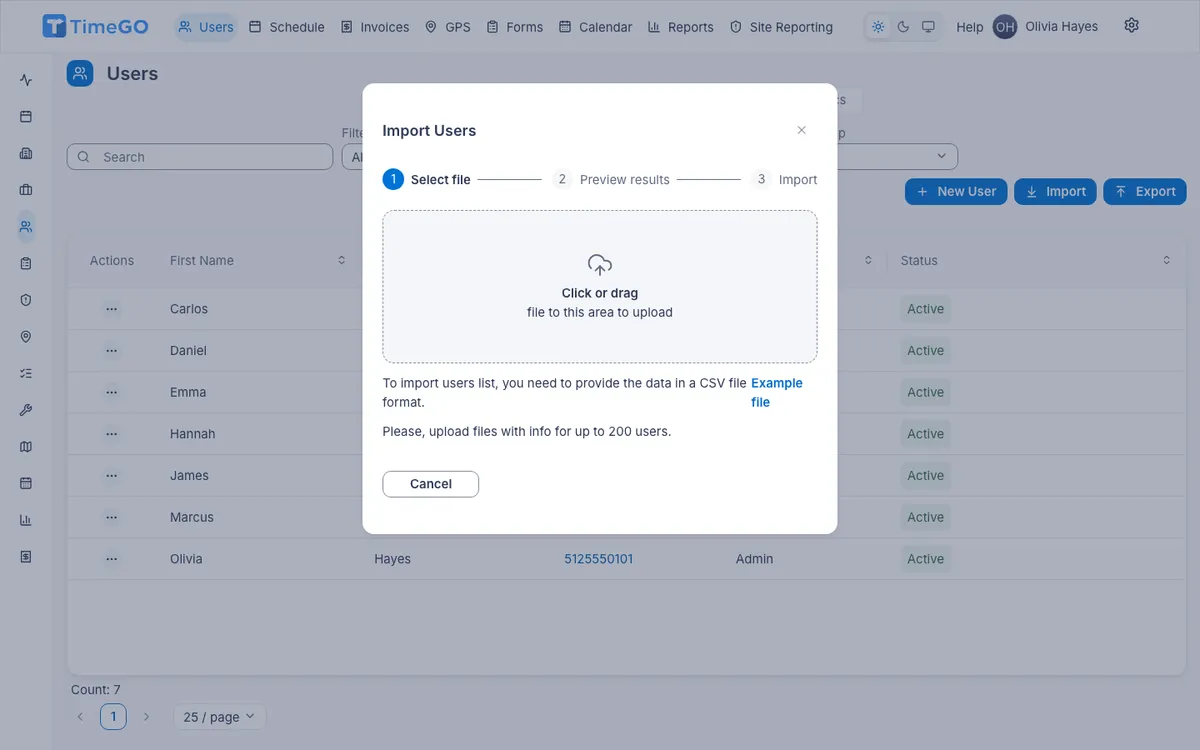
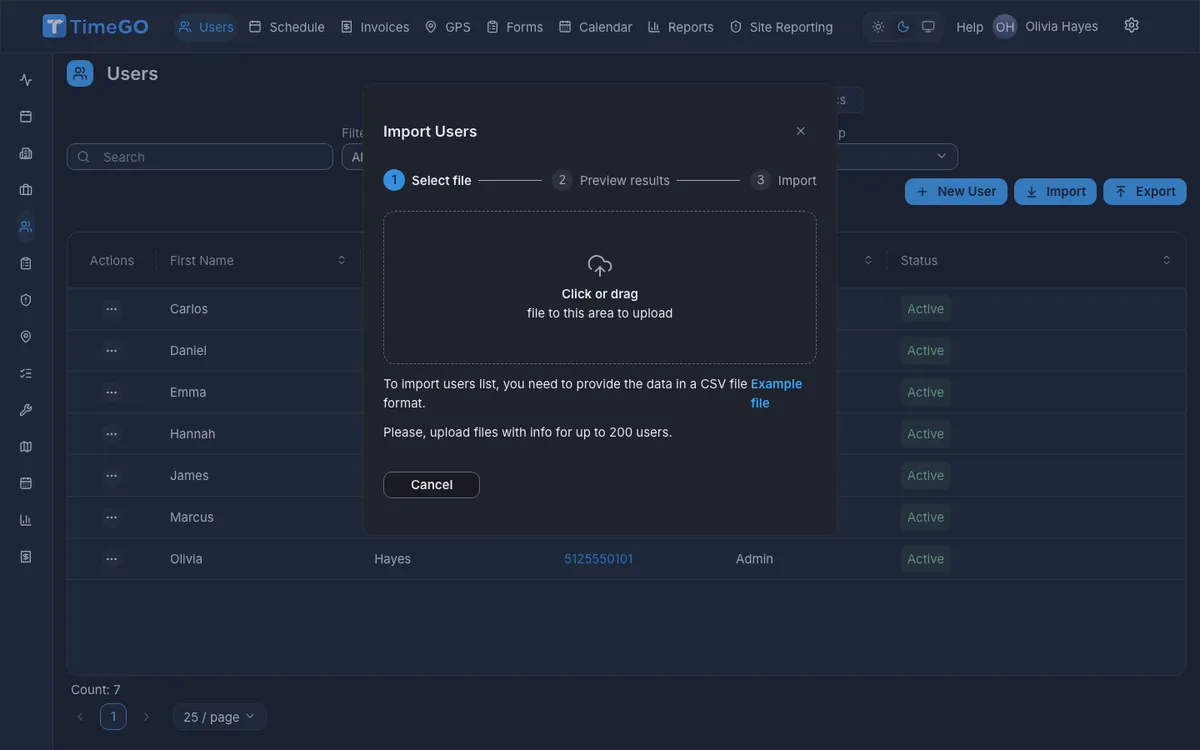
Clicca Import.
- 3
Clicca Example file per scaricare un CSV di esempio. Mantieni l'ordine delle colonne e la prima riga.
- 4
Compila una riga per ogni utente: User Name, First Name, Last Name, Short Name e User Role. Uno Status vuoto significa Active.
- 5
Trascina il file CSV nella casella, oppure clicca la casella per sceglierlo, poi clicca Next.
- 6
Controlla Users added, Changes, Errors e No changes. Se Errors è 0, clicca Next, poi Done.

Se non funziona
L'app mostra: users.xlsx is not a csv file
Salva il file come CSV, poi caricalo di nuovo.
L'app mostra: File not uploaded. Please upload a file with no more than 200 users!
Dividi gli utenti in file CSV da massimo 200 utenti ciascuno e importali uno dopo l'altro.
L'anteprima mostra un avviso: Cannot import users with admin or manager roles. Please add them manually!
Vengono saltate solo le righe con ruolo Manager. Aggiungi questi manager a mano: clicca New User nella pagina Users. Una riga con ruolo Admin conta come errore.
L'anteprima non ha il pulsante Next
Il file ha righe con errori. Clicca Cancel, correggi il file, poi avvia di nuovo l'importazione.
Da sapere
- Se uno User Name esiste già, l’importazione aggiorna quell’utente e lo conta in Changes.
- L’importazione ha bisogno di un programma paga predefinito per la tua azienda. Senza, l’importazione fallisce.
Sulla funzione: Altro su Schede dipendenti