 English
 Español
 Tiếng Việt
 Deutsch
 Français
 Português
 Polski
 Nederlands
 Italiano
 Svenska
 Norsk
 Dansk
 Suomi
 Čeština
 हिन्दी
 العربية
Đọc trong 2 phút
Cách nhập nhân viên từ file CSV
Trên trang Users, bấm Import, tải lên file CSV có tối đa 200 người dùng, kiểm tra bản xem trước rồi hoàn tất.
Các bước
- 1
Mở Menu ở bên trái rồi bấm Users.
- 2
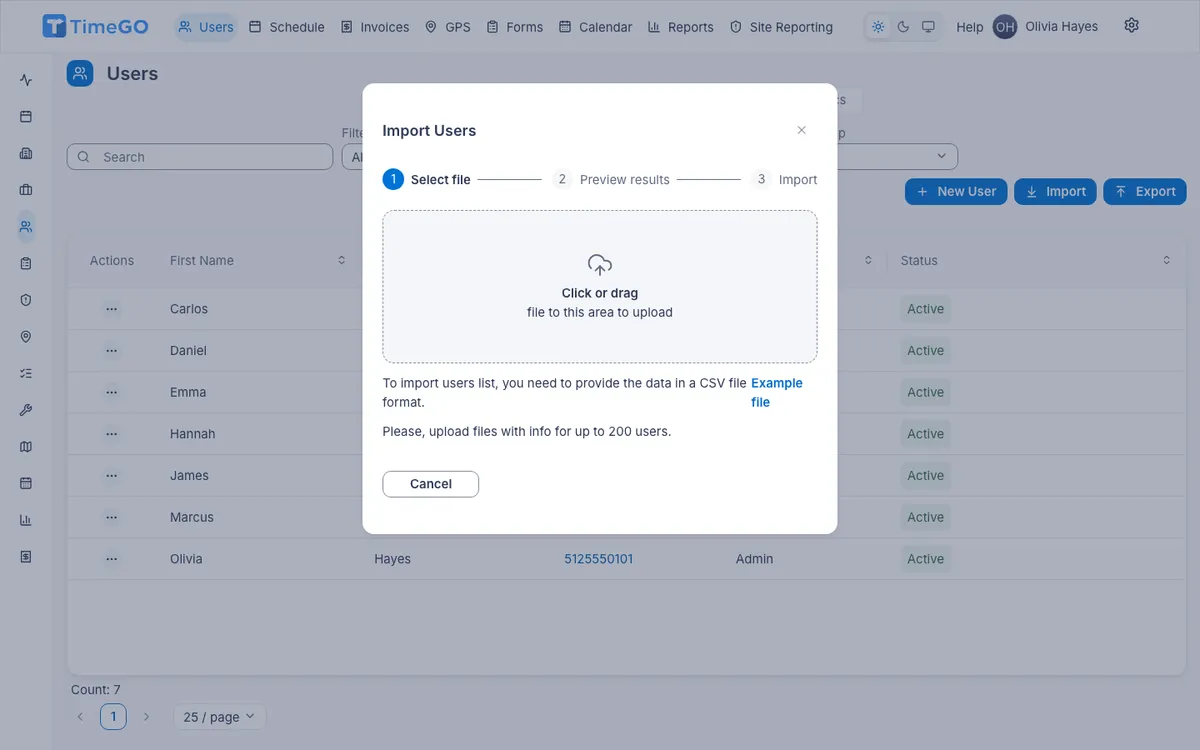
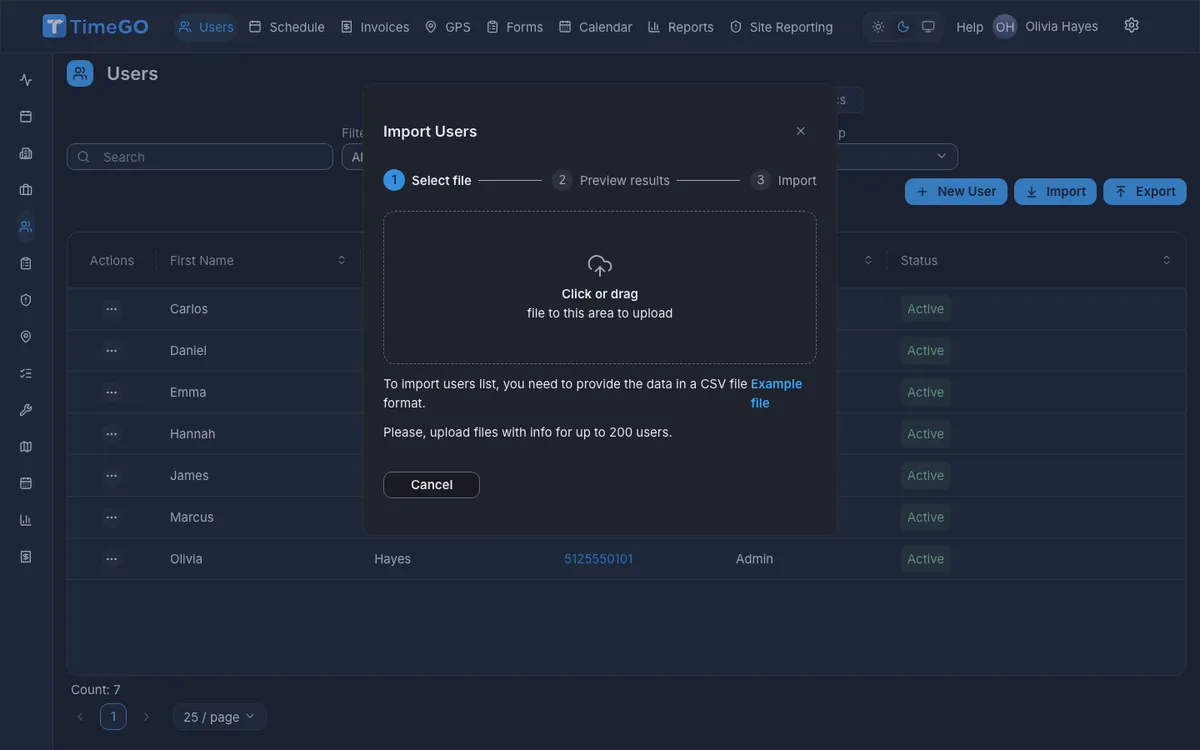
Bấm Import.
- 3
Bấm Example file để lấy file CSV mẫu. Giữ nguyên thứ tự cột và dòng đầu tiên.
- 4
Mỗi người dùng một dòng, điền User Name, First Name, Last Name, Short Name và User Role. Ô Status để trống nghĩa là Active.
- 5
Kéo file CSV vào ô, hoặc bấm vào ô để chọn file, rồi bấm Next.
- 6
Kiểm tra Users added, Changes, Errors và No changes. Nếu Errors là 0, bấm Next, rồi bấm Done.

Nếu không hoạt động
Ứng dụng báo: users.xlsx is not a csv file
Lưu file dưới dạng CSV, rồi tải lên lại.
Ứng dụng báo: File not uploaded. Please upload a file with no more than 200 users!
Chia người dùng thành các file CSV tối đa 200 người mỗi file, rồi nhập lần lượt từng file.
Bản xem trước hiện cảnh báo: Cannot import users with admin or manager roles. Please add them manually!
Chỉ những dòng có vai trò Manager mới bị bỏ qua. Hãy thêm các manager đó bằng tay: bấm New User trên trang Users. Dòng có vai trò Admin được tính là lỗi.
Bản xem trước không có nút Next
File có dòng bị lỗi. Bấm Cancel, sửa file, rồi bắt đầu nhập lại.
Điều nên biết
- Nếu User Name đã tồn tại, lần nhập sẽ cập nhật người dùng đó và tính họ vào Changes.
- Lần nhập cần một lịch kỳ lương mặc định cho công ty của bạn. Nếu không có, lần nhập sẽ thất bại.
Về tính năng: Tìm hiểu thêm về Hồ sơ nhân viên