 English
 Español
 Tiếng Việt
 Deutsch
 Français
 Português
 Polski
 Nederlands
 Italiano
 Svenska
 Norsk
 Dansk
 Suomi
 Čeština
 हिन्दी
 العربية
Lukuaika 2 min
Käyttäjien tuominen CSV-tiedostosta
Napsauta Users-sivulla Import, lataa CSV-tiedosto, jossa on enintään 200 käyttäjää, tarkista esikatselu ja viimeistele tuonti.
Vaiheet
- 1
Avaa vasemmalla oleva Menu ja napsauta Users.
- 2
Napsauta Import.
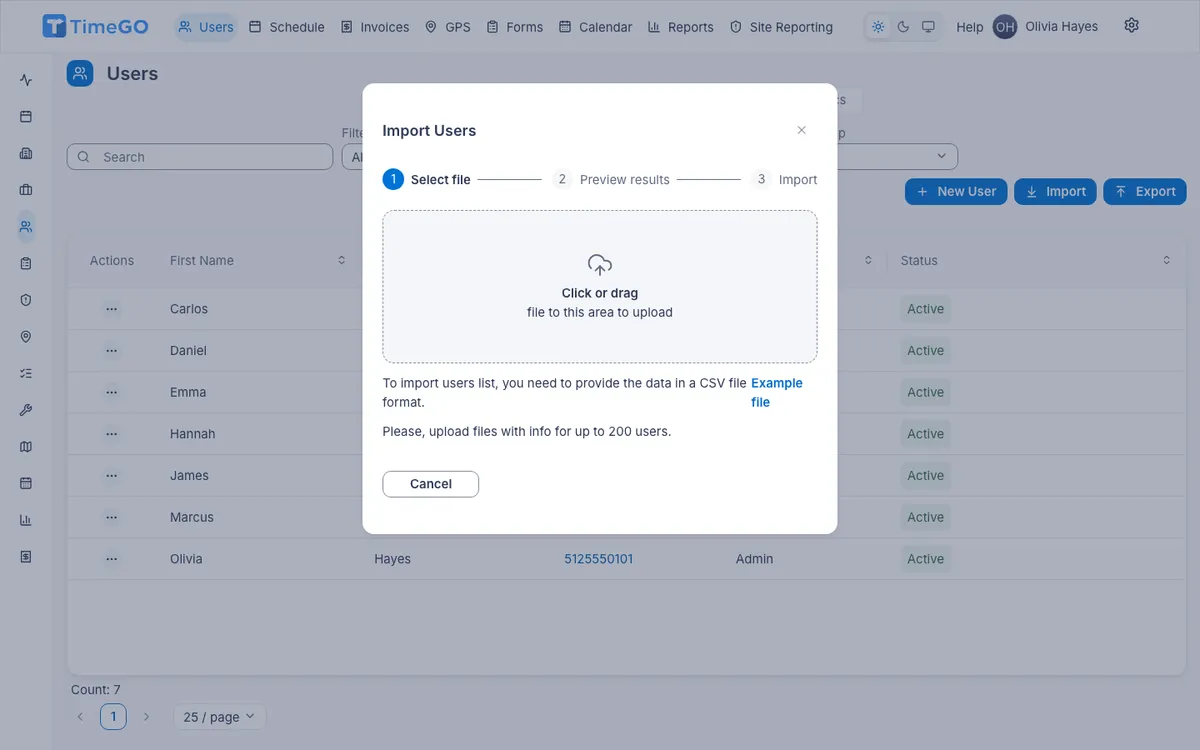
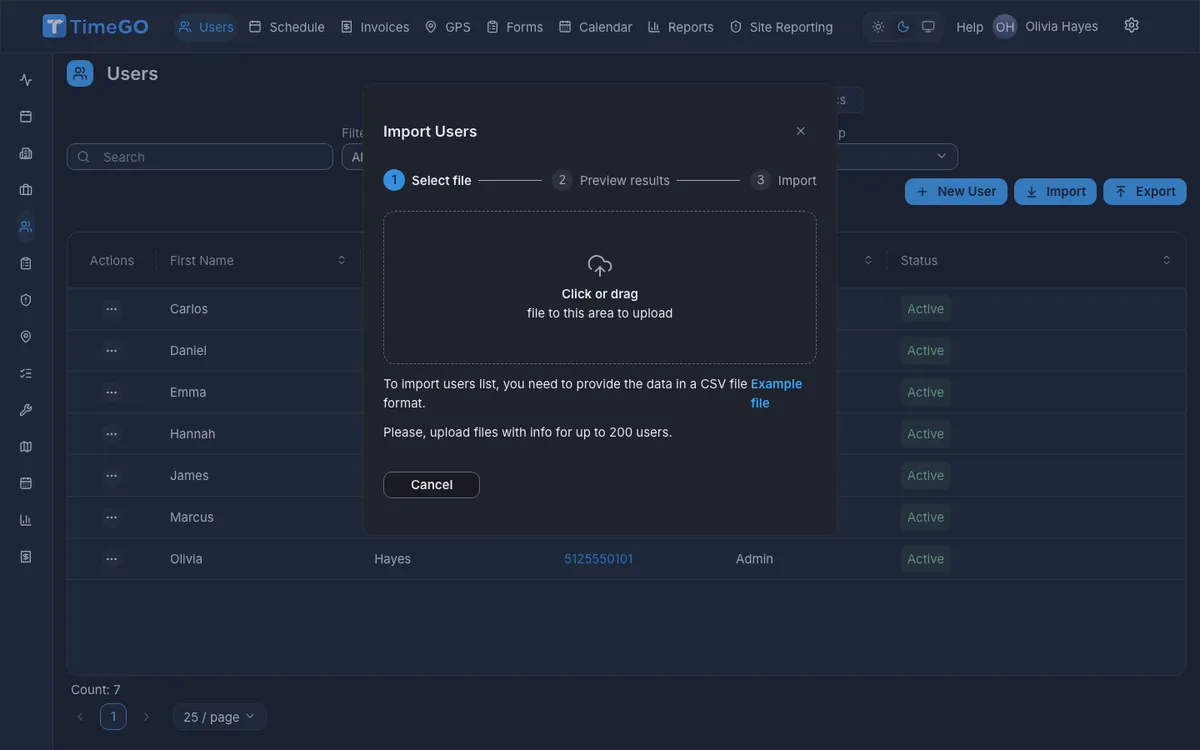
- 3
Napsauta Example file saadaksesi esimerkki-CSV:n. Säilytä sen sarakejärjestys ja ensimmäinen rivi.
- 4
Täytä yksi rivi jokaista käyttäjää kohden: User Name, First Name, Last Name, Short Name ja User Role. Tyhjä Status tarkoittaa Active-tilaa.
- 5
Vedä CSV-tiedosto laatikkoon tai napsauta laatikkoa valitaksesi tiedoston ja napsauta sitten Next.
- 6
Tarkista Users added, Changes, Errors ja No changes. Jos Errors on 0, napsauta Next ja sitten Done.

Jos se ei toimi
Sovellus näyttää: "users.xlsx is not a csv file"
Tallenna tiedosto CSV-tiedostona ja lataa se uudelleen.
Sovellus näyttää: "File not uploaded. Please upload a file with no more than 200 users!"
Jaa käyttäjät CSV-tiedostoihin, joissa on enintään 200 käyttäjää kussakin, ja tuo ne yksi kerrallaan.
Esikatselussa varoitus: "Cannot import users with admin or manager roles. Please add them manually!"
Ohitetaan vain rivit, joiden rooli on Manager. Lisää nuo esimiehet käsin napsauttamalla Users-sivulla New User. Rivi, jonka rooli on Admin, lasketaan virheeksi.
Esikatselussa ei ole Next-painiketta
Tiedostossa on virheellisiä rivejä. Napsauta Cancel, korjaa tiedosto ja aloita tuonti uudelleen.
Hyvä tietää
- Jos User Name on jo olemassa, tuonti päivittää kyseisen käyttäjän ja laskee hänet kohtaan Changes.
- Tuonti tarvitsee yrityksesi oletuspalkkakalenterin. Ilman sitä tuonti epäonnistuu.
Ominaisuudesta: Lisää: Työntekijätiedot