 English
 Español
 Tiếng Việt
 Deutsch
 Français
 Português
 Polski
 Nederlands
 Italiano
 Svenska
 Norsk
 Dansk
 Suomi
 Čeština
 हिन्दी
 العربية
2 min läsning
Så importerar du anställda från en CSV-fil
Klicka på Import på sidan Users, ladda upp en CSV-fil med upp till 200 användare, kontrollera förhandsgranskningen och slutför.
Steg
- 1
Öppna Menu till vänster och klicka på Users.
- 2
Klicka på Import.
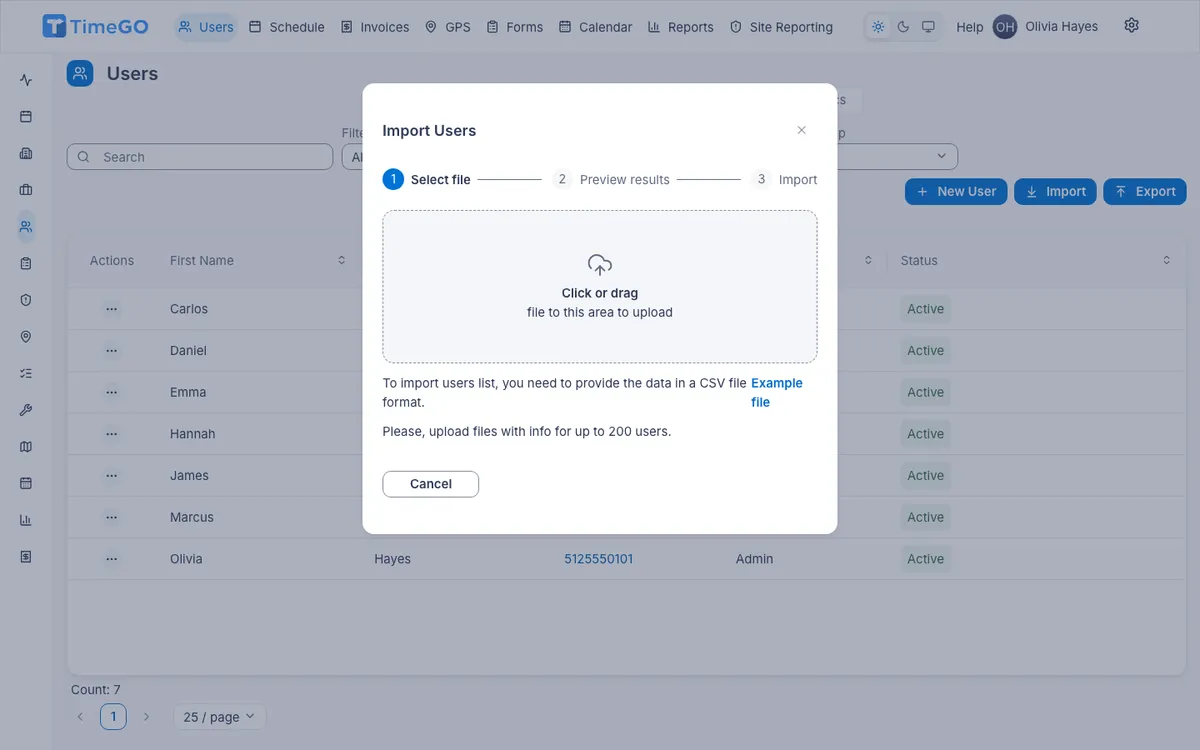
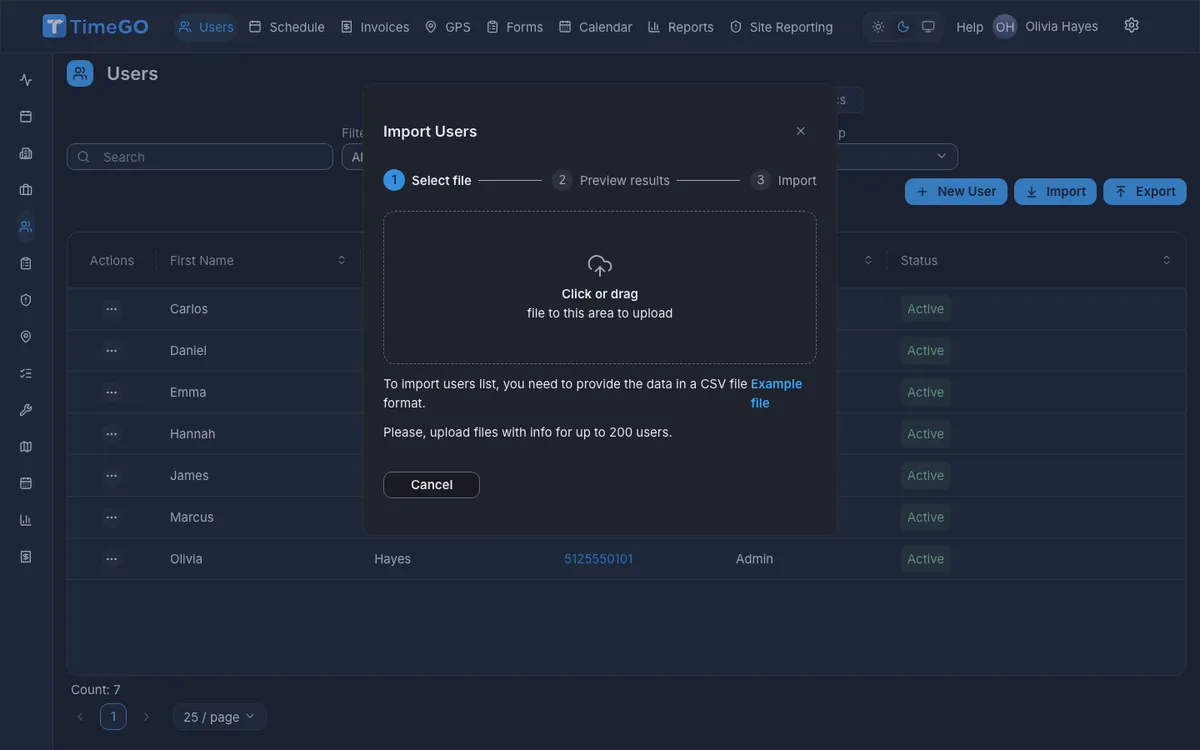
- 3
Klicka på Example file för att få en exempel-CSV-fil. Behåll kolumnordningen och första raden.
- 4
Fyll i en rad per användare: User Name, First Name, Last Name, Short Name och User Role. En tom Status betyder Active.
- 5
Dra din CSV-fil till rutan eller klicka i rutan för att välja filen och klicka sedan på Next.
- 6
Kontrollera Users added, Changes, Errors och No changes. Om Errors är 0 klickar du på Next och sedan på Done.

Om det inte fungerar
Appen visar: "users.xlsx is not a csv file"
Spara filen som en CSV-fil och ladda upp den igen.
Appen visar: "File not uploaded. Please upload a file with no more than 200 users!"
Dela upp användarna i CSV-filer med högst 200 användare i varje och importera dem en efter en.
Förhandsvisningen visar en varning: "Cannot import users with admin or manager roles. Please add them manually!"
Bara rader med rollen Manager hoppas över. Lägg till dem manuellt: klicka på New User på sidan Users. En rad med rollen Admin räknas som ett fel.
Förhandsvisningen saknar knappen Next
Filen har rader med fel. Klicka på Cancel, rätta filen och starta importen på nytt.
Bra att veta
- Om ett User Name redan finns uppdaterar importen den användaren och räknar användaren under Changes.
- Importen behöver ett standardschema för lön för ditt företag. Utan ett misslyckas importen.
Om funktionen: Mer om Personalregister