 English
 Español
 Tiếng Việt
 Deutsch
 Français
 Português
 Polski
 Nederlands
 Italiano
 Svenska
 Norsk
 Dansk
 Suomi
 Čeština
 हिन्दी
 العربية
Čtení: 2 min
Jak importovat zaměstnance z CSV souboru
Na stránce Users klikněte na Import, nahrajte CSV soubor s až 200 uživateli, zkontrolujte náhled a dokončete import.
Kroky
- 1
Otevřete Menu vlevo a klikněte na Users.
- 2
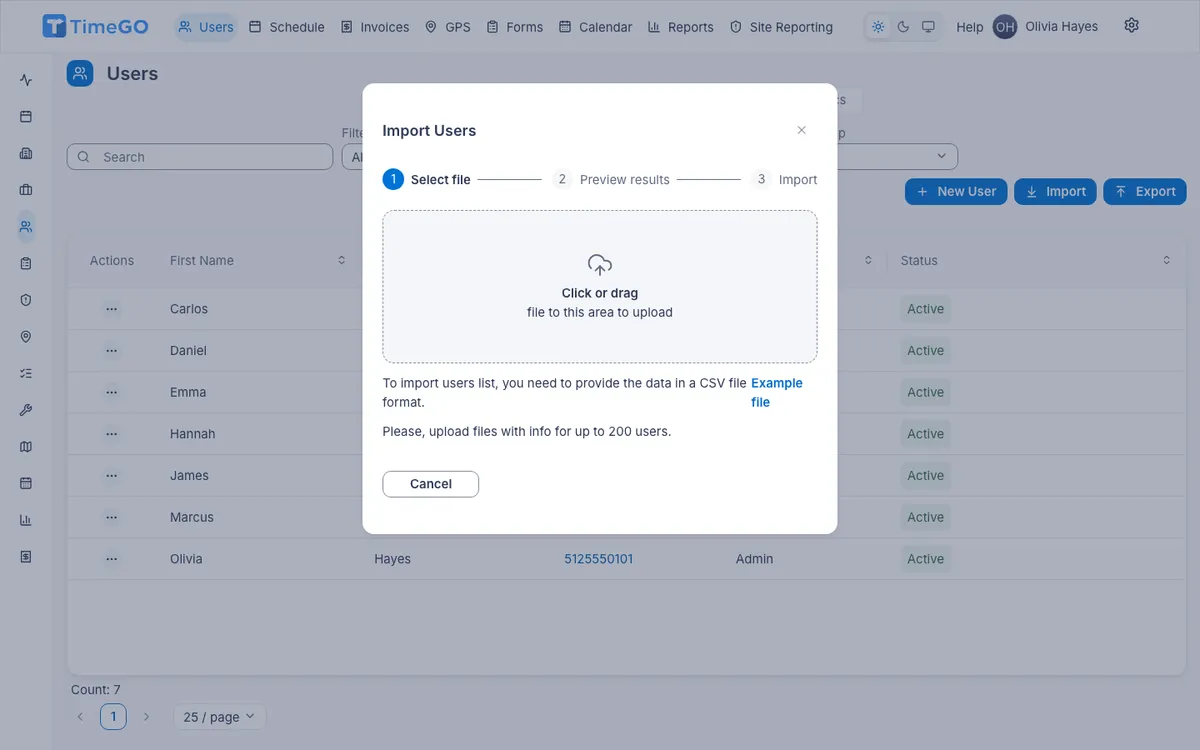
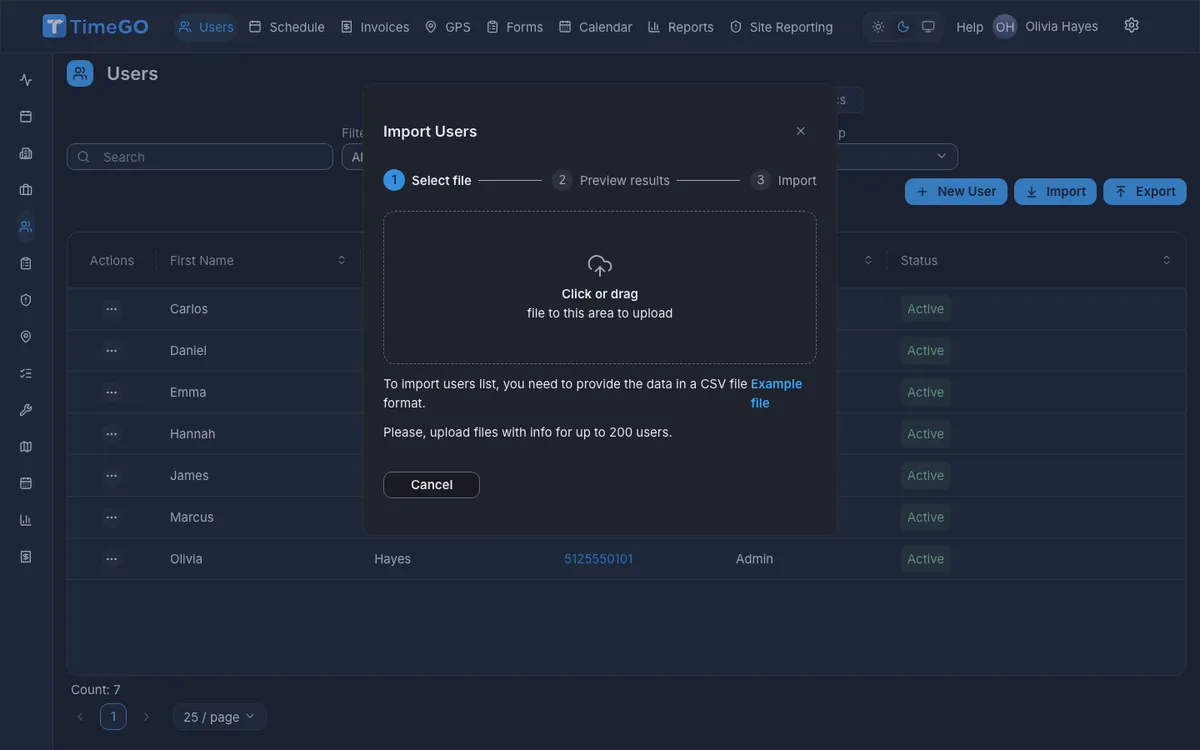
Klikněte na Import.
- 3
Klikněte na Example file, abyste získali vzorový CSV soubor. Zachovejte pořadí sloupců a první řádek.
- 4
Vyplňte jeden řádek na uživatele: User Name, First Name, Last Name, Short Name a User Role. Prázdný Status znamená Active.
- 5
Přetáhněte CSV soubor do pole, nebo klikněte na pole a soubor vyberte, potom klikněte na Next.
- 6
Zkontrolujte Users added, Changes, Errors a No changes. Pokud je Errors 0, klikněte na Next a potom na Done.

Když to nefunguje
Aplikace hlásí: "users.xlsx is not a csv file"
Uložte soubor jako CSV soubor a nahrajte ho znovu.
Aplikace hlásí: "File not uploaded. Please upload a file with no more than 200 users!"
Rozdělte uživatele do CSV souborů s nejvýše 200 uživateli v každém a importujte je jeden po druhém.
Náhled zobrazí varování: "Cannot import users with admin or manager roles. Please add them manually!"
Přeskočeny jsou jen řádky s rolí Manager. Tyto manažery přidejte ručně: na stránce Users klikněte na New User. Řádek s rolí Admin se počítá jako chyba.
V náhledu chybí tlačítko Next
Soubor má řádky s chybami. Klikněte na Cancel, opravte soubor a spusťte import znovu.
Dobře vědět
- Pokud User Name už existuje, import ten uživatel aktualizuje a počítá se pod Changes.
- Import potřebuje výchozí mzdový rozvrh pro vaši firmu. Bez něj import selže.
O funkci: Více informací: Záznamy zaměstnanců