 English
 Español
 Tiếng Việt
 Deutsch
 Français
 Português
 Polski
 Nederlands
 Italiano
 Svenska
 Norsk
 Dansk
 Suomi
 Čeština
 हिन्दी
 العربية
وقت القراءة: 2 دقيقة
كيفية استيراد الموظفين من ملف CSV
في صفحة Users، انقر Import، وارفع ملف CSV بحتى 200 مستخدم، وراجع المعاينة ثم أنهِ.
الخطوات
- 1
افتح Menu على اليسار وانقر Users.
- 2
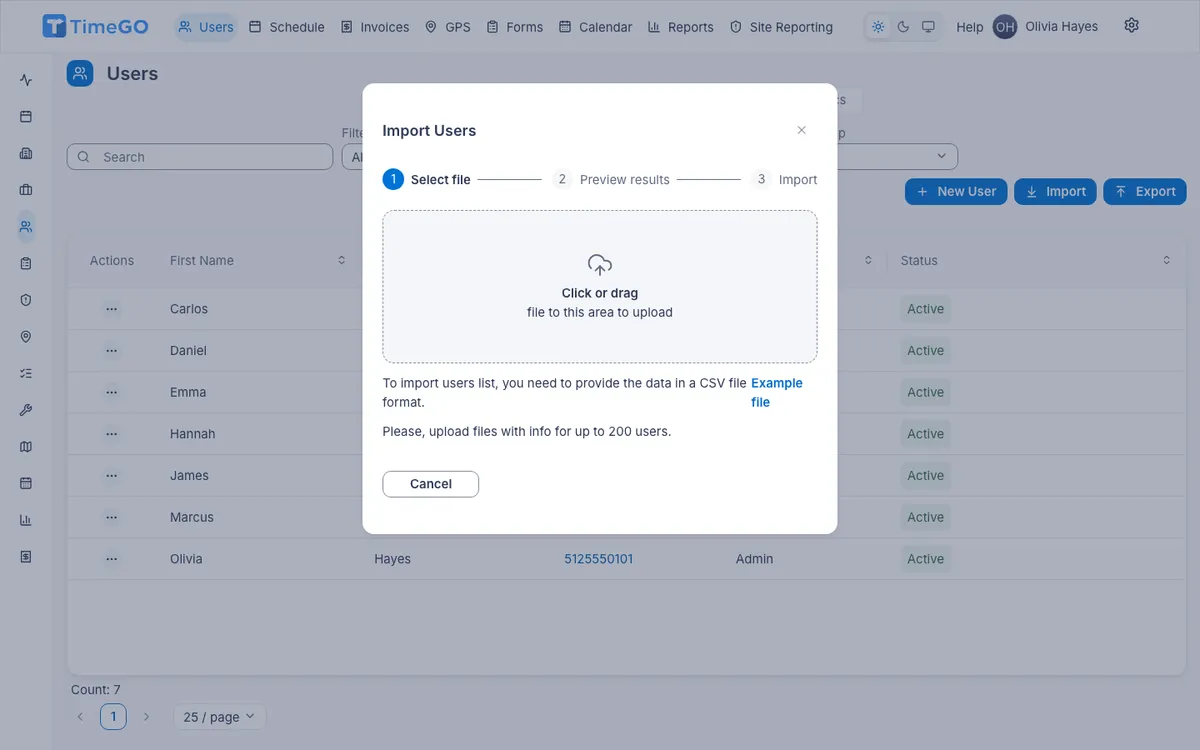
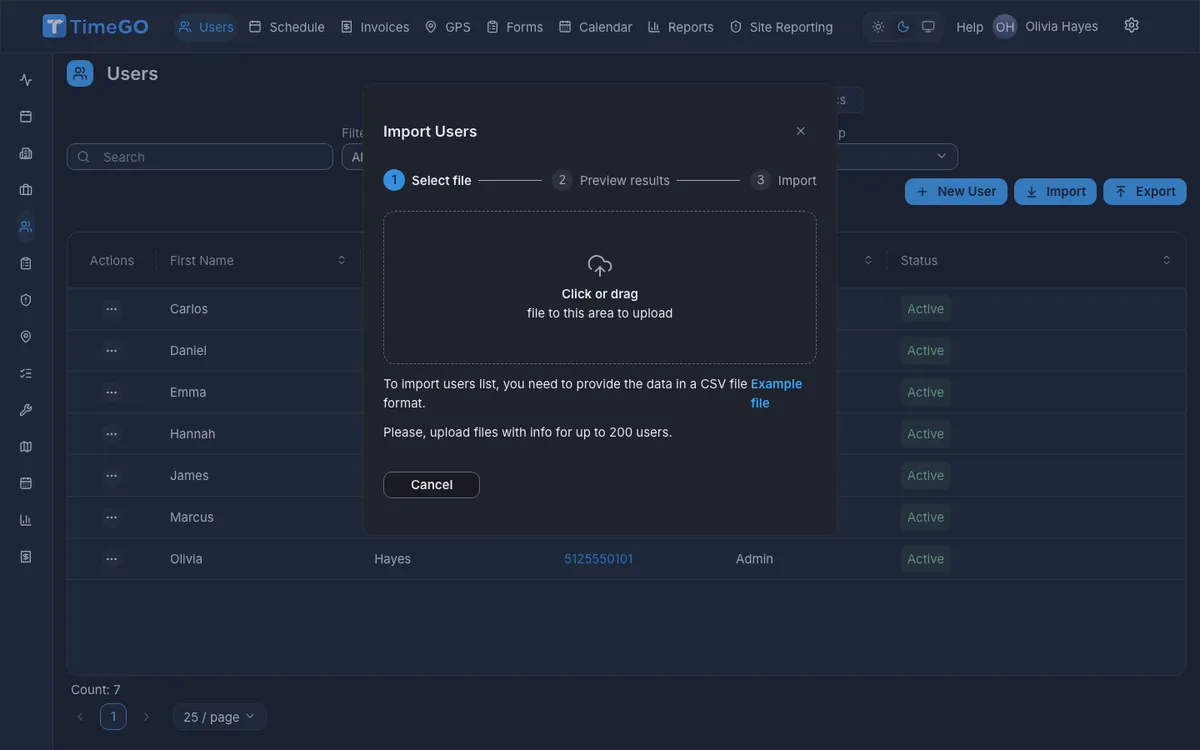
انقر Import.
- 3
انقر Example file للحصول على ملف CSV نموذجي. حافظ على ترتيب أعمدته وصفّه الأول.
- 4
املأ صفًا واحدًا لكل مستخدم: User Name وFirst Name وLast Name وShort Name وUser Role. وتعني Status الفارغة Active.
- 5
اسحب ملف CSV إلى المربع، أو انقر المربع لاختياره، ثم انقر Next.
- 6
تحقق من Users added وChanges وErrors وNo changes. إذا كان Errors يساوي 0، فانقر Next، ثم Done.

إذا لم يعمل
يعرض التطبيق: "users.xlsx is not a csv file"
احفظ الملف كملف CSV، ثم ارفعه مرة أخرى.
يعرض التطبيق: "File not uploaded. Please upload a file with no more than 200 users!"
قسّم المستخدمين إلى ملفات CSV بحد أقصى 200 مستخدم لكل ملف، واستوردها واحدًا تلو الآخر.
تعرض المعاينة تحذيرًا: "Cannot import users with admin or manager roles. Please add them manually!"
يُتخطى الصف الذي دوره Manager فقط. أضف هؤلاء المديرين يدويًا: انقر New User في صفحة Users. أما الصف الذي دوره Admin فيُحسب خطأً.
لا يوجد زر Next في المعاينة
في الملف صفوف فيها أخطاء. انقر Cancel، وأصلح الملف، ثم ابدأ الاستيراد من جديد.
معلومات مفيدة
- إذا كان User Name موجودًا بالفعل، يحدّث الاستيراد ذلك المستخدم ويحسبه تحت Changes.
- يحتاج الاستيراد إلى جدول رواتب افتراضي لشركتك. وبدونه يفشل الاستيراد.
عن الميزة: المزيد عن سجلات الموظفين