 English
 Español
 Tiếng Việt
 Deutsch
 Français
 Português
 Polski
 Nederlands
 Italiano
 Svenska
 Norsk
 Dansk
 Suomi
 Čeština
 हिन्दी
 العربية
2 min lesetid
Slik importerer du ansatte fra en CSV-fil
På siden Users klikker du Import, laster opp en CSV-fil med opptil 200 brukere, kontrollerer forhåndsvisningen og fullfører.
Steg
- 1
Åpne Menu til venstre og klikk Users.
- 2
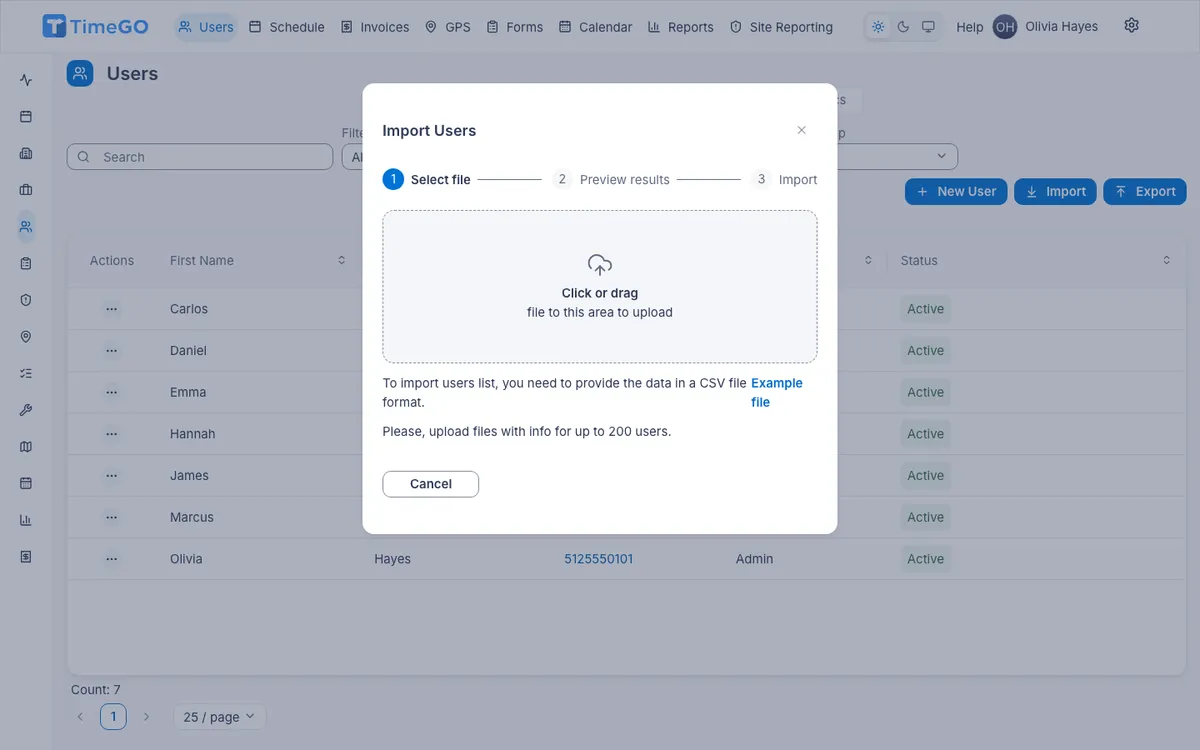
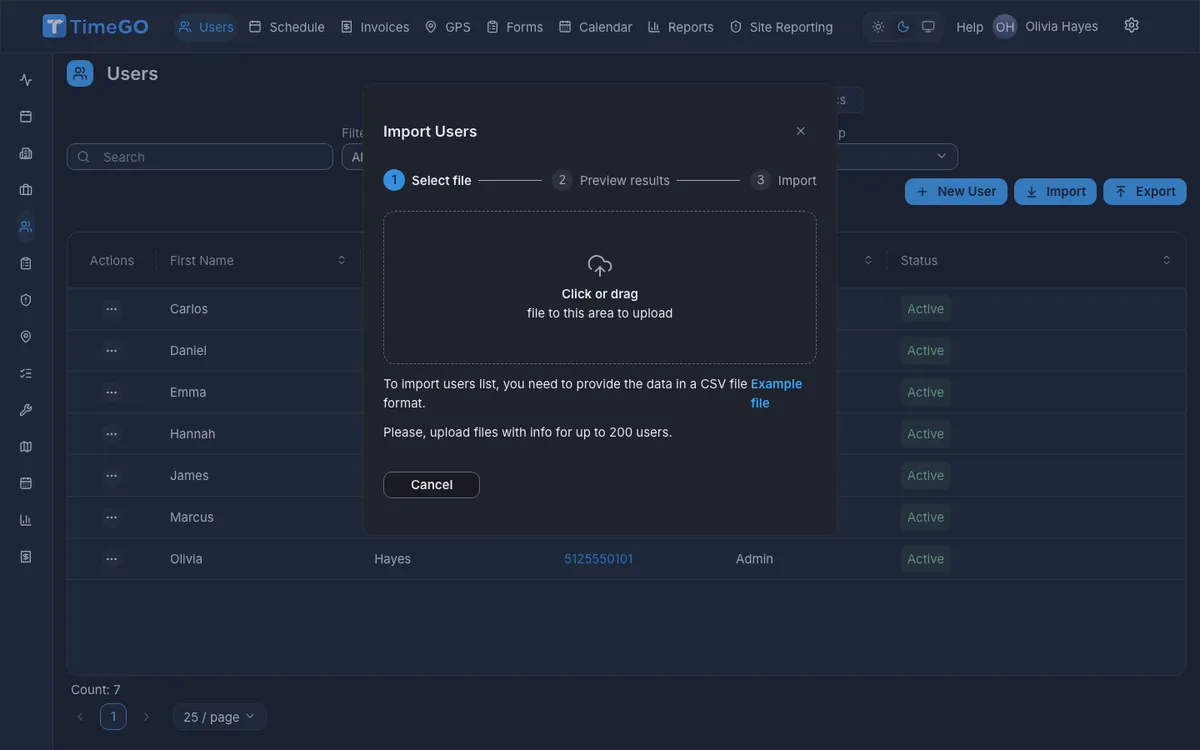
Klikk Import.
- 3
Klikk Example file for å få en eksempel-CSV. Behold kolonnerekkefølgen og den første raden.
- 4
Fyll inn én rad per bruker: User Name, First Name, Last Name, Short Name og User Role. En tom Status betyr Active.
- 5
Dra CSV-filen inn i boksen, eller klikk på boksen for å velge den, og klikk deretter Next.
- 6
Kontroller Users added, Changes, Errors og No changes. Hvis Errors er 0, klikker du Next, og deretter Done.

Hvis det ikke fungerer
Appen sier: "users.xlsx is not a csv file"
Lagre filen som en CSV-fil, og last den opp igjen.
Appen sier: "File not uploaded. Please upload a file with no more than 200 users!"
Del brukerne opp i CSV-filer med opptil 200 brukere hver, og importer dem etter hverandre.
Forhåndsvisningen viser advarselen: Cannot import users with admin or manager roles. Please add them manually!
Bare rader med rollen Manager hoppes over. Legg til disse lederne for hånd: klikk New User på siden Users. En rad med rollen Admin teller som en feil.
Forhåndsvisningen har ingen Next-knapp
Filen har rader med feil. Klikk Cancel, rett opp filen, og start importen på nytt.
Godt å vite
- Hvis en User Name finnes fra før, oppdaterer importen den brukeren og teller dem under Changes.
- Importen trenger en standard lønnsplan for firmaet ditt. Uten en feiler importen.
Om funksjonen: Mer om Ansattregistre