 English
 Español
 Tiếng Việt
 Deutsch
 Français
 Português
 Polski
 Nederlands
 Italiano
 Svenska
 Norsk
 Dansk
 Suomi
 Čeština
 हिन्दी
 العربية
Lectura de 2 min
Cómo importar empleados desde un archivo CSV
En la página Users, haz clic en Import, sube un archivo CSV con hasta 200 usuarios, revisa la vista previa y termina.
Pasos
- 1
Abre el Menu de la izquierda y haz clic en Users.
- 2
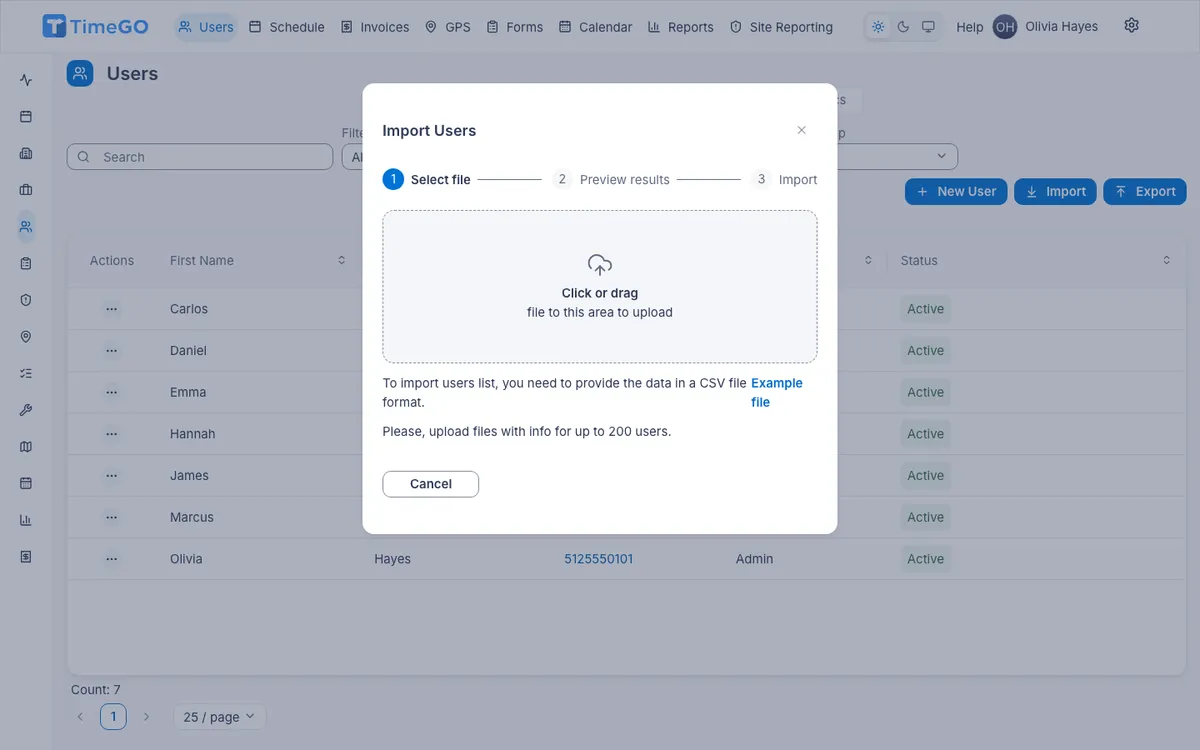
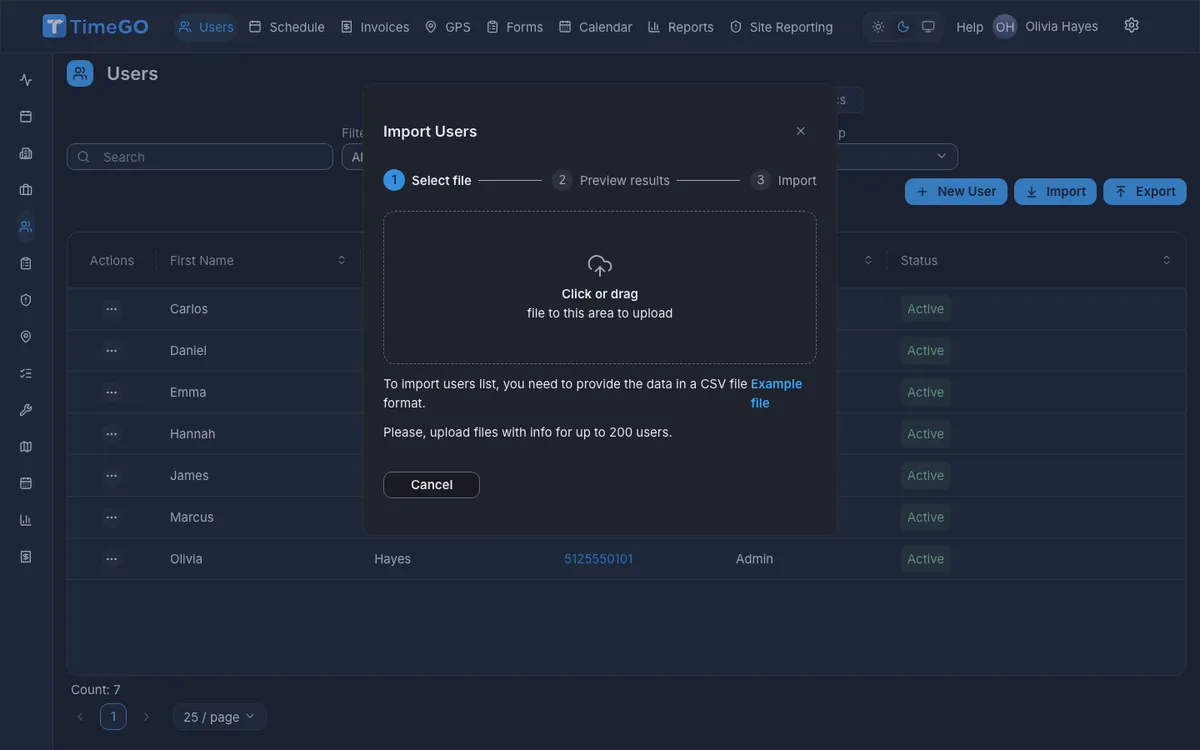
Haz clic en Import.
- 3
Haz clic en Example file para obtener un CSV de ejemplo. Conserva el orden de sus columnas y su primera fila.
- 4
Escribe una fila por usuario: User Name, First Name, Last Name, Short Name y User Role. Si Status está vacío, el usuario queda como Active.
- 5
Arrastra tu archivo CSV al cuadro o haz clic en el cuadro para elegirlo, y luego haz clic en Next.
- 6
Revisa Users added, Changes, Errors y No changes. Si Errors es 0, haz clic en Next y luego en Done.

Si no funciona
La app dice: users.xlsx is not a csv file
Guarda el archivo como CSV y súbelo otra vez.
La app dice: File not uploaded. Please upload a file with no more than 200 users!
Divide los usuarios en archivos CSV de hasta 200 usuarios cada uno e impórtalos uno tras otro.
La vista previa avisa: Cannot import users with admin or manager roles. Please add them manually!
Solo se omiten las filas con el rol Manager. Agrega esos gerentes a mano: haz clic en New User en la página Users. Una fila con el rol Admin cuenta como error.
La vista previa no tiene botón Next
El archivo tiene filas con errores. Haz clic en Cancel, corrige el archivo y vuelve a iniciar la importación.
Para tener en cuenta
- Si un User Name ya existe, la importación actualiza ese usuario y lo cuenta en Changes.
- La importación necesita un periodo de nómina predeterminado para tu empresa. Sin uno, la importación falla.
Sobre la función: Más sobre Expedientes de empleados