 English
 Español
 Tiếng Việt
 Deutsch
 Français
 Português
 Polski
 Nederlands
 Italiano
 Svenska
 Norsk
 Dansk
 Suomi
 Čeština
 हिन्दी
 العربية
Leitura de 2 min
Como importar funcionários de um ficheiro CSV
Na página Users, clique em Import, envie um ficheiro CSV com até 200 utilizadores, confira a pré-visualização e conclua.
Passos
- 1
Abra o Menu à esquerda e clique em Users.
- 2
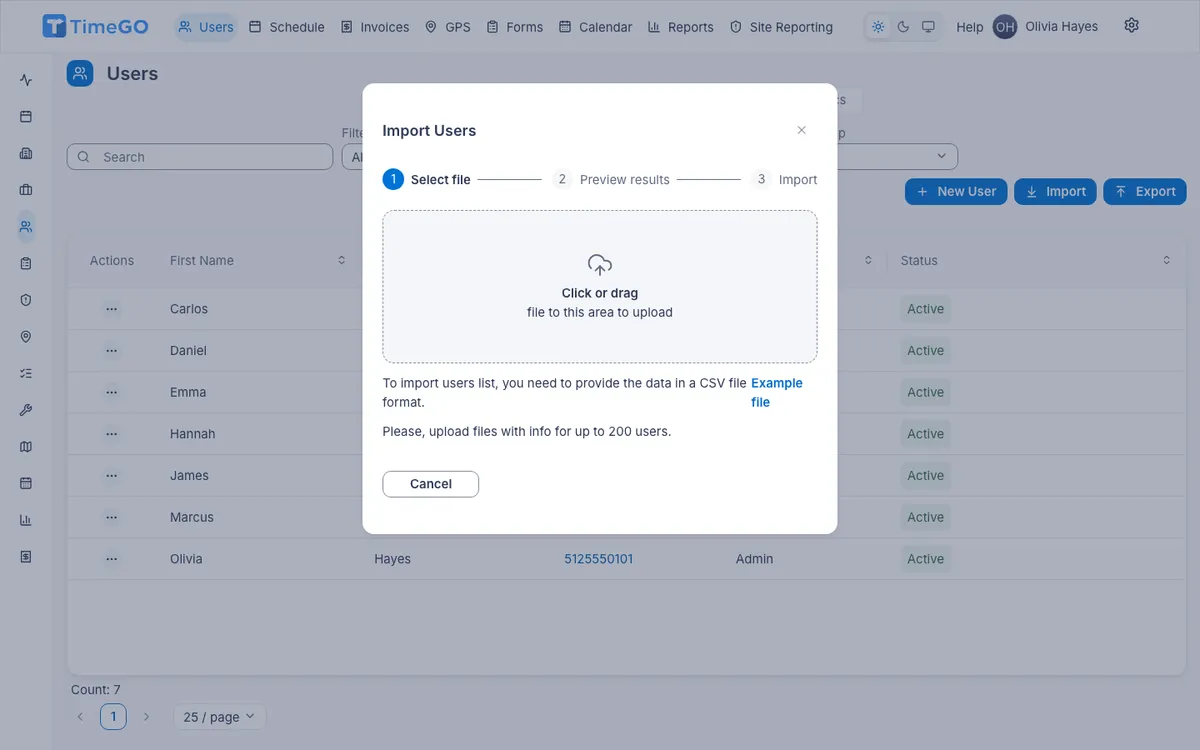
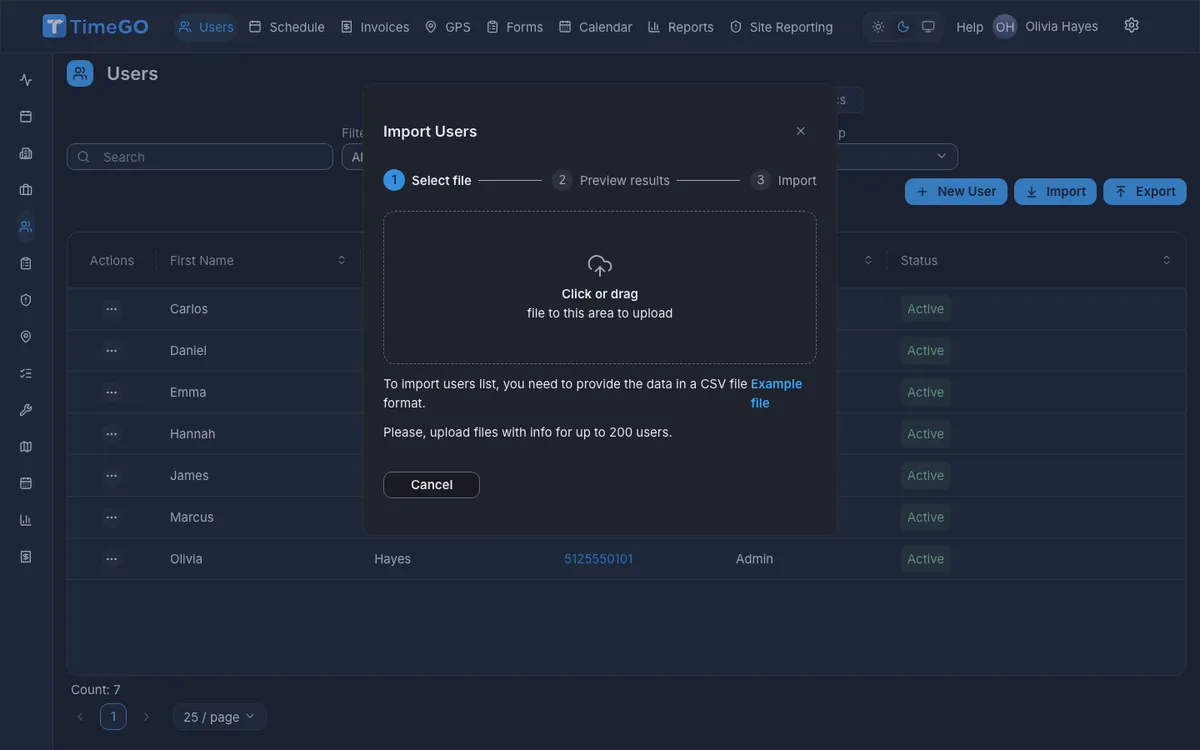
Clique em Import.
- 3
Clique em Example file para obter um exemplo de CSV. Mantenha a ordem das colunas e a primeira linha.
- 4
Preencha uma linha por utilizador: User Name, First Name, Last Name, Short Name e User Role. Um Status vazio significa Active.
- 5
Arraste o seu ficheiro CSV para a caixa ou clique na caixa para o escolher, e depois clique em Next.
- 6
Confira Users added, Changes, Errors e No changes. Se Errors for 0, clique em Next e depois em Done.

Se não funcionar
A app diz: users.xlsx is not a csv file
Guarde o ficheiro como CSV e envie-o outra vez.
A app diz: File not uploaded. Please upload a file with no more than 200 users!
Divida os utilizadores em ficheiros CSV de até 200 utilizadores cada um e importe-os um a seguir ao outro.
A pré-visualização mostra um aviso: Cannot import users with admin or manager roles. Please add them manually!
Só são ignoradas as linhas com a função Manager. Acrescente esses gestores à mão: clique em New User na página Users. Uma linha com a função Admin conta como erro.
A pré-visualização não tem botão Next
O ficheiro tem linhas com erros. Clique em Cancel, corrija o ficheiro e comece a importação outra vez.
Bom saber
- Se um User Name já existir, a importação atualiza esse utilizador e conta-o em Changes.
- A importação precisa de um Payroll Schedule predefinido para a sua empresa. Sem um, a importação falha.
Sobre a funcionalidade: Mais sobre Registos de funcionários