 English
 Español
 Tiếng Việt
 Deutsch
 Français
 Português
 Polski
 Nederlands
 Italiano
 Svenska
 Norsk
 Dansk
 Suomi
 Čeština
 हिन्दी
 العربية
Czas czytania: 2 min
Jak zaimportować pracowników z pliku CSV
Na stronie Users klika się Import, wysyła plik CSV z maksymalnie 200 użytkownikami, sprawdza podgląd i kończy.
Kroki
- 1
Otwiera się Menu po lewej stronie i klika Users.
- 2
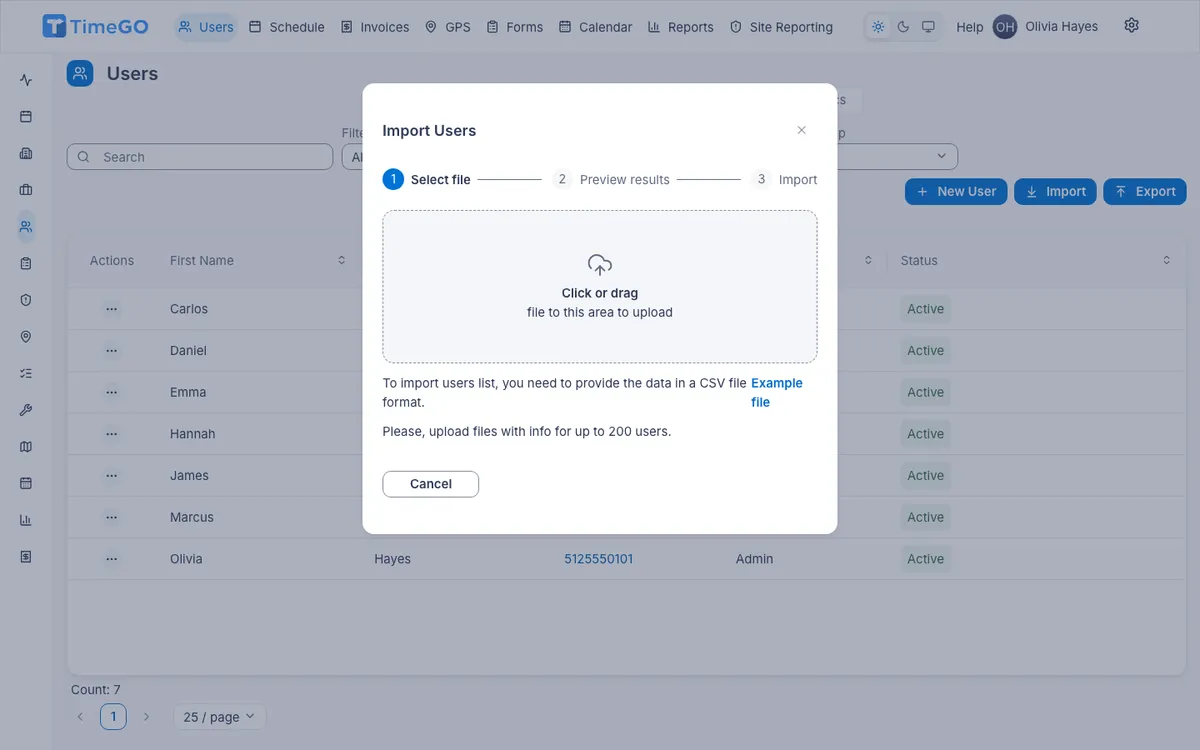
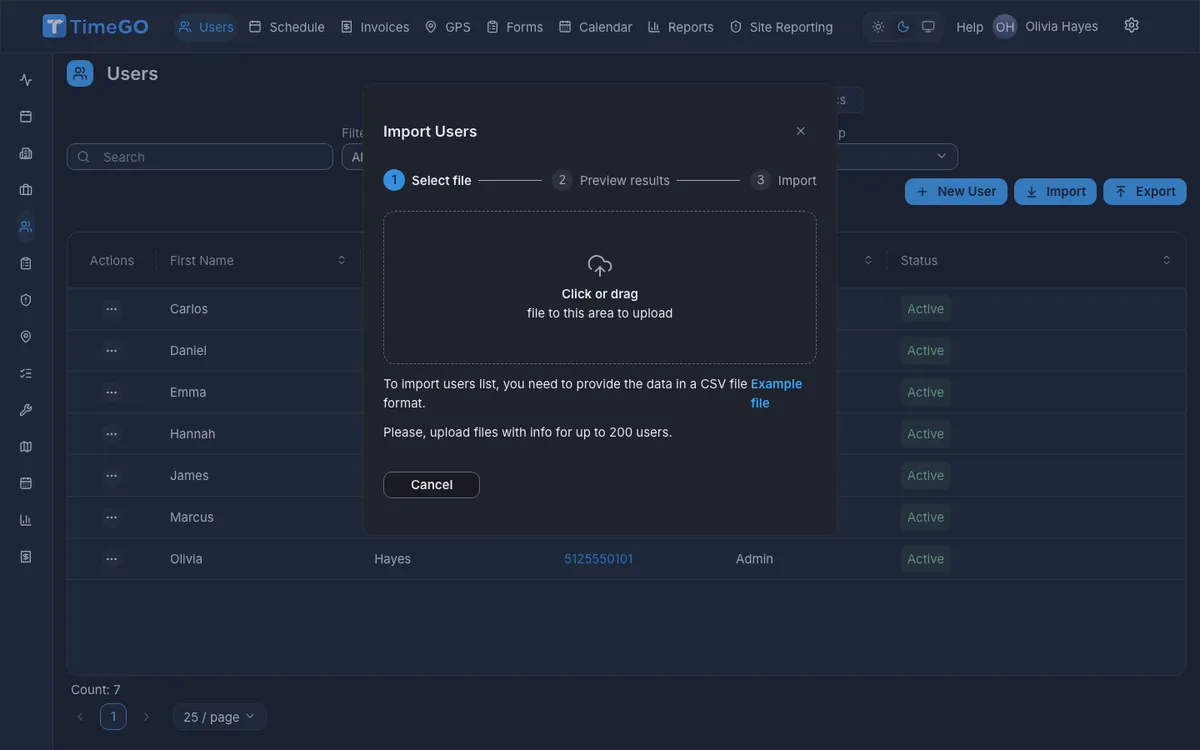
Klika się Import.
- 3
Klika się Example file, żeby pobrać przykładowy plik CSV. Zachowuje się kolejność kolumn i pierwszy wiersz.
- 4
Wypełnia się jeden wiersz na użytkownika: User Name, First Name, Last Name, Short Name i User Role. Puste pole Status oznacza Active.
- 5
Przeciąga się plik CSV do pola albo klika pole, żeby go wybrać, a potem klika Next.
- 6
Sprawdza się Users added, Changes, Errors i No changes. Jeśli Errors wynosi 0, klika się Next, a potem Done.

Jeśli to nie działa
Aplikacja pokazuje: users.xlsx is not a csv file
Plik trzeba zapisać jako CSV i wysłać ponownie.
Aplikacja pokazuje: File not uploaded. Please upload a file with no more than 200 users!
Użytkowników dzieli się na pliki CSV po maksymalnie 200 osób i importuje je jeden po drugim.
Podgląd pokazuje ostrzeżenie: Cannot import users with admin or manager roles. Please add them manually!
Pomijane są tylko wiersze z rolą Manager. Tych menedżerów dodaje się ręcznie: klika się New User na stronie Users. Wiersz z rolą Admin liczy się jako błąd.
W podglądzie nie ma przycisku Next
W pliku są wiersze z błędami. Klika się Cancel, poprawia plik i zaczyna import od nowa.
Warto wiedzieć
- Jeśli User Name już istnieje, import aktualizuje tego użytkownika i liczy go w Changes.
- Import wymaga domyślnego harmonogramu wypłat dla firmy. Bez niego import się nie uda.
O funkcji: Więcej o: Kartoteki pracowników