 English
 Español
 Tiếng Việt
 Deutsch
 Français
 Português
 Polski
 Nederlands
 Italiano
 Svenska
 Norsk
 Dansk
 Suomi
 Čeština
 हिन्दी
 العربية
2 min de lecture
Comment importer des employés depuis un fichier CSV
Sur la page Users, cliquez sur Import, envoyez un fichier CSV de 200 utilisateurs au maximum, vérifiez l'aperçu et terminez.
Étapes
- 1
Ouvrez le Menu à gauche et cliquez sur Users.
- 2
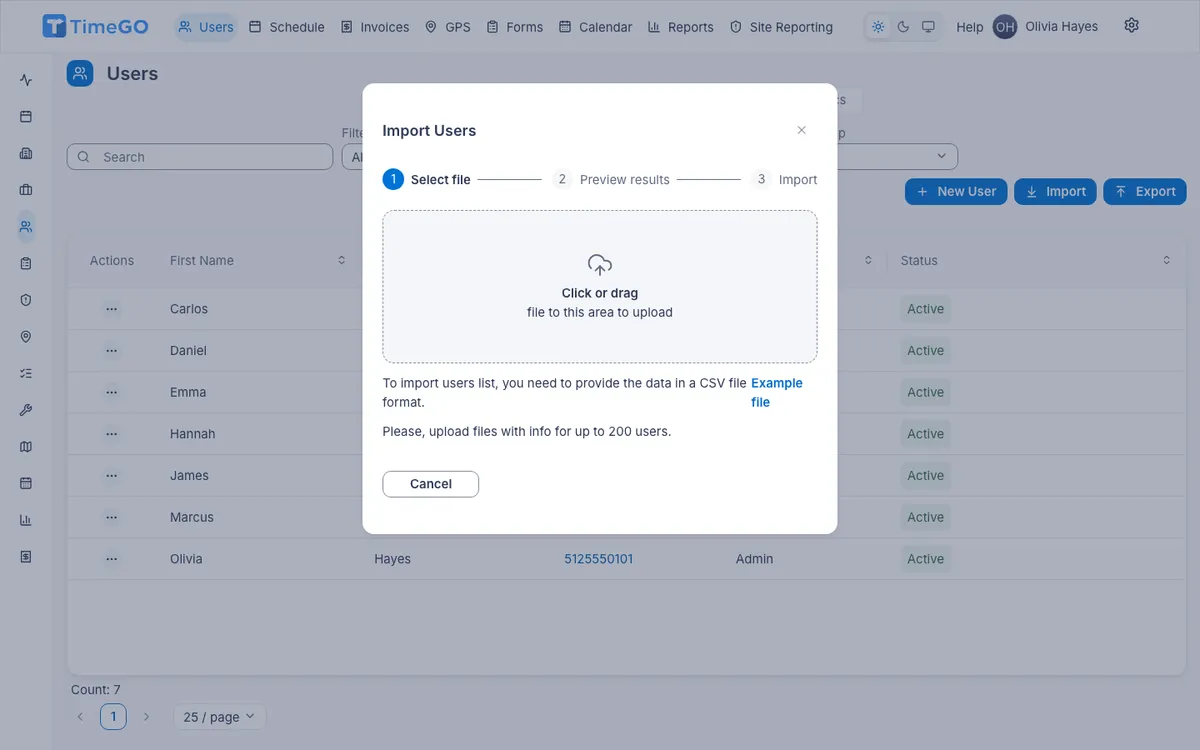
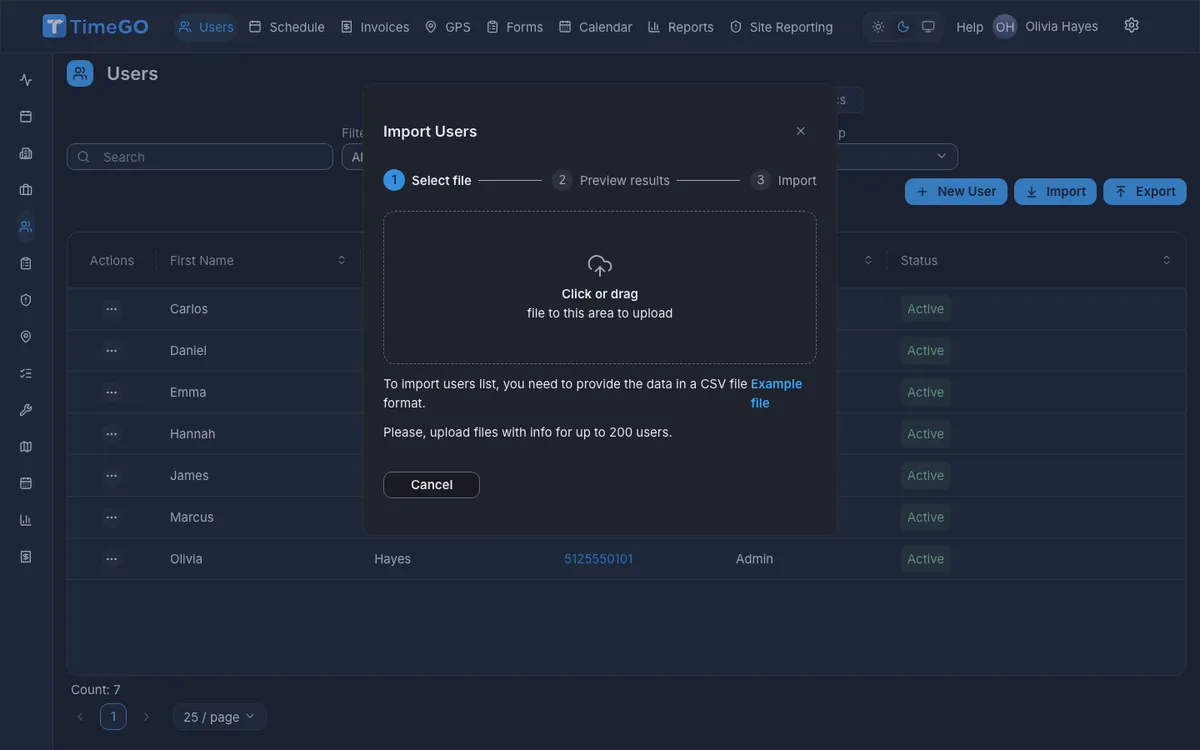
Cliquez sur Import.
- 3
Cliquez sur Example file pour obtenir un CSV d'exemple. Gardez l'ordre des colonnes et la première ligne.
- 4
Renseignez une ligne par utilisateur : User Name, First Name, Last Name, Short Name et User Role. Un Status vide signifie Active.
- 5
Glissez votre fichier CSV dans la zone, ou cliquez sur la zone pour le choisir, puis cliquez sur Next.
- 6
Vérifiez Users added, Changes, Errors et No changes. Si Errors vaut 0, cliquez sur Next, puis sur Done.

Si cela ne fonctionne pas
L'app affiche : users.xlsx is not a csv file
Enregistrez le fichier au format CSV, puis importez-le de nouveau.
L'app affiche : File not uploaded. Please upload a file with no more than 200 users!
Répartissez les utilisateurs dans plusieurs fichiers CSV de 200 utilisateurs au maximum, et importez-les l'un après l'autre.
Un avertissement : Cannot import users with admin or manager roles. Please add them manually!
Seules les lignes au rôle Manager sont ignorées. Ajoutez ces managers à la main : cliquez sur New User sur la page Users. Une ligne au rôle Admin compte comme une erreur.
L'aperçu n'a pas de bouton Next
Le fichier contient des lignes en erreur. Cliquez sur Cancel, corrigez le fichier, puis relancez l'import.
À savoir
- Si un User Name existe déjà, l’import met à jour cet utilisateur et le compte sous Changes.
- L’import a besoin d’un calendrier de paie par défaut pour votre entreprise. Sans lui, l’import échoue.
À propos de la fonctionnalité : En savoir plus sur Dossiers employés