 English
 Español
 Tiếng Việt
 Deutsch
 Français
 Português
 Polski
 Nederlands
 Italiano
 Svenska
 Norsk
 Dansk
 Suomi
 Čeština
 हिन्दी
 العربية
2 min de lecture
Comment choisir vos notifications sur le téléphone
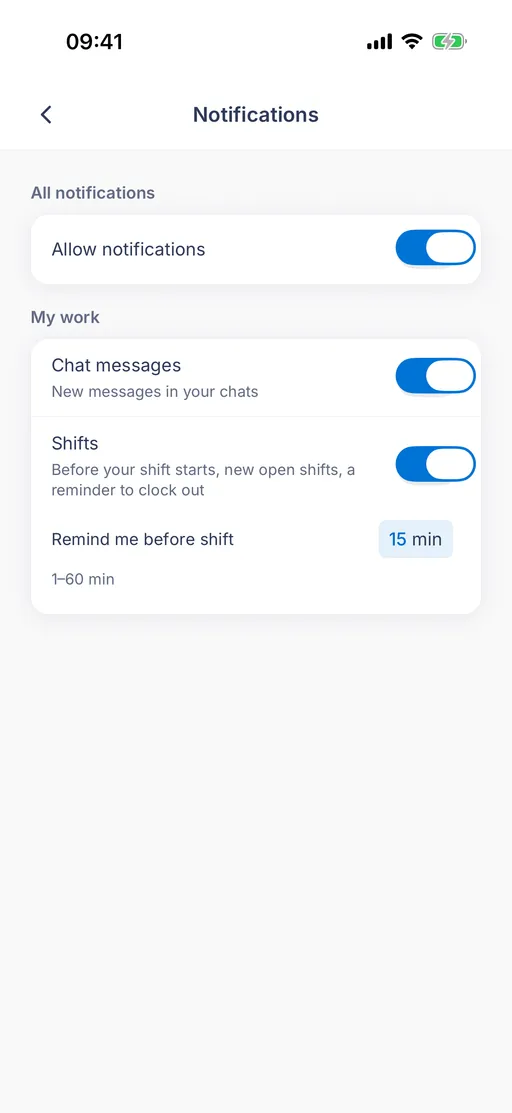
Activez Allow notifications, puis choisissez si vous recevez les messages du chat et les notifications de shifts, et combien de minutes avant un shift arrive le rappel.
Étapes
- 1
Touchez l'icône en forme d'engrenage en haut à droite de l'en-tête d'un onglet pour ouvrir Settings, puis touchez Notifications.
- 2
Activez Allow notifications. Si l'app indique que les notifications sont désactivées, autorisez-les pour TimeGO dans les réglages de votre téléphone.
- 3
Sous My work, activez ou désactivez Chat messages et Shifts.
- 4
Touchez les minutes à côté de Remind me before shift et choisissez un nombre de 1 à 60.


Si cela ne fonctionne pas
L'app affiche : To receive notifications, please enable them in the settings of your device
Ouvrez les réglages de votre téléphone, autorisez les notifications pour TimeGo, puis revenez et réactivez Allow notifications.
La ligne Notifications manque dans Settings
Settings n'affiche ses lignes de compte et de préférences que lorsque votre téléphone est connecté. Connectez-vous à internet, puis ouvrez de nouveau Settings.
À savoir
- Shifts couvre le rappel avant le début de votre shift, les nouveaux shifts ouverts, le rappel de pointage de sortie, la sortie automatique et le résultat d’une revue de shift que vous avez envoyée.
- Les interrupteurs de My work n’apparaissent que si Allow notifications est activé, et le sélecteur de minutes seulement si Shifts est activé.
- Toucher une notification ouvre son écran. Un message du chat ouvre ce chat, et un avis de pointage ouvre l’onglet Shift.
À propos de la fonctionnalité : En savoir plus sur Pointage GPS, En savoir plus sur Appli mobile