 English
 Español
 Tiếng Việt
 Deutsch
 Français
 Português
 Polski
 Nederlands
 Italiano
 Svenska
 Norsk
 Dansk
 Suomi
 Čeština
 हिन्दी
 العربية
Tableau de bord
1 min de lecture
Comment ajouter un client
Sur la page Companies, cliquez sur New Client, renseignez le nom et le site, puis cliquez sur Create.
Étapes
- 1
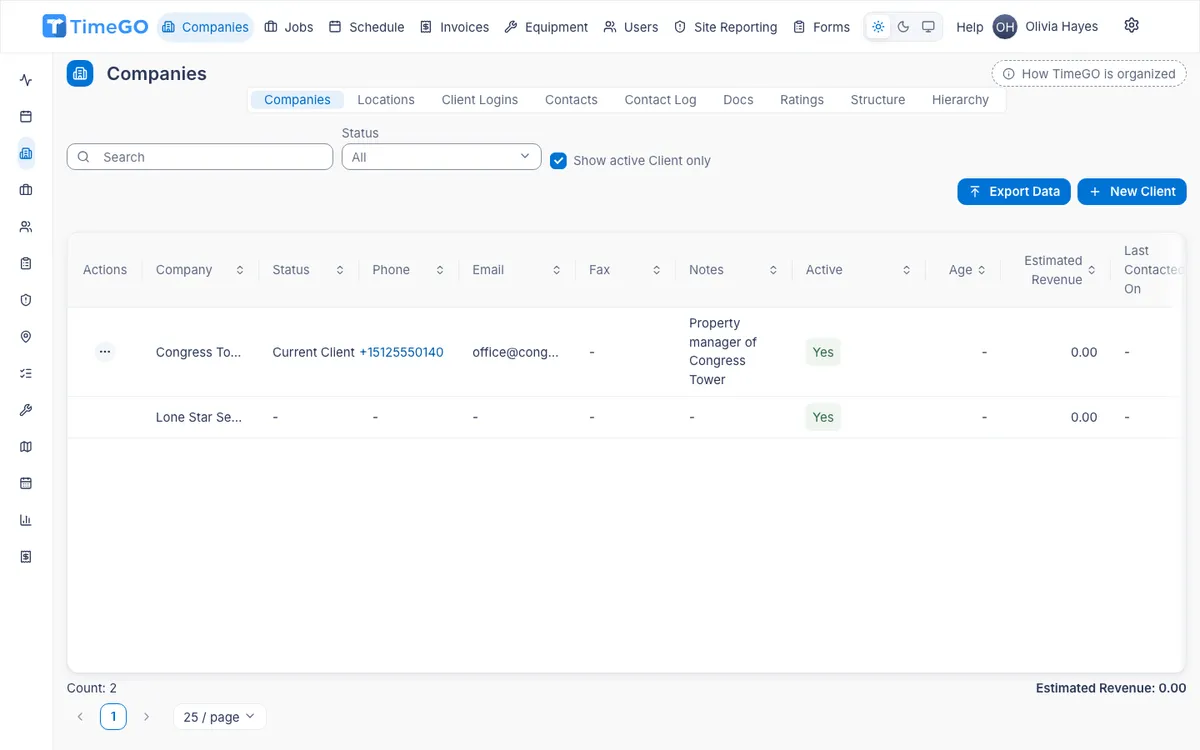
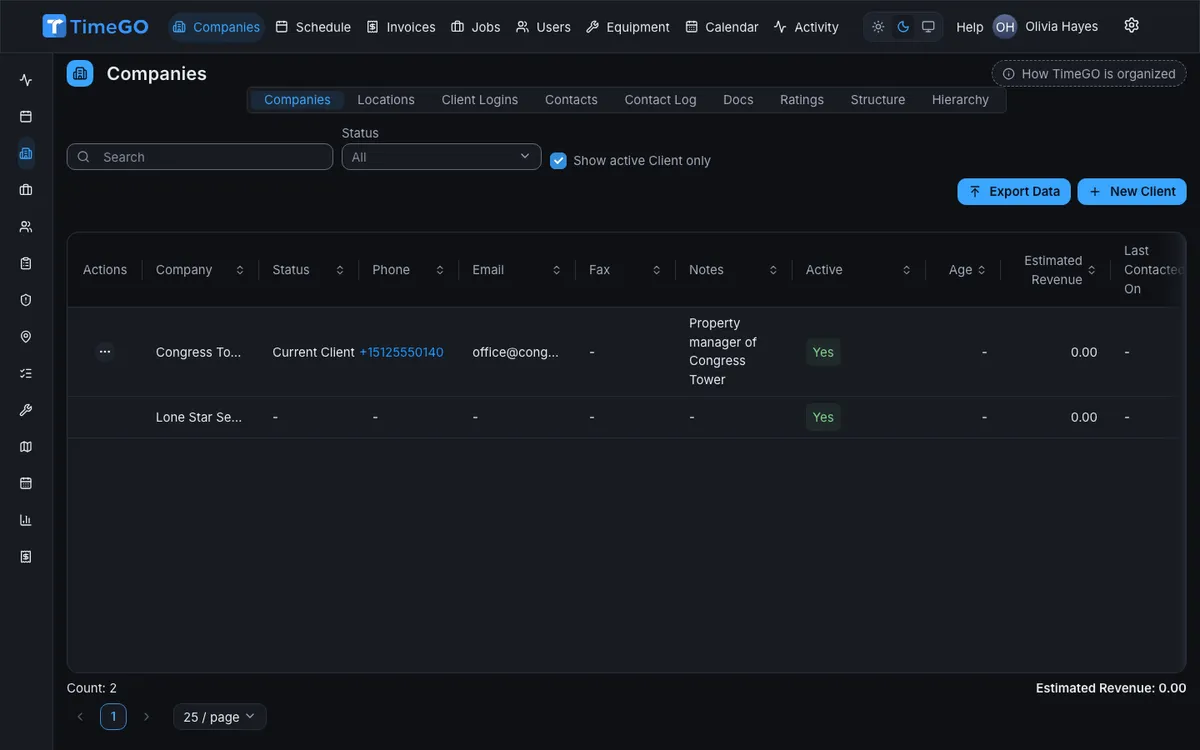
Ouvrez le Menu à gauche et cliquez sur Companies, puis sur New Client.
- 2
Renseignez Name. Sous Active, choisissez Active ou Inactive.
- 3
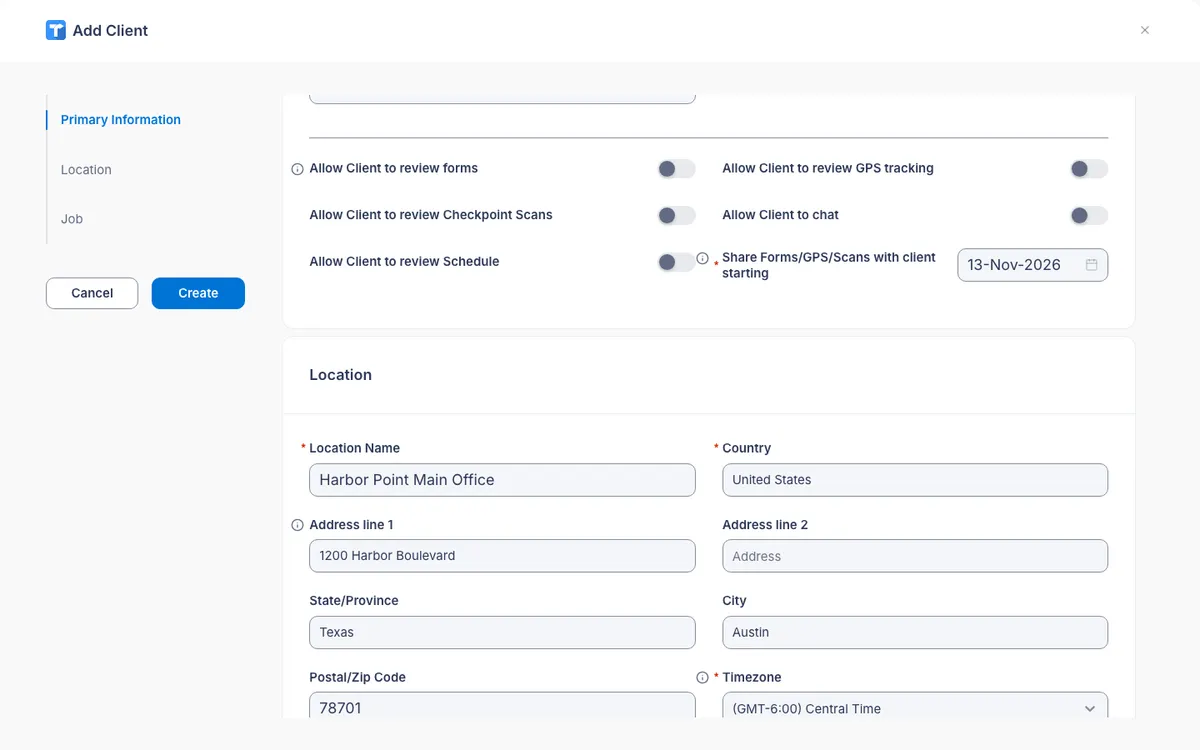
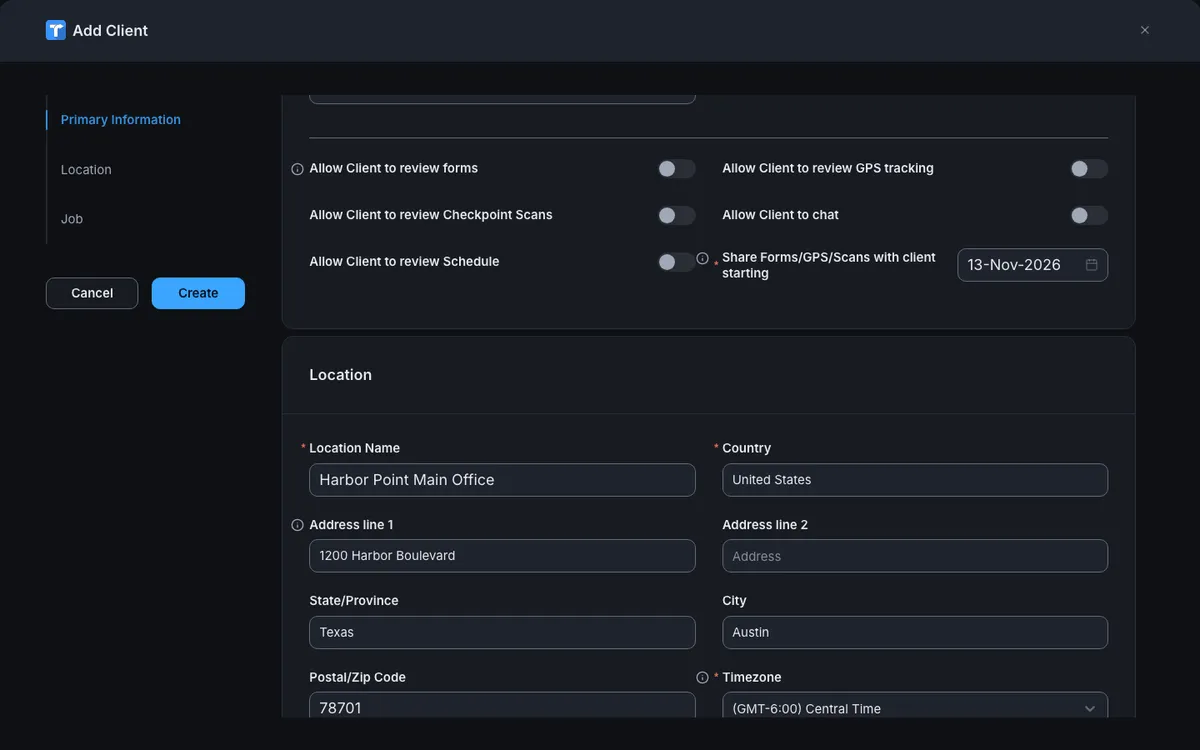
Sous Location, renseignez Location Name, Country et Timezone. Ajoutez l'adresse si vous l'avez.
- 4
Facultatif : cliquez sur Job dans le menu de gauche, puis renseignez Job/Position name et Start Date.
- 5
Cliquez sur Create.

À savoir
- Location Name est repris du nom du client dès que vous quittez le champ du nom.
- Un job exige une Start Date. Laissez Job/Position name vide pour enregistrer le client sans job.
- Les interrupteurs Allow Client to déterminent ce qu’un accès client peut voir.
À propos de la fonctionnalité : En savoir plus sur Accès client