 English
 Español
 Tiếng Việt
 Deutsch
 Français
 Português
 Polski
 Nederlands
 Italiano
 Svenska
 Norsk
 Dansk
 Suomi
 Čeština
 हिन्दी
 العربية
Tableau de bord
2 min de lecture
Comment donner accès à un client
Créez un accès client pour que votre client puisse voir le planning de ses lieux.
Étapes
- 1
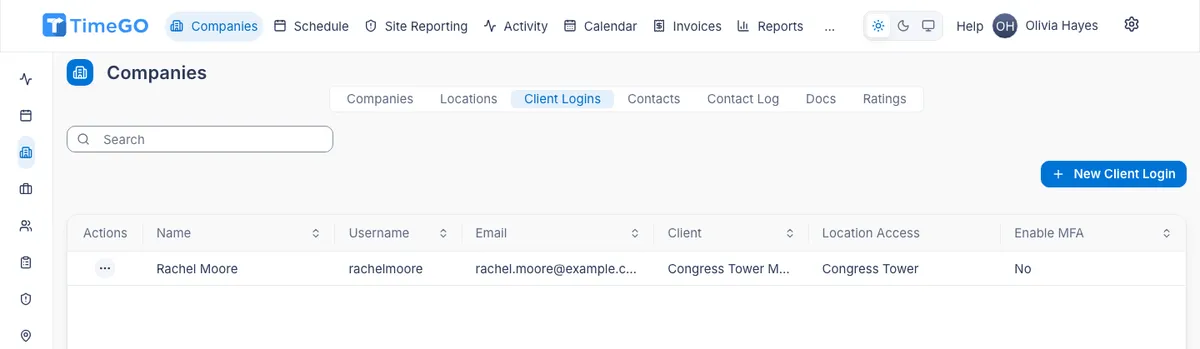
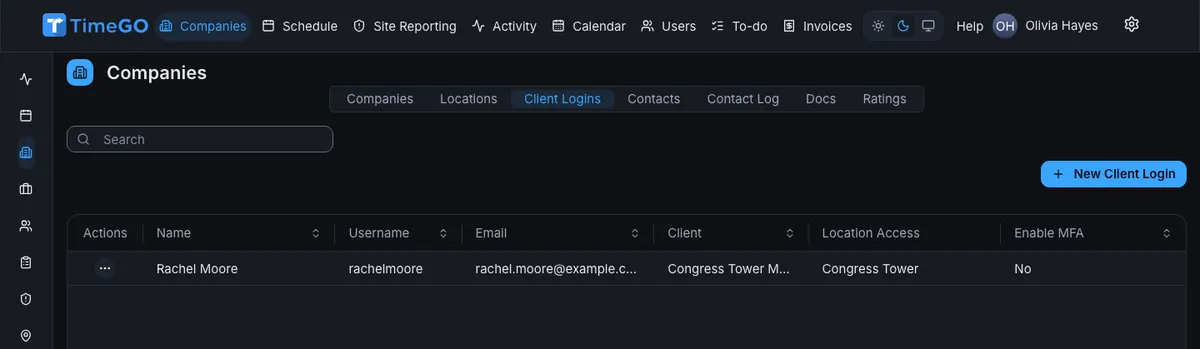
Ouvrez Companies, puis l'onglet Client Logins, et cliquez sur New Client Login.
- 2
Choisissez le Client, puis remplissez Name, Username, Email et Password.
- 3
Choisissez les Locations que cet accès peut voir. Laissez vide pour donner accès à tous les lieux du client.
- 4
Réglez Enable MFA? si vous voulez qu'un code à usage unique soit envoyé à l'e-mail du client à la connexion. Seuls les admins peuvent le modifier.
- 5
Cliquez sur Add.
Si cela ne fonctionne pas
Le client ne voit pas les résultats de formulaires, les scans de points de contrôle ni le suivi GPS
Ouvrez la fiche client et vérifiez les interrupteurs Allow. Voir À savoir ci-dessous.
À savoir
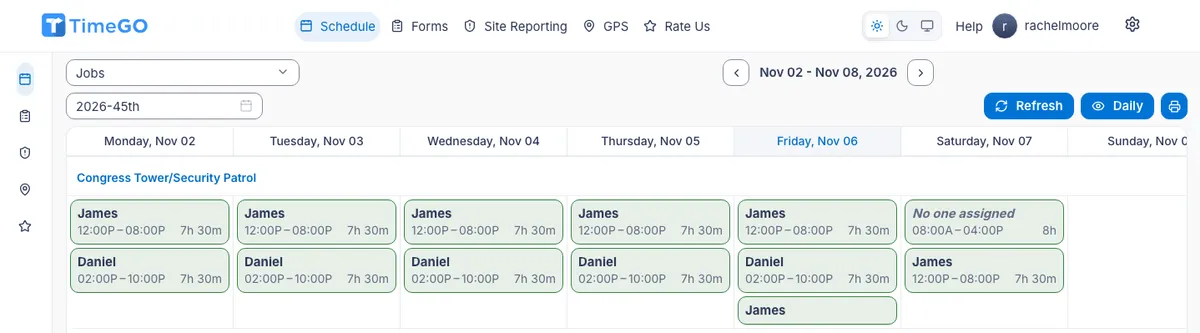
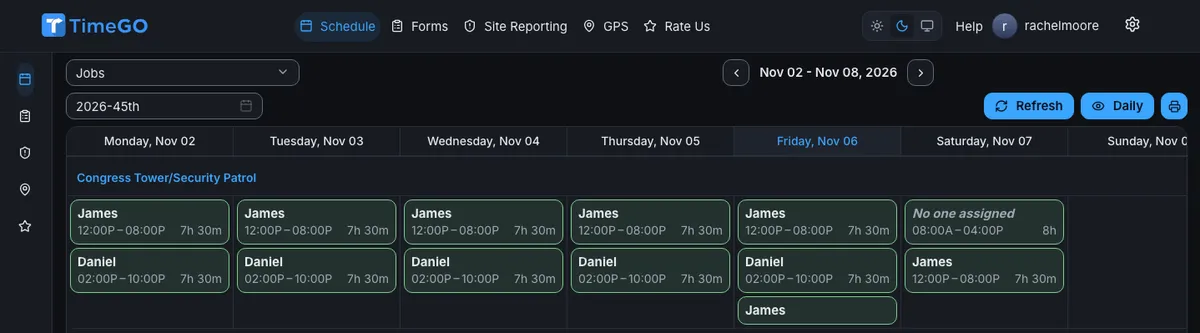
- Les résultats de formulaires, les scans de points de contrôle et le suivi GPS n’apparaissent que si la fiche client l’autorise. L’accès copie ses permissions depuis la fiche client.
- Un accès client n’a pas accès aux factures, aux rapports, aux To-Do, aux demandes de congé ni aux frais de job.
- Si tous les interrupteurs Allow de la fiche client sont désactivés, ses accès sont désactivés.
À propos de la fonctionnalité : En savoir plus sur Accès client