 English
 Español
 Tiếng Việt
 Deutsch
 Français
 Português
 Polski
 Nederlands
 Italiano
 Svenska
 Norsk
 Dansk
 Suomi
 Čeština
 हिन्दी
 العربية
Hallintanäkymä
Lukuaika 1 min
Asiakkaalle käyttöoikeuden antaminen
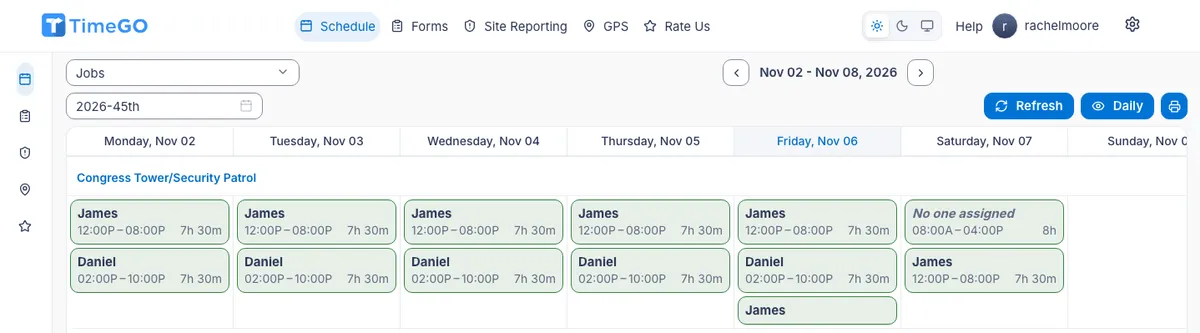
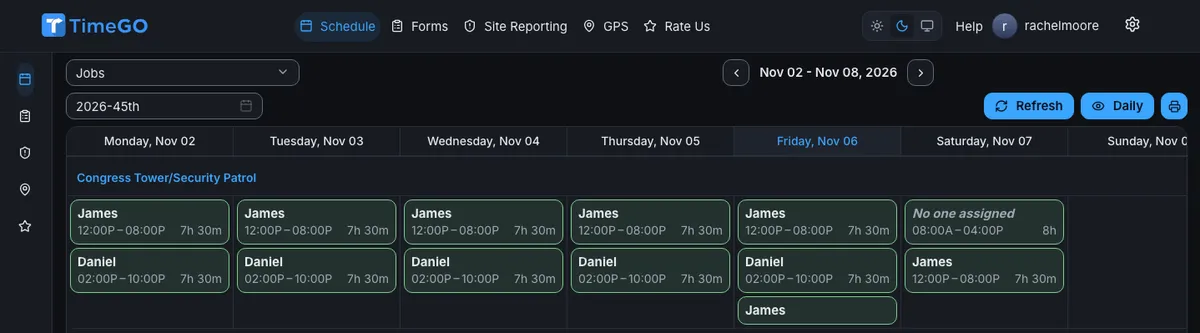
Luo asiakkaalle kirjautuminen, jotta asiakas näkee aikataulun omille kohteilleen.
Vaiheet
- 1
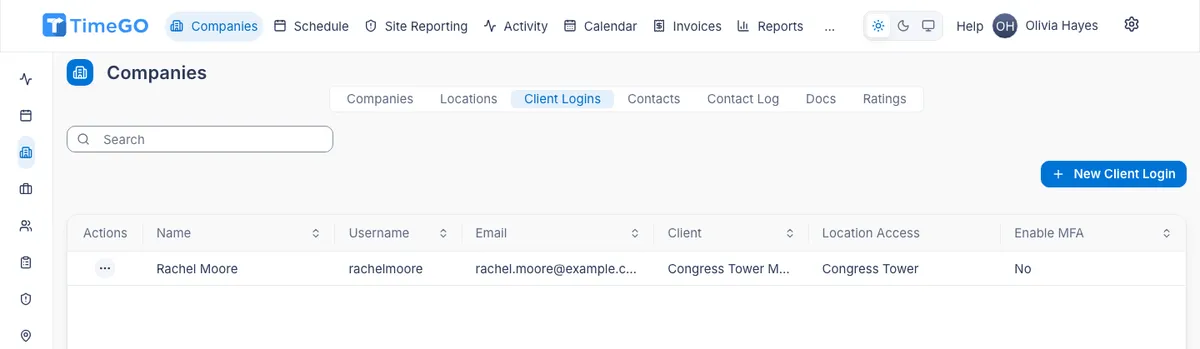
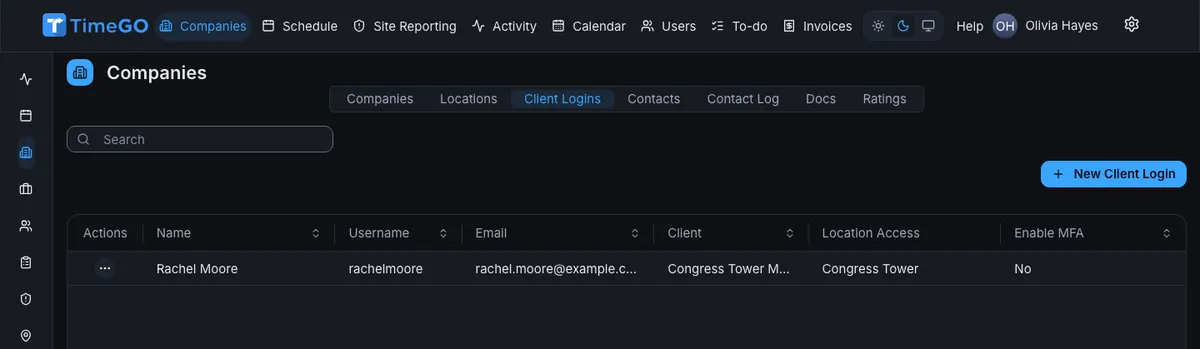
Avaa Companies, sitten Client Logins -välilehti ja napsauta New Client Login.
- 2
Valitse Client ja täytä Name, Username, Email ja Password.
- 3
Valitse Locations, jotka kirjautuminen saa nähdä. Jätä tyhjäksi, jos haluat antaa pääsyn kaikkiin asiakkaan kohteisiin.
- 4
Aseta Enable MFA?, jos haluat kertakäyttökoodin asiakkaan sähköpostiin kirjautuessa. Vain pääkäyttäjät voivat muuttaa sitä.
- 5
Napsauta Add.
Jos se ei toimi
Asiakas ei näe lomakkeiden tuloksia, tarkastuspisteiden skannauksia tai GPS-seurantaa
Avaa asiakastiedot ja tarkista Allow-kytkimet. Katso alla Hyvä tietää.
Hyvä tietää
- Lomakkeiden tulokset, tarkastuspisteiden skannaukset ja GPS-seuranta näkyvät vain, jos asiakastiedot sallivat ne. Kirjautuminen kopioi oikeutensa asiakastiedoista.
- Asiakaskirjautumisella ei ole pääsyä laskuihin, raportteihin, To-Do-listoihin, vapaapyyntöihin eikä työkohteiden kuluihin.
- Jos kaikki asiakastiedon Allow-kytkimet ovat pois päältä, sen kirjautumiset poistetaan käytöstä.
Ominaisuudesta: Lisää: Asiakaskäyttö