 English
 Español
 Tiếng Việt
 Deutsch
 Français
 Português
 Polski
 Nederlands
 Italiano
 Svenska
 Norsk
 Dansk
 Suomi
 Čeština
 हिन्दी
 العربية
Dashboard
1 Min. Lesezeit
So geben Sie einem Kunden Zugang
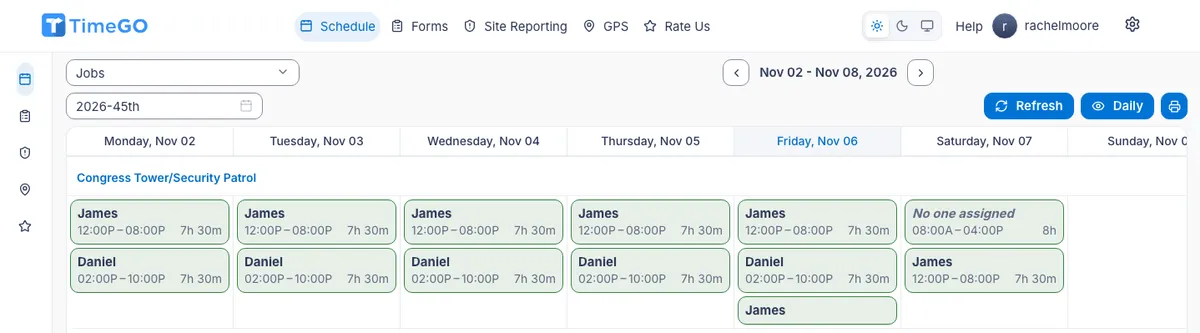
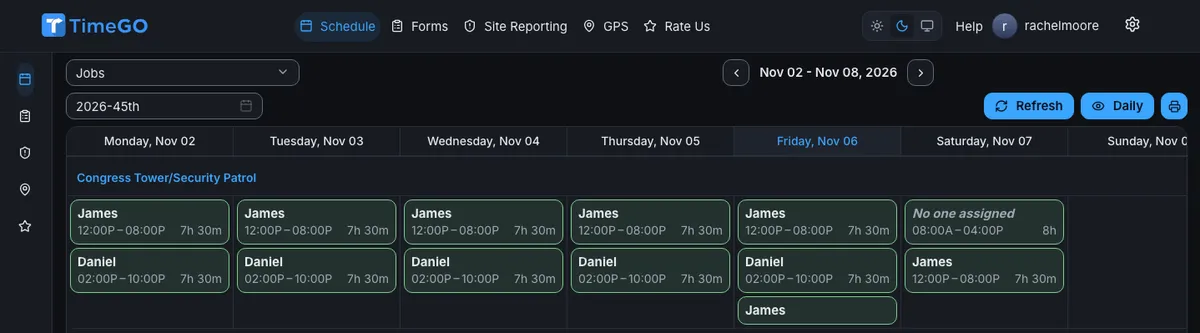
Legen Sie einen Kunden-Login an, damit Ihr Kunde den Dienstplan für seine Standorte sehen kann.
Schritte
- 1
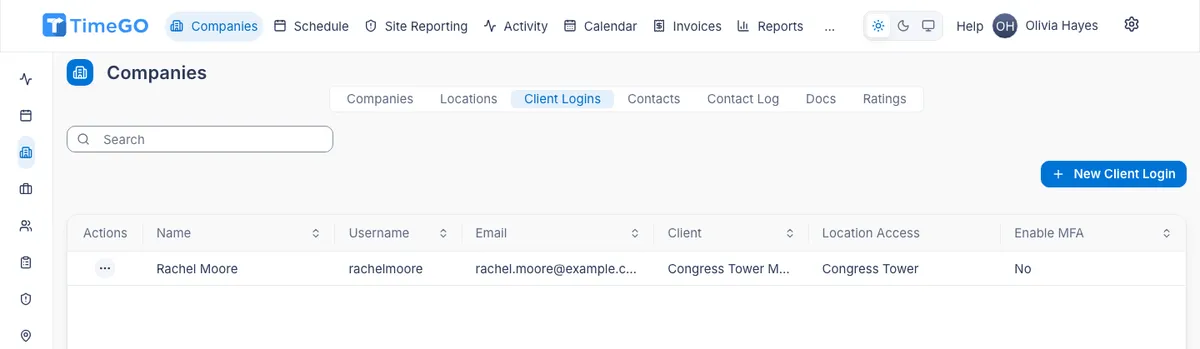
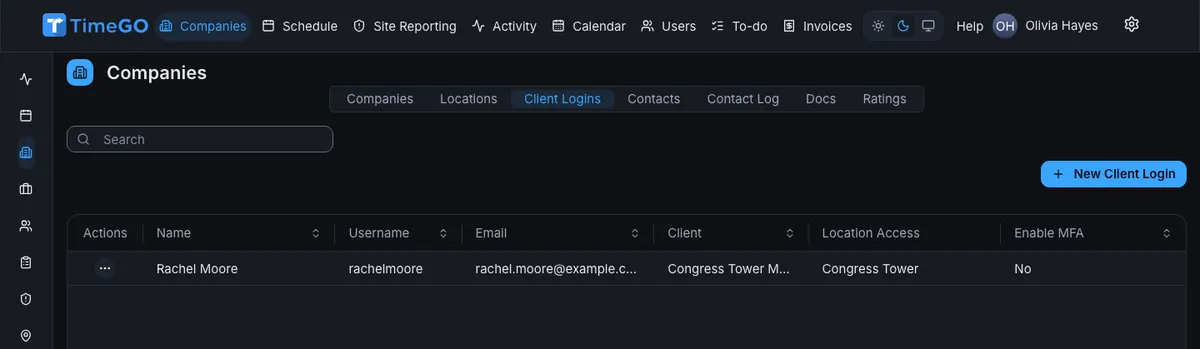
Öffnen Sie Companies, dann den Reiter Client Logins und klicken Sie auf New Client Login.
- 2
Wählen Sie den Client und füllen Sie Name, Username, Email und Password aus.
- 3
Wählen Sie die Locations, die der Login sehen darf. Lassen Sie das Feld leer, um Zugang zu allen Standorten des Kunden zu geben.
- 4
Setzen Sie Enable MFA?, wenn beim Anmelden ein Einmalcode an die E-Mail des Kunden gesendet werden soll. Nur Admins können das ändern.
- 5
Klicken Sie auf Add.
Wenn es nicht funktioniert
Der Kunde sieht keine Formularergebnisse, Checkpoint-Scans oder GPS-Verfolgung
Öffnen Sie den Kundendatensatz und prüfen Sie die Schalter Allow. Siehe Gut zu wissen unten.
Gut zu wissen
- Formularergebnisse, Checkpoint-Scans und GPS-Verfolgung erscheinen nur, wenn der Kundendatensatz sie erlaubt. Der Login übernimmt seine Berechtigungen aus dem Kundendatensatz.
- Ein Kunden-Login hat keinen Zugang zu Rechnungen, Berichten, To-dos, Freizeitanträgen oder Auftragsausgaben.
- Sind alle Schalter Allow im Kundendatensatz ausgeschaltet, werden seine Logins deaktiviert.
Zur Funktion: Mehr über Kundenzugang