 English
 Español
 Tiếng Việt
 Deutsch
 Français
 Português
 Polski
 Nederlands
 Italiano
 Svenska
 Norsk
 Dansk
 Suomi
 Čeština
 हिन्दी
 العربية
2 Min. Lesezeit
So setzen Sie Ihr Passwort zurück
Klicken Sie auf der Anmeldeseite auf Forgot password?, geben Sie Ihre E-Mail-Adresse ein und setzen Sie dann über den Link in der E-Mail ein neues Passwort.
Schritte
- 1
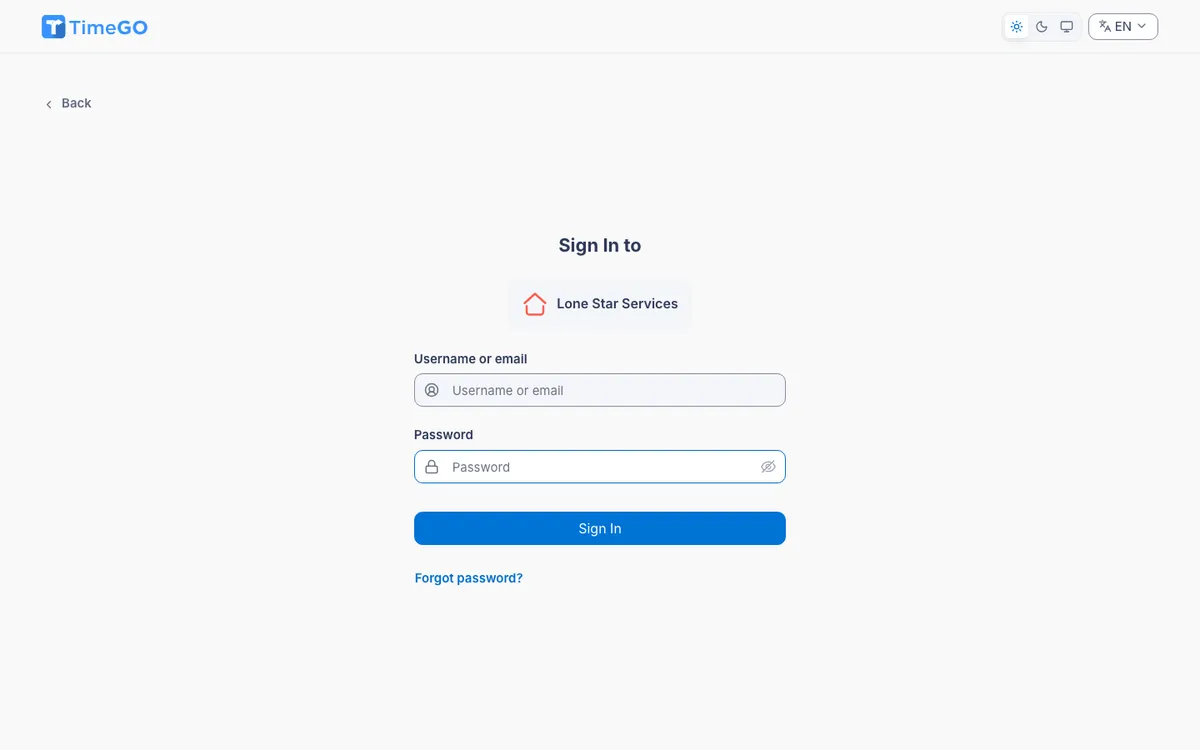
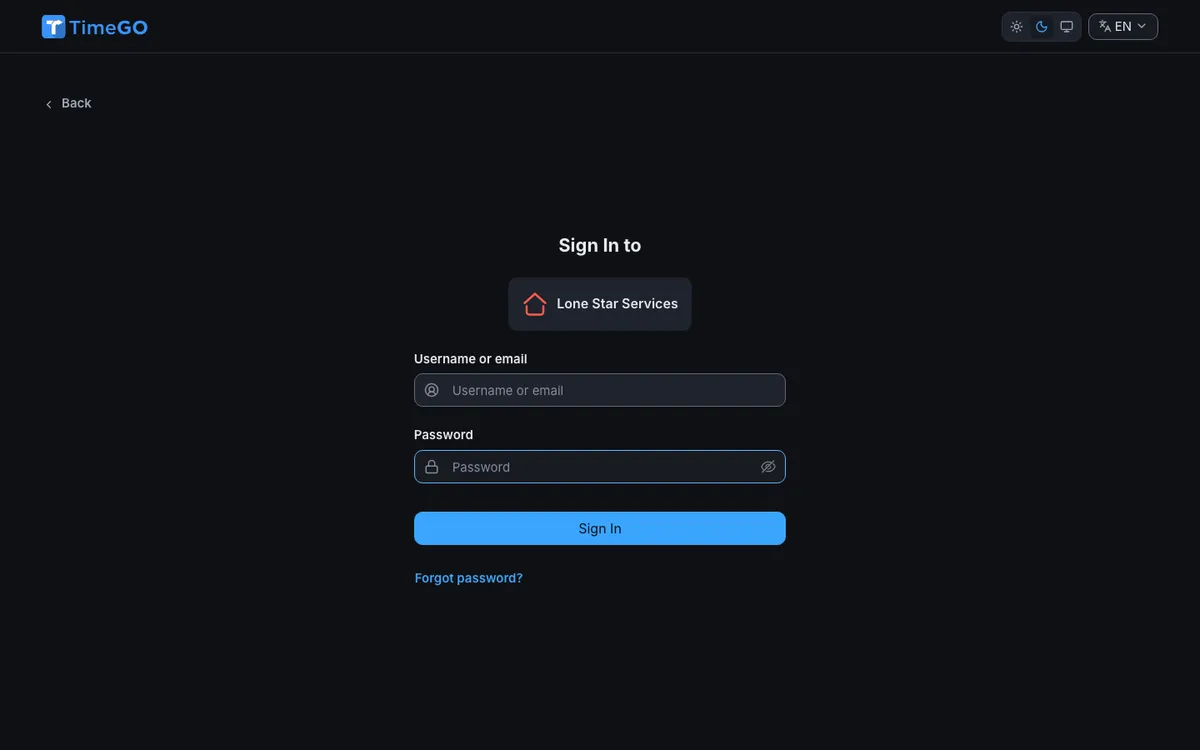
Öffnen Sie die TimeGO-Anmeldeseite, geben Sie Ihre Web Address ein, klicken Sie auf Continue und dann auf Forgot password?.
- 2
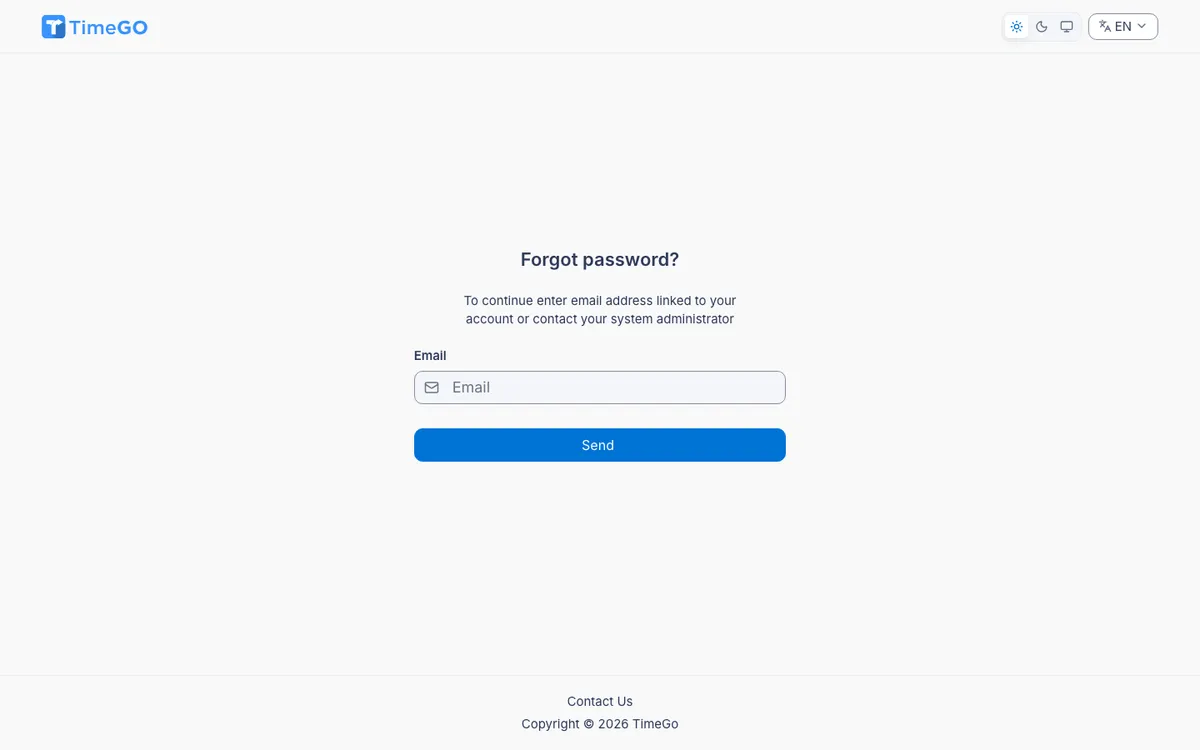
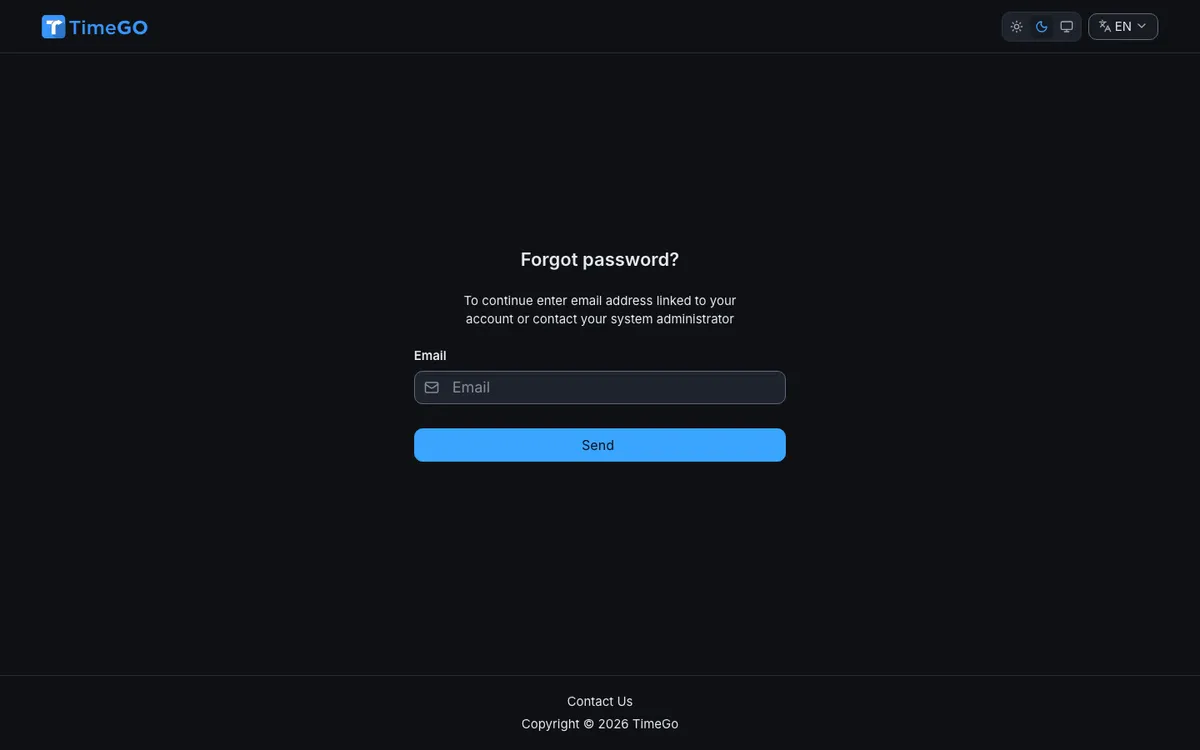
Geben Sie die Email ein, die in Ihrem Profil gespeichert ist, und klicken Sie auf Send.
- 3
Öffnen Sie die E-Mail mit dem Betreff TimeGO Restore Password (der Betreff ist auf Englisch, der Text der E-Mail kann in einer anderen Sprache sein) und klicken Sie auf den Link darin.
- 4
Geben Sie auf der Seite Set your new password das neue Password ein und klicken Sie auf Save. Verwenden Sie mindestens 8 Zeichen mit einem Großbuchstaben, einer Ziffer und einem Sonderzeichen.
- 5
Melden Sie sich mit Ihrem Benutzernamen oder Ihrer E-Mail und dem neuen Passwort an.

Wenn es nicht funktioniert
Nach einem Klick auf Send kommt keine E-Mail an
TimeGO schickt die E-Mail nur, wenn die Adresse in einem Profil Ihres Unternehmens gespeichert ist. Prüfen Sie die Schreibweise, schauen Sie im Spam-Ordner nach und klicken Sie dann auf Resend Email. Die Schaltfläche ist etwa eine Minute gesperrt.
Der Link bringt Sie zurück zur Seite Forgot password?
Der Link ist 24 Stunden gültig und funktioniert nur einmal. Fordern Sie mit Send einen neuen Link an.
Gut zu wissen
- Auf dem Handy tippen Sie auf Forgot Your Password?, geben Company und Email ein und tippen auf Send. Öffnen Sie den E-Mail-Link auf einem Handy mit der App, geben Password und Confirm Password ein und tippen dann auf Update.
- Ein Admin kann für einen Benutzer ein neues Passwort setzen: Öffnen Sie Users, klicken Sie auf den Benutzer und dann auf Edit profile. Geben Sie das neue Passwort unter Reset Password ein (oder klicken Sie auf Generate Password) und klicken Sie auf Save. Um es per E-Mail zu senden, stellen Sie Invitation Channels auf Send Invite by Email und klicken Sie auf Send Invite and Save.
- Ein Manager mit Full Access to Users kann das für Benutzer mit der Rolle User tun.
Zur Funktion: Mehr über Mitarbeiterakten