 English
 Español
 Tiếng Việt
 Deutsch
 Français
 Português
 Polski
 Nederlands
 Italiano
 Svenska
 Norsk
 Dansk
 Suomi
 Čeština
 हिन्दी
 العربية
2 Min. Lesezeit
So sehen Sie Ihren Plan und Ihre Abrechnung
Klicken Sie auf das Zahnradsymbol und dann auf Subscription, um My Account zu sehen, den Plan zu ändern, die Empfänger der Abrechnungen zu bearbeiten und Zahlungen zu prüfen.
Schritte
- 1
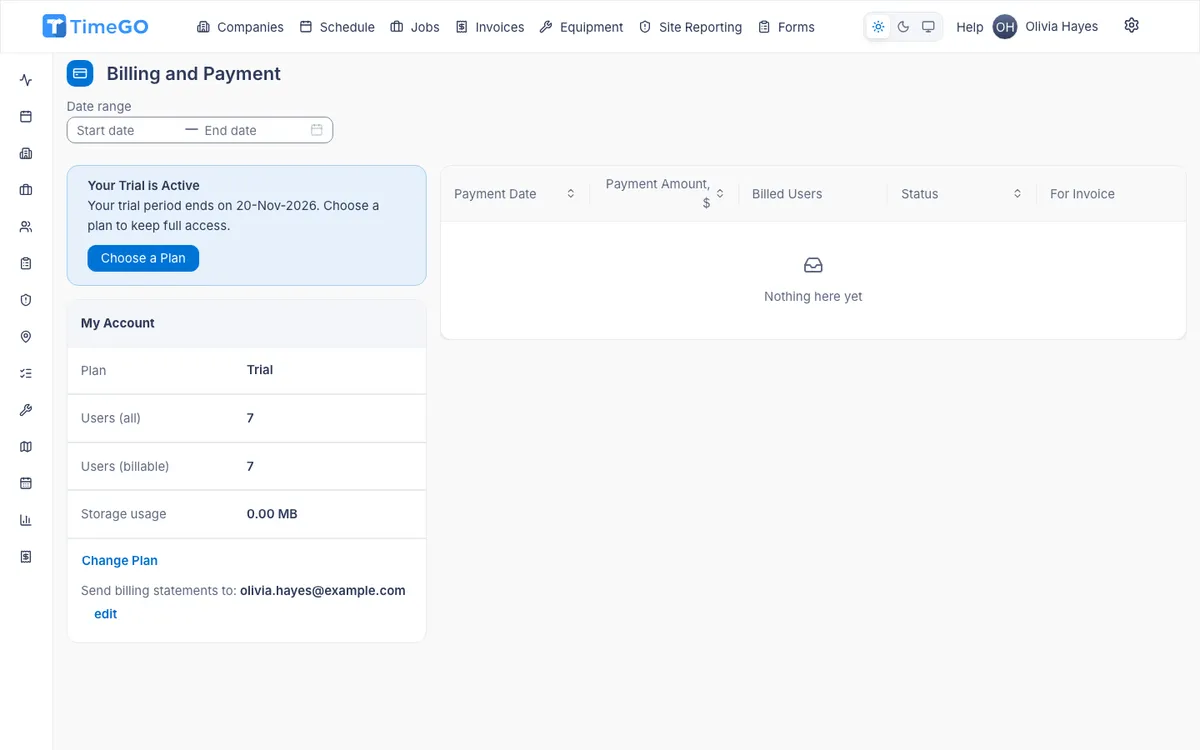
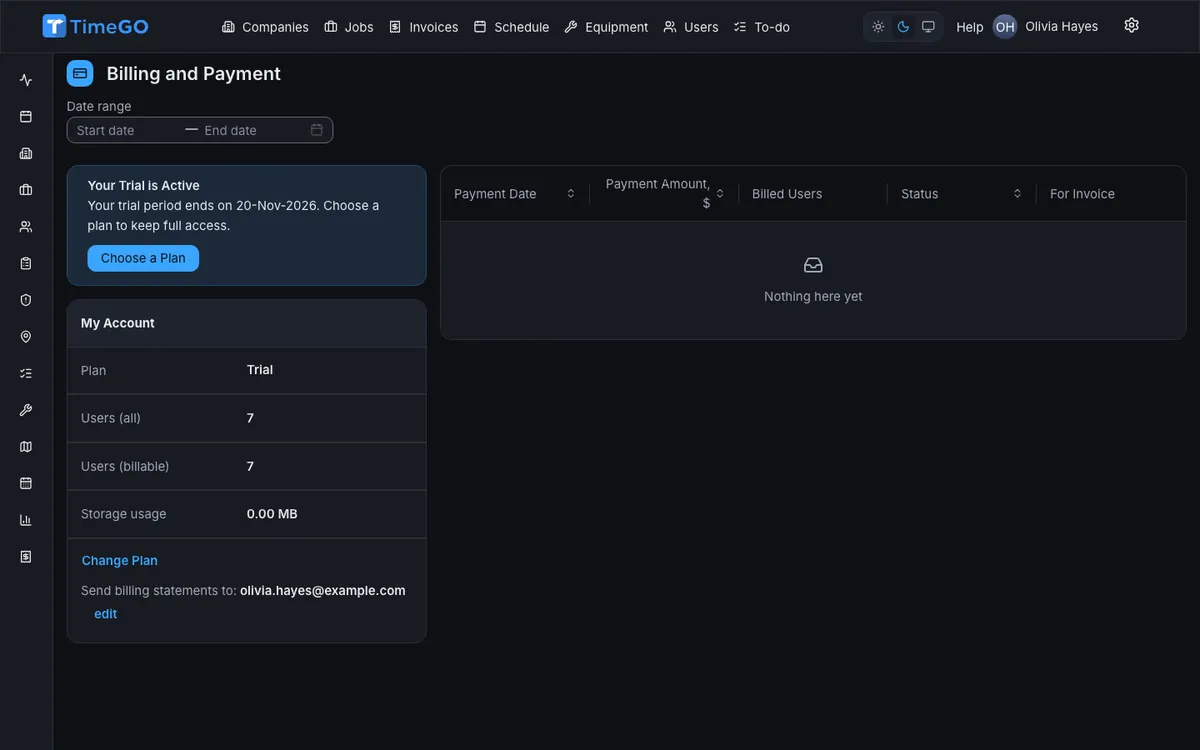
Klicken Sie oben rechts im Dashboard auf das Zahnradsymbol und dann auf Subscription. Die Seite heißt Billing and Payment.
- 2
Lesen Sie den Kasten My Account: Plan, Users (all), Users (billable) und Storage usage.
- 3
Um Ihren Plan zu ändern, klicken Sie auf Change Plan (oder auf Choose a Plan im Testhinweis), wählen Sie einen Plan und bestätigen Sie.
- 4
Um festzulegen, wer die Abrechnungen erhält, klicken Sie neben Send billing statements to: auf edit, geben Sie eine oder mehrere E-Mail-Adressen ein und klicken Sie auf Save.
- 5
Suchen Sie mit Date range eine Zahlung und klicken Sie in der Spalte For Invoice auf Billing Statement, um deren PDF herunterzuladen.

Wenn es nicht funktioniert
Enter at least one email address
Die Liste der Abrechnungsadressen darf nicht leer sein. Geben Sie mindestens eine Adresse ein, bevor Sie auf Save klicken.
One of the email addresses is not valid
Prüfen Sie jede Adresse auf Tippfehler. Trennen Sie mehrere Adressen mit Kommas.
No more than 10 addresses
Entfernen Sie Adressen, bis noch 10 oder weniger übrig sind, und klicken Sie dann auf Save.
Gut zu wissen
- TimeGO schickt nach jeder erfolgreichen Zahlung ein Abrechnungs-PDF an die Adressen unter Send billing statements to:. Ist keine Liste gespeichert, geht es an die eigene E-Mail des Super Admin.
- Ohne bezahlten Plan führt ein Upgrade zur Kasse, um die Zahlung einzurichten. Ein Downgrade gilt nicht sofort: Pending Downgrade zeigt das Datum, an dem er wirksam wird, und Cancel Downgrade behält Ihren aktuellen Plan.
- Um Billing and Payment an einen anderen Admin zu übergeben, wählen Sie ihn neben Super Admin: aus und klicken Sie auf Make Super Admin. Danach verlieren Sie den Zugriff auf die Seite.