 English
 Español
 Tiếng Việt
 Deutsch
 Français
 Português
 Polski
 Nederlands
 Italiano
 Svenska
 Norsk
 Dansk
 Suomi
 Čeština
 हिन्दी
 العربية
Čtení: 2 min
Jak zobrazit tarif a fakturaci
Klikněte na ikonu ozubeného kola a potom na Subscription. Uvidíte My Account, změníte tarif, upravíte, kdo dostává výpisy k fakturaci, a zkontrolujete platby.
Kroky
- 1
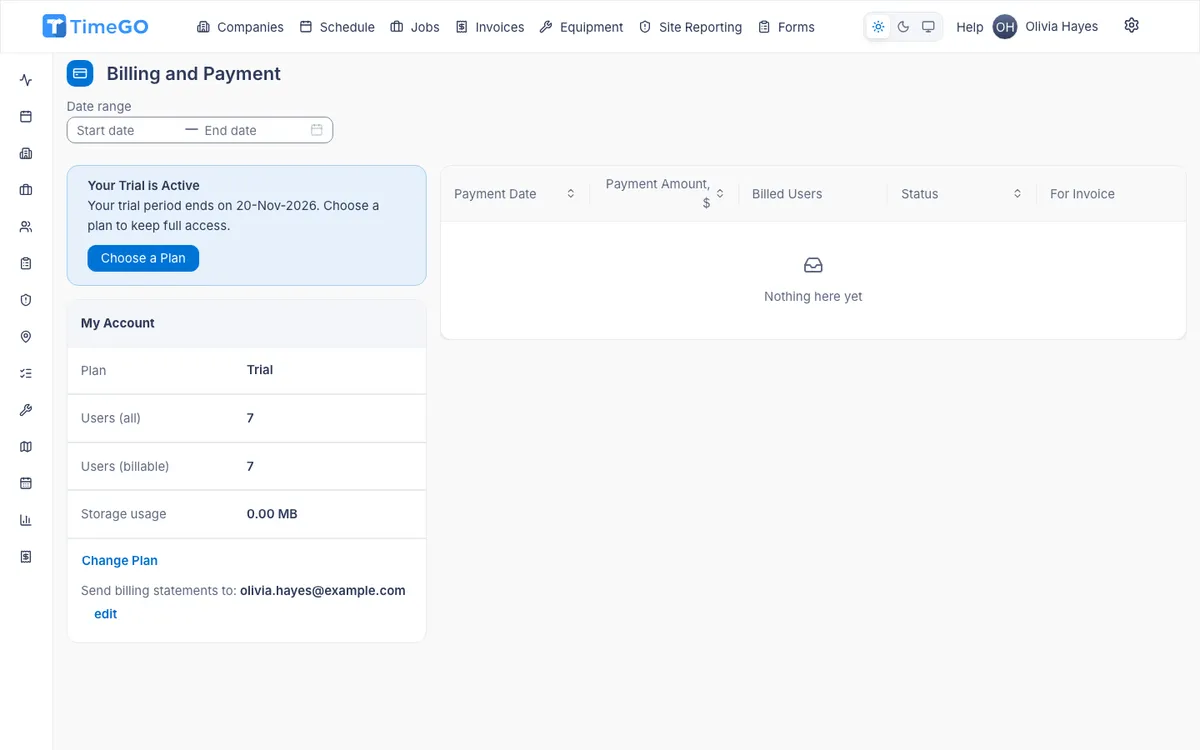
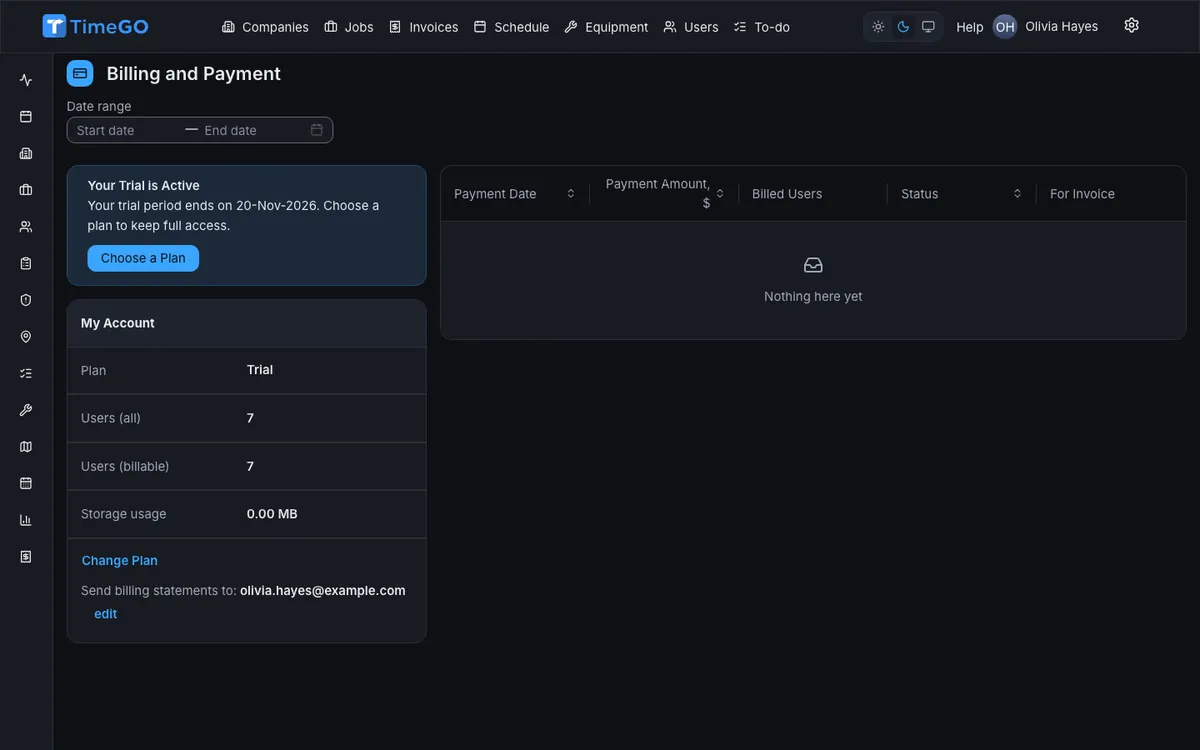
Klikněte vpravo nahoře na ikonu ozubeného kola a potom na Subscription. Stránka se jmenuje Billing and Payment.
- 2
Přečtěte si box My Account: Plan, Users (all), Users (billable) a Storage usage.
- 3
Chcete-li změnit tarif, klikněte na Change Plan (nebo na Choose a Plan v upozornění na zkušební období), vyberte tarif a potvrďte.
- 4
Chcete-li vybrat, kdo dostává výpisy k fakturaci, klikněte na edit vedle Send billing statements to:, zadejte jednu nebo více e-mailových adres a klikněte na Save.
- 5
Pomocí Date range najděte platbu a potom klikněte na Billing Statement ve sloupci For Invoice, abyste stáhli její PDF.

Když to nefunguje
Enter at least one email address
Seznam adres pro výpisy k fakturaci nemůže být prázdný. Před kliknutím na Save zadejte alespoň jednu adresu.
One of the email addresses is not valid
Zkontrolujte každou adresu, jestli nemá překlep. Více adres oddělte čárkami.
No more than 10 addresses
Odstraňte adresy, dokud jich nezbývá 10 nebo méně, a potom klikněte na Save.
Dobře vědět
- TimeGO po každé úspěšné platbě pošle PDF výpisu k fakturaci na adresy pod Send billing statements to:. Pokud není uložen žádný seznam, jde na e-mail Super Admina.
- Pokud zatím nemáte placený tarif, přechod na vyšší tarif vás přenese k platbě, aby se platba nastavila. Snížení tarifu se neuplatní hned: Pending Downgrade ukazuje datum, od kdy platí, a Cancel Downgrade ponechá váš současný tarif.
- Chcete-li předat Billing and Payment jinému Adminovi, vyberte ho vedle Super Admin: a klikněte na Make Super Admin. Stránku pak ztratíte.