 English
 Español
 Tiếng Việt
 Deutsch
 Français
 Português
 Polski
 Nederlands
 Italiano
 Svenska
 Norsk
 Dansk
 Suomi
 Čeština
 हिन्दी
 العربية
Dashboard
1 Min. Lesezeit
So fügen Sie einen Kunden hinzu
Klicken Sie auf der Seite Companies auf New Client, füllen Sie Name und Standort aus und klicken Sie dann auf Create.
Schritte
- 1
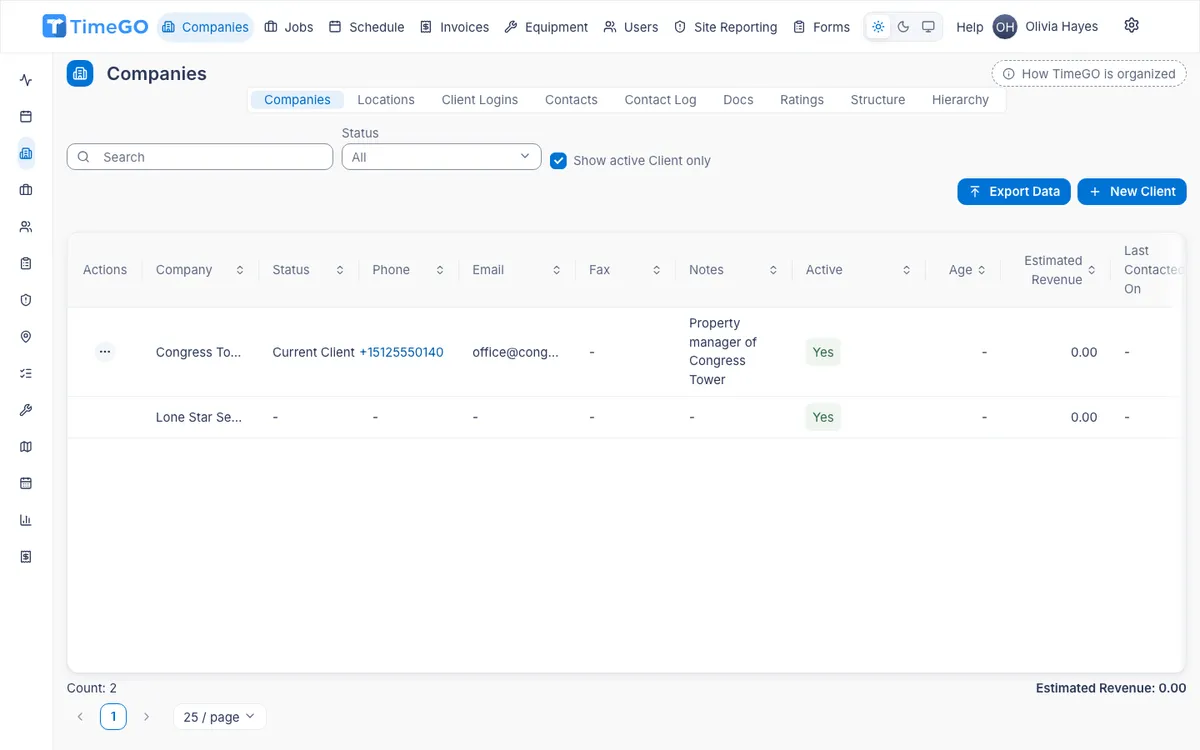
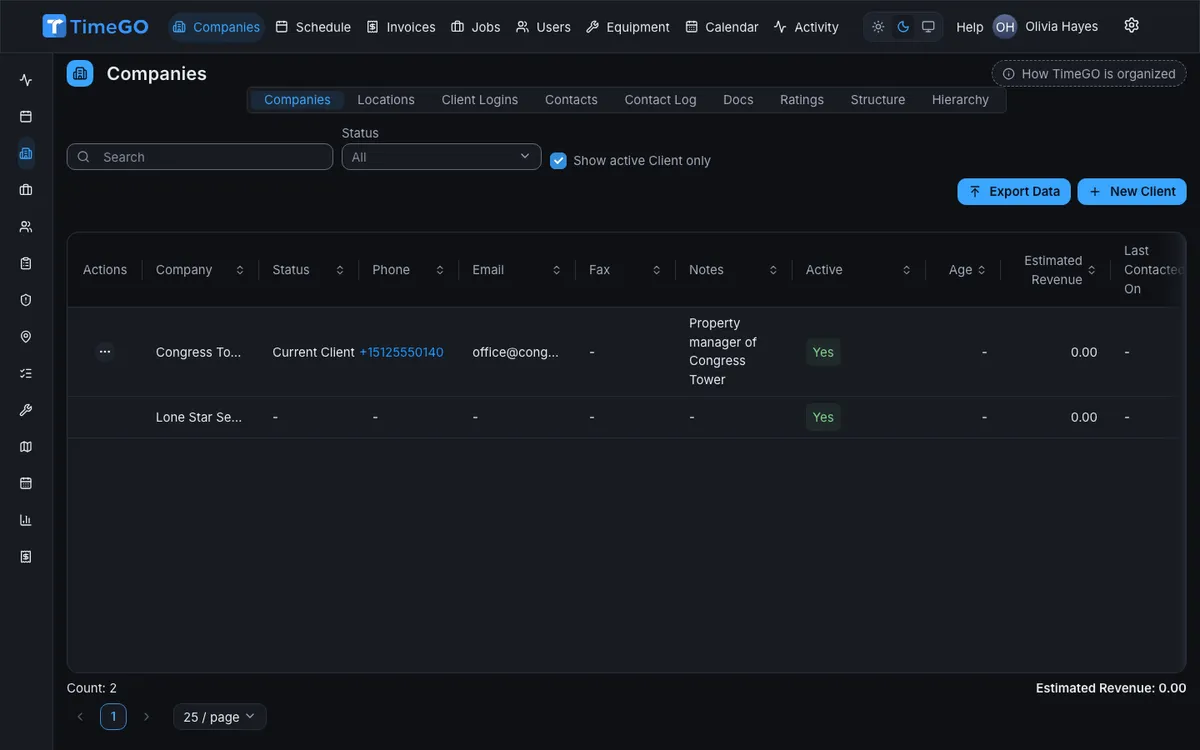
Öffnen Sie links das Menu und klicken Sie auf Companies, dann auf New Client.
- 2
Füllen Sie Name aus. Wählen Sie unter Active entweder Active oder Inactive.
- 3
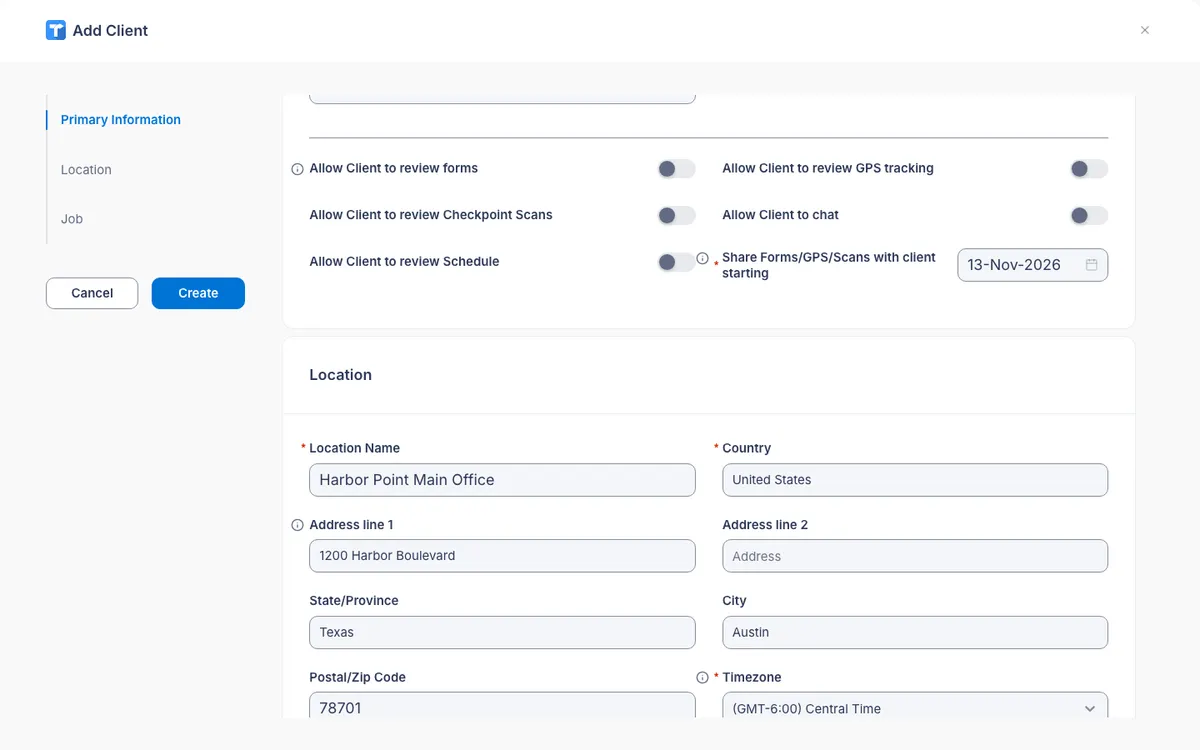
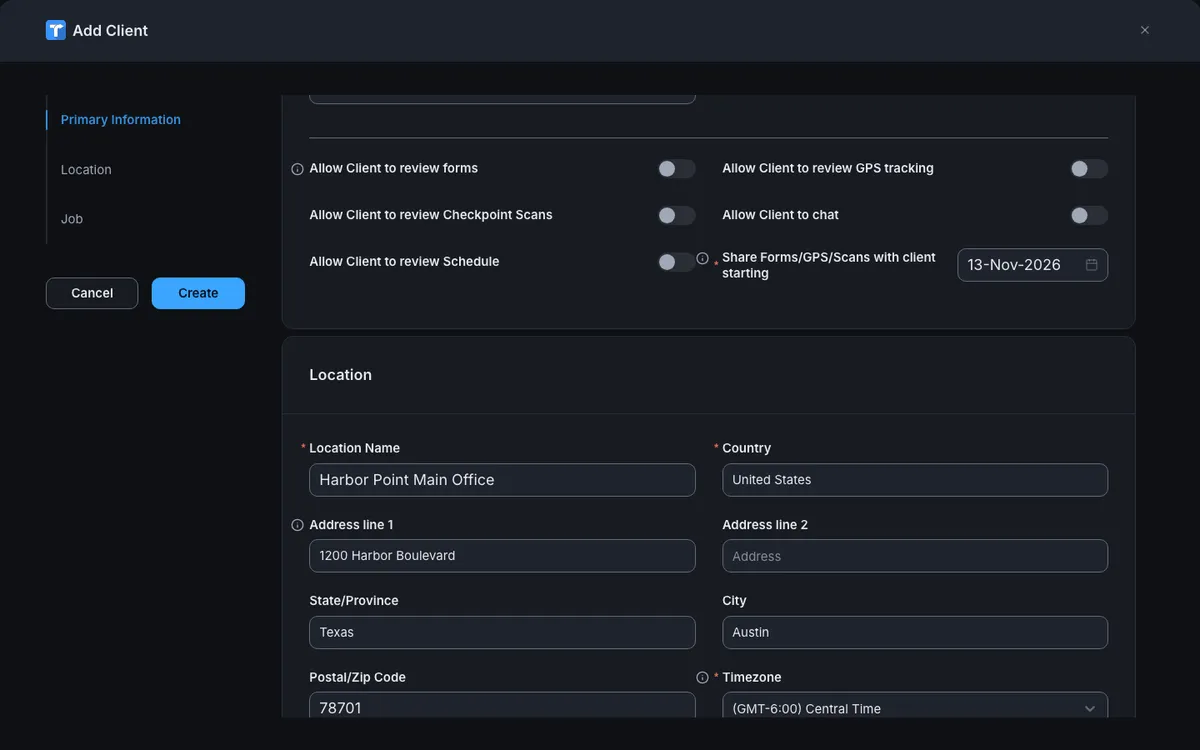
Füllen Sie unter Location Location Name, Country und Timezone aus. Tragen Sie die Adresse ein, falls Sie sie haben.
- 4
Optional: Klicken Sie links im Menü auf Job und füllen Sie Job/Position name und Start Date aus.
- 5
Klicken Sie auf Create.

Gut zu wissen
- Location Name wird aus dem Kundennamen übernommen, sobald Sie das Namensfeld verlassen.
- Ein Job braucht ein Start Date. Lassen Sie Job/Position name leer, um den Kunden ohne Job zu speichern.
- Welche Ansichten ein Kunden-Login sieht, legen die Schalter unter Allow Client to fest.
Zur Funktion: Mehr über Kundenzugang