 English
 Español
 Tiếng Việt
 Deutsch
 Français
 Português
 Polski
 Nederlands
 Italiano
 Svenska
 Norsk
 Dansk
 Suomi
 Čeština
 हिन्दी
 العربية
Panel
Lectura de 1 min
Cómo agregar un cliente
En la página Companies, haz clic en New Client, escribe el nombre y la ubicación, y luego haz clic en Create.
Pasos
- 1
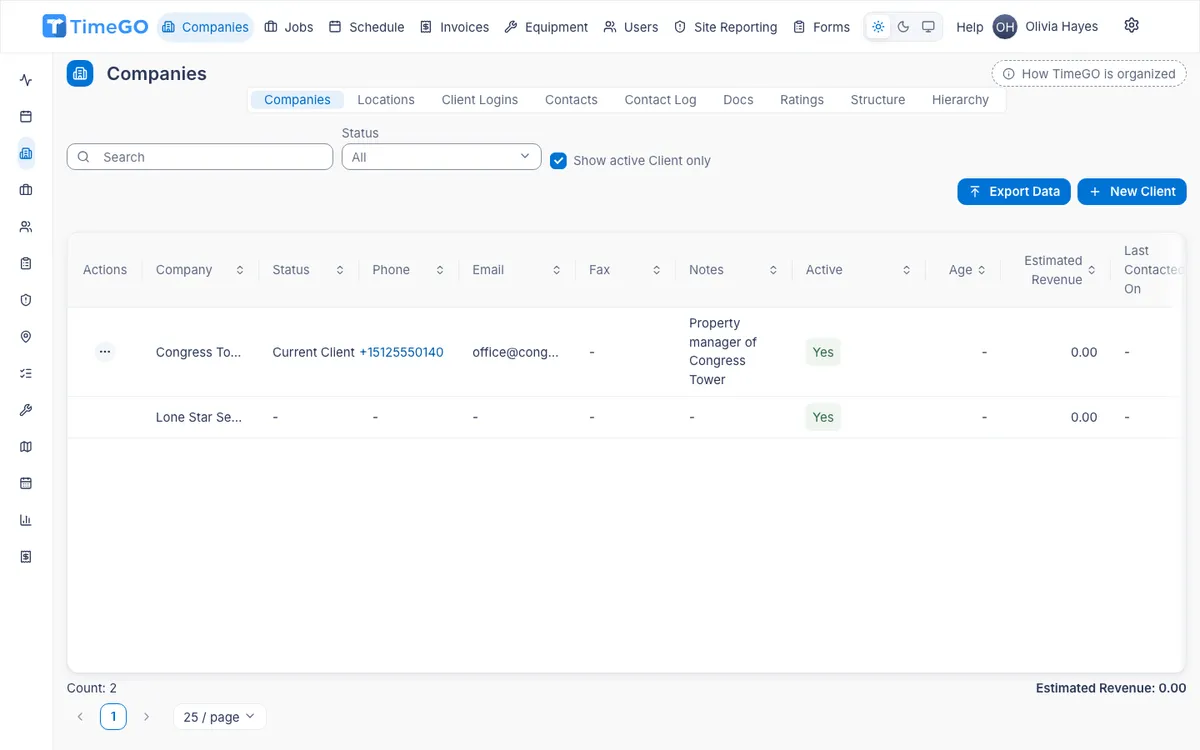
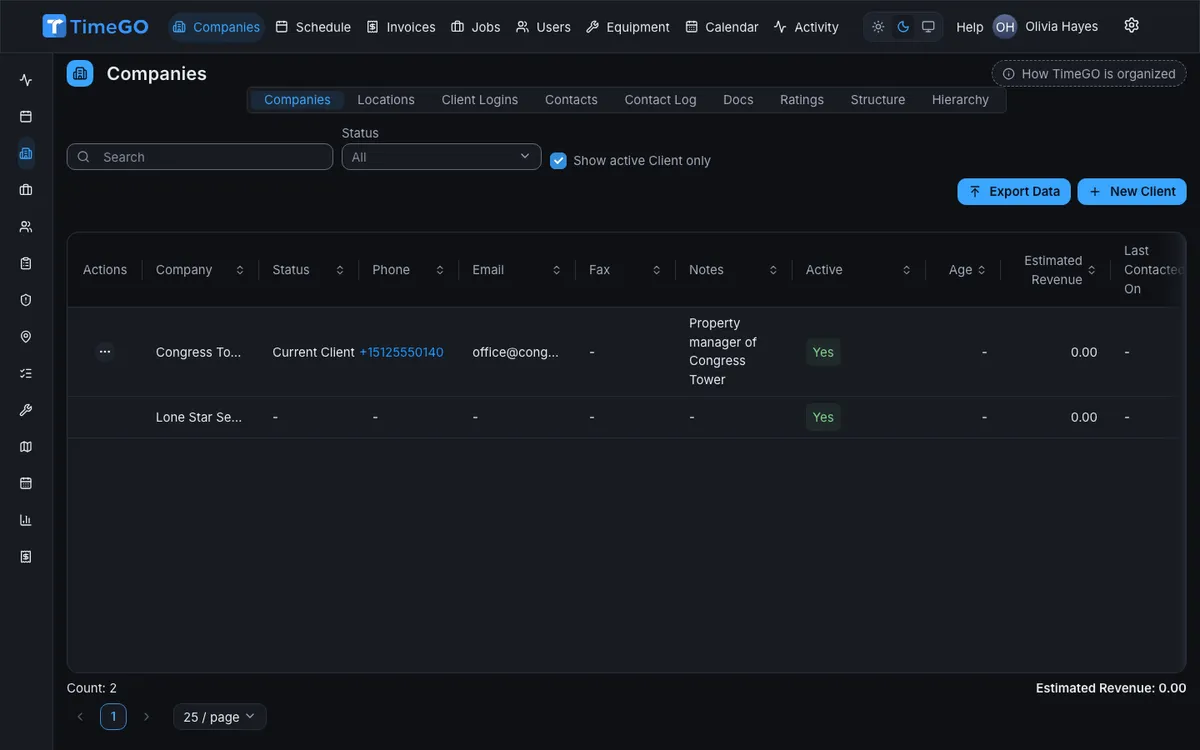
Abre el Menu de la izquierda, haz clic en Companies y luego en New Client.
- 2
Escribe el Name. En Active, elige Active o Inactive.
- 3
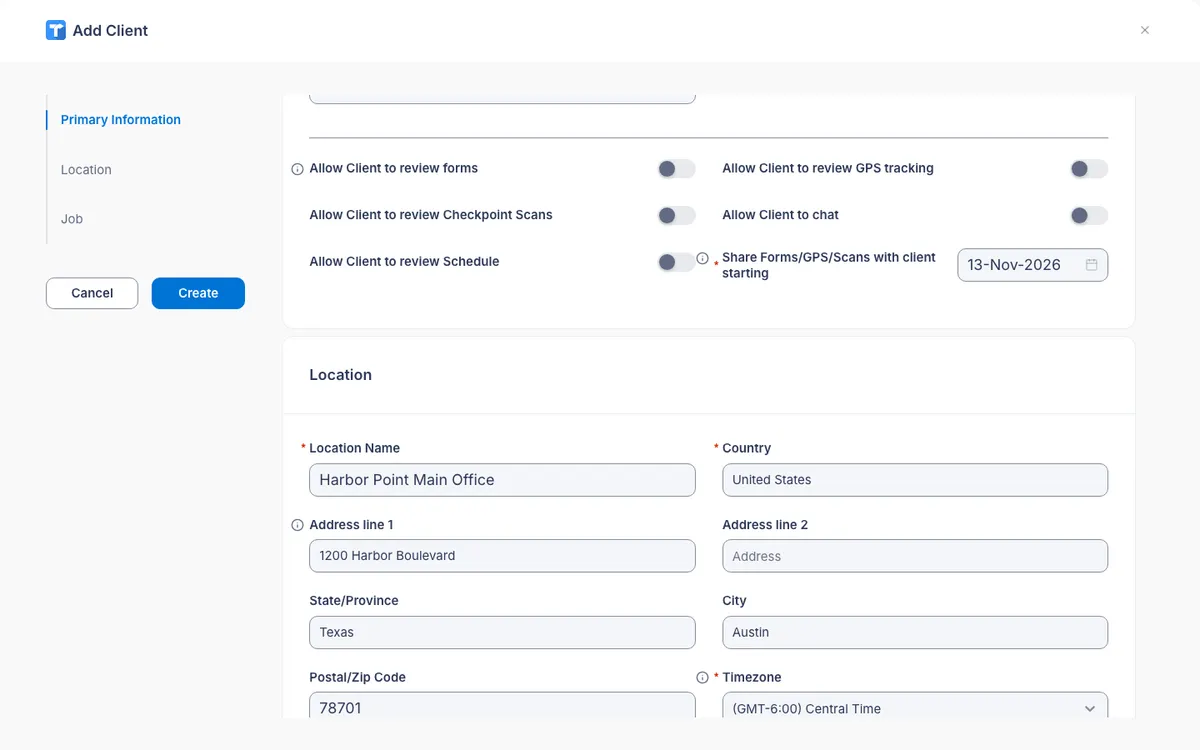
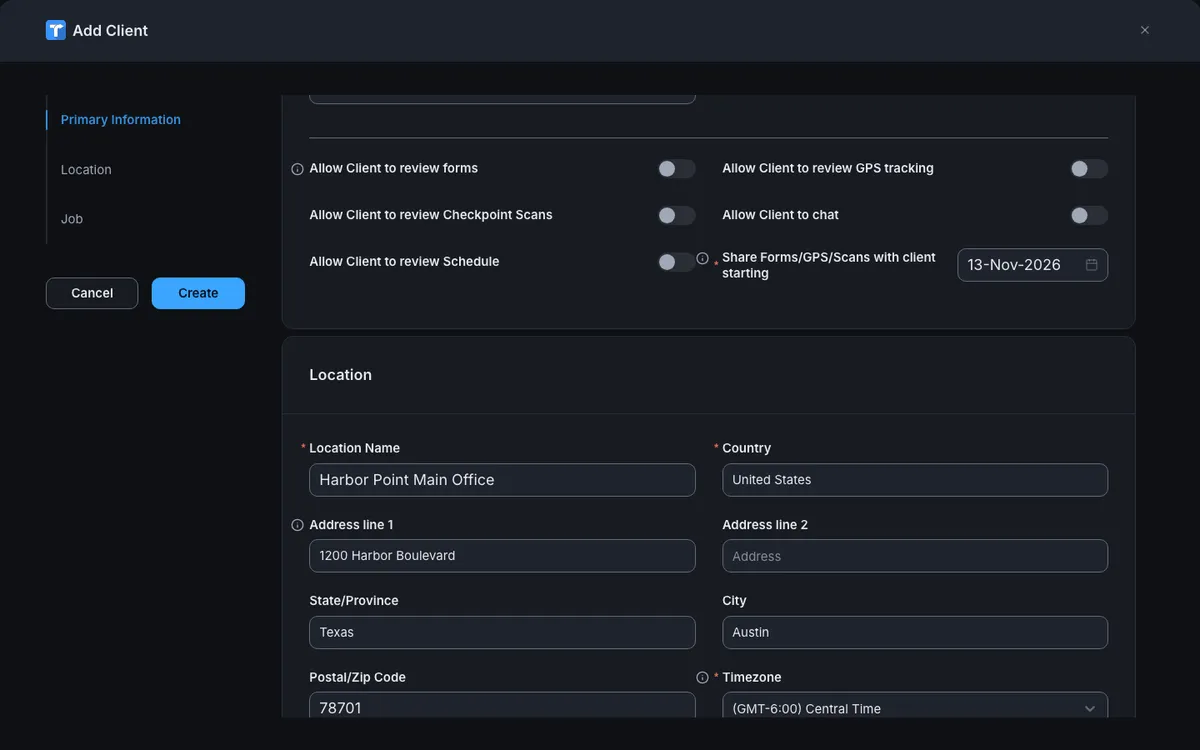
En Location, escribe Location Name, Country y Timezone. Agrega la dirección si la tienes.
- 4
Opcional: haz clic en Job en el menú de la izquierda y escribe Job/Position name y Start Date.
- 5
Haz clic en Create.

Para tener en cuenta
- Location Name se copia del nombre del cliente cuando sales del campo de nombre.
- Un trabajo necesita una Start Date. Deja Job/Position name vacío para guardar el cliente sin trabajo.
- Los interruptores de Allow Client to deciden lo que puede ver el acceso de un cliente.
Sobre la función: Más sobre Acceso de clientes