 English
 Español
 Tiếng Việt
 Deutsch
 Français
 Português
 Polski
 Nederlands
 Italiano
 Svenska
 Norsk
 Dansk
 Suomi
 Čeština
 हिन्दी
 العربية
Lectura de 2 min
Cómo agregar y gestionar empleados
En la página Users, haz clic en New User, completa los campos obligatorios y haz clic en Add.
Pasos
- 1
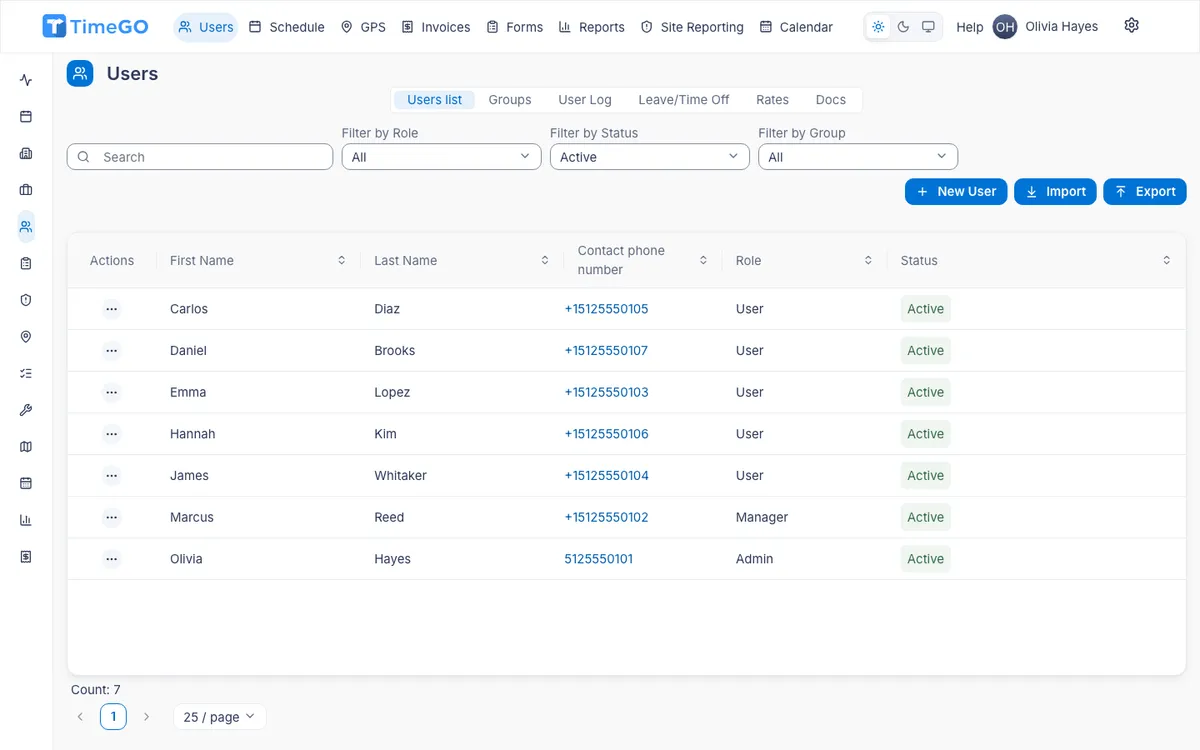
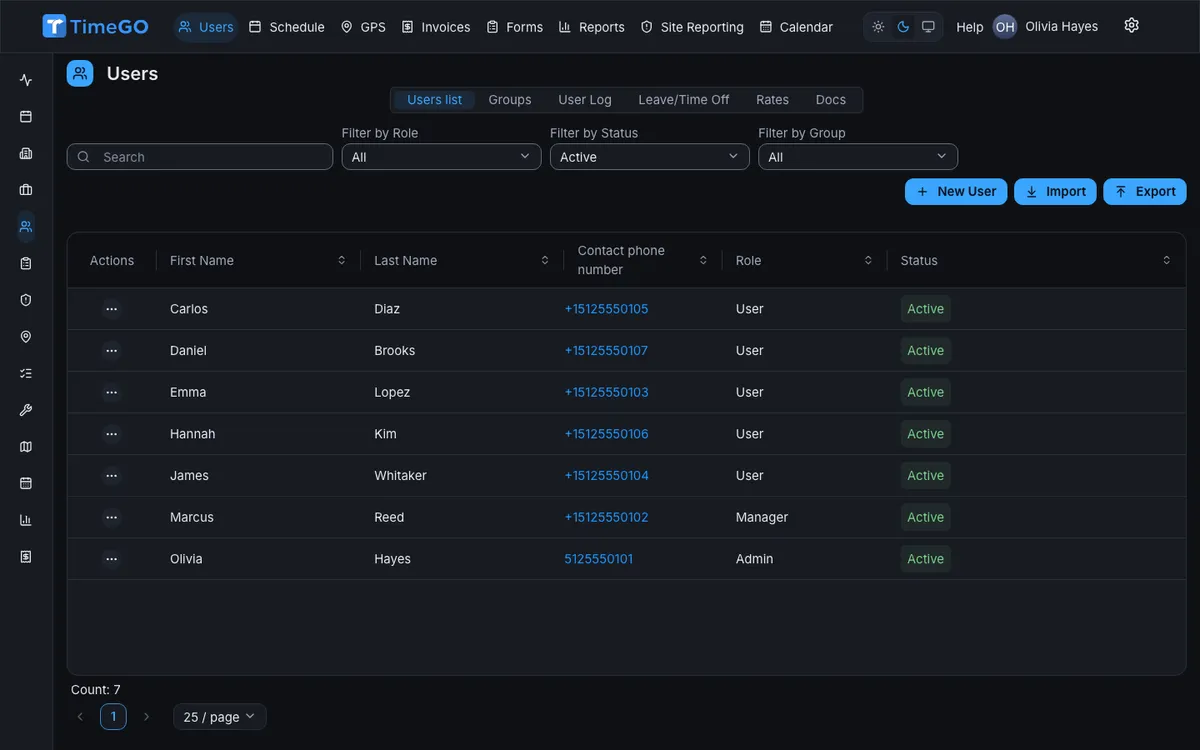
Abre el Menu de la izquierda, haz clic en Users y luego en New User.
- 2
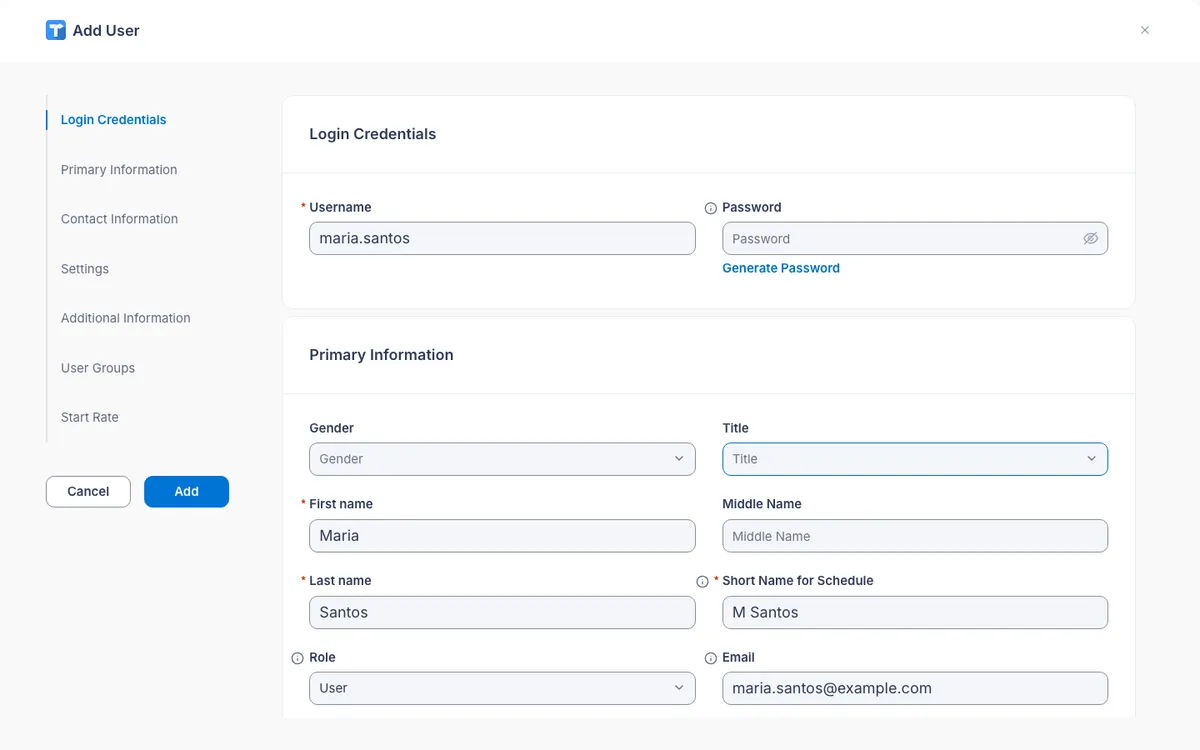
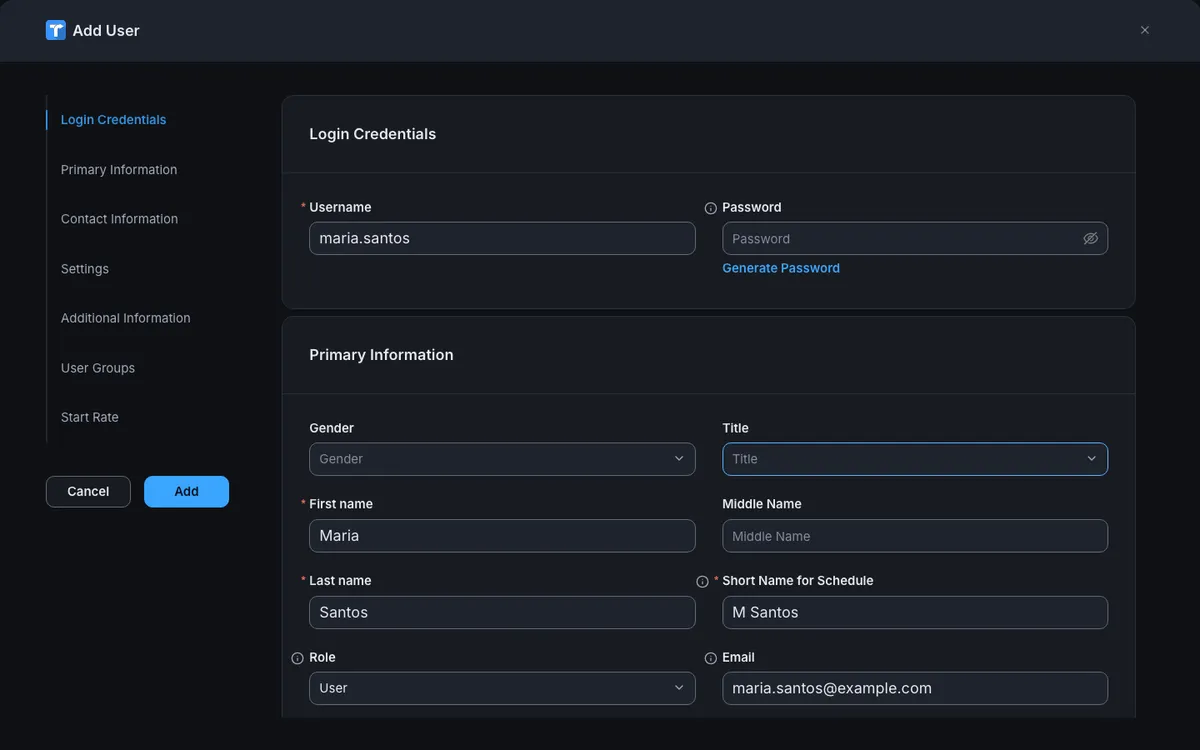
Completa los campos obligatorios marcados con *: Username, First name, Last name, Short Name for Schedule, User payroll schedule, Country, Time Zone y Two-factor sign-in (MFA). Los administradores y los gerentes también necesitan un Email.
- 3
Para enviar al usuario por correo su nombre de usuario, su contraseña y los enlaces de descarga de la app, en Send Invite cambia Invitation Channels a Send Invite by Email. El usuario necesita un Email.
- 4
Haz clic en Add, o en Send Invite and Save si elegiste enviar una invitación.
- 5
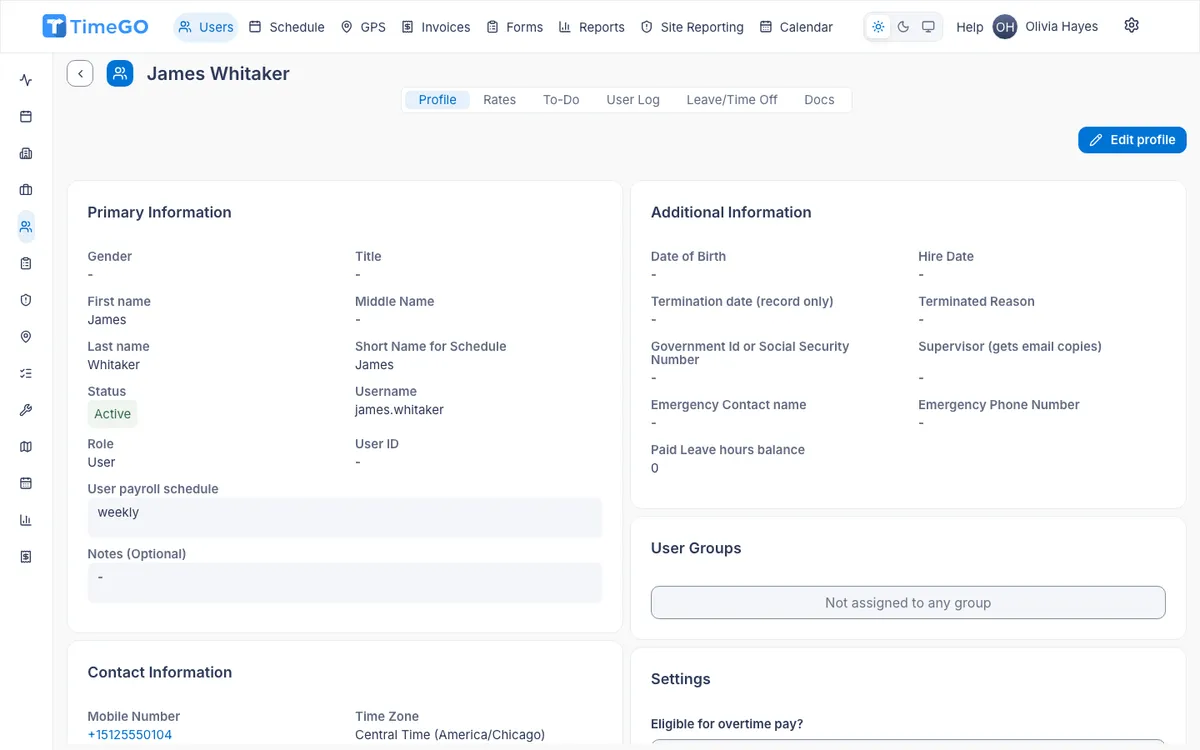
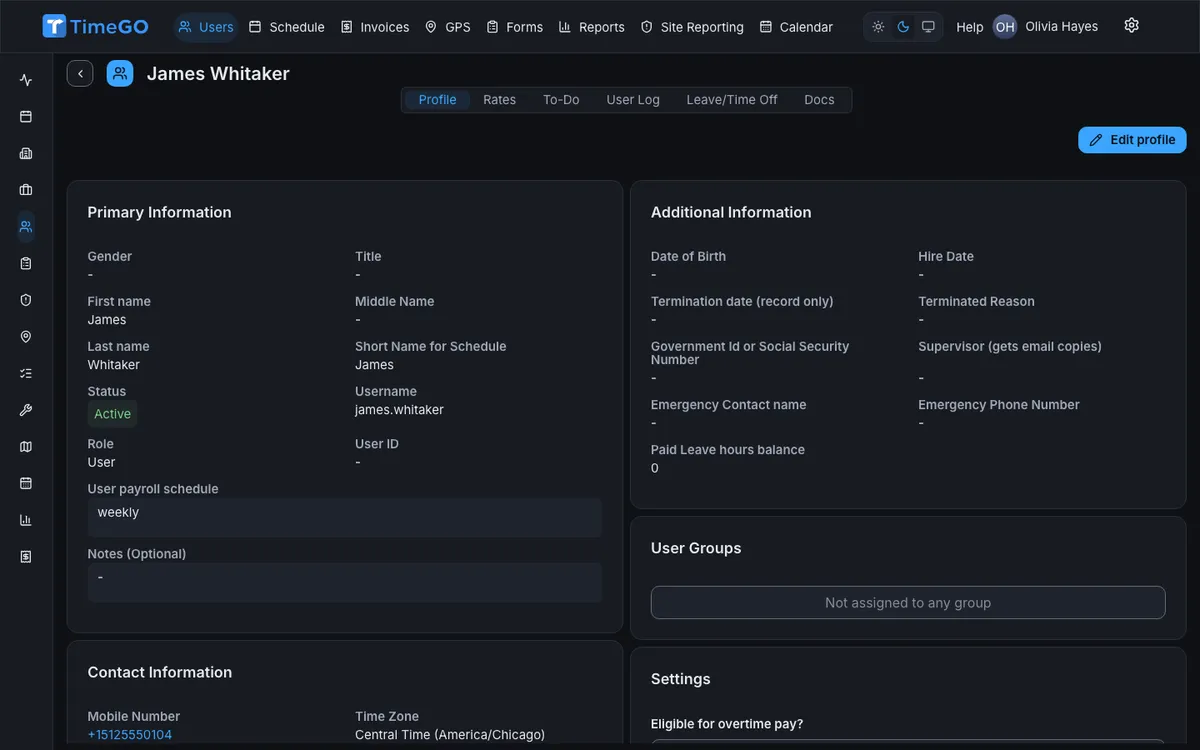
Para cambiar a un usuario más tarde, haz clic en él en la lista y luego en Edit profile.
- 6
Cambia los datos y haz clic en Save.

Para tener en cuenta
- Cambia Status a Inactive para impedir que un usuario inicie sesión. Las sesiones abiertas dejan de funcionar. Los turnos y el historial se conservan.
- Haz clic en Import para agregar hasta 200 usuarios desde un archivo CSV.
- Un gerente puede editar su propio perfil y los usuarios con el rol User, no otros gerentes ni administradores.
Sobre la función: Más sobre Expedientes de empleados