 English
 Español
 Tiếng Việt
 Deutsch
 Français
 Português
 Polski
 Nederlands
 Italiano
 Svenska
 Norsk
 Dansk
 Suomi
 Čeština
 हिन्दी
 العربية
Czas czytania: 1 min
Jak dodać pracowników i nimi zarządzać
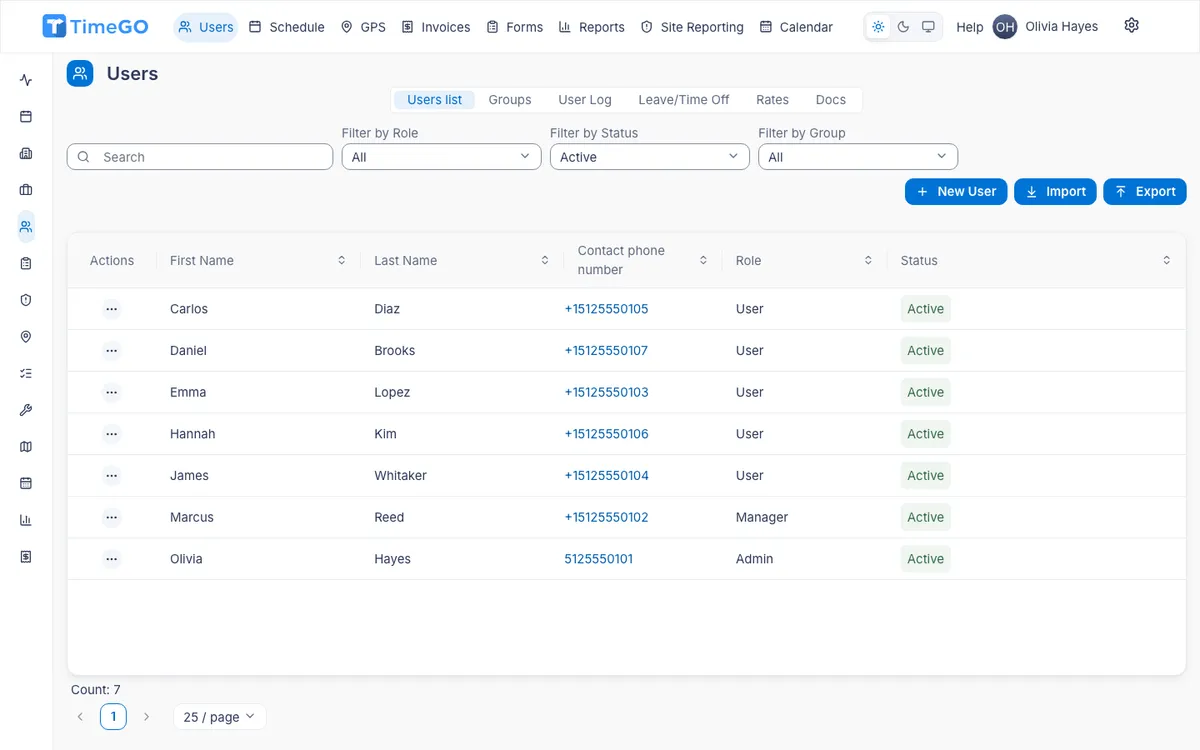
Na stronie Users klika się New User, wypełnia wymagane pola i klika Add.
Kroki
- 1
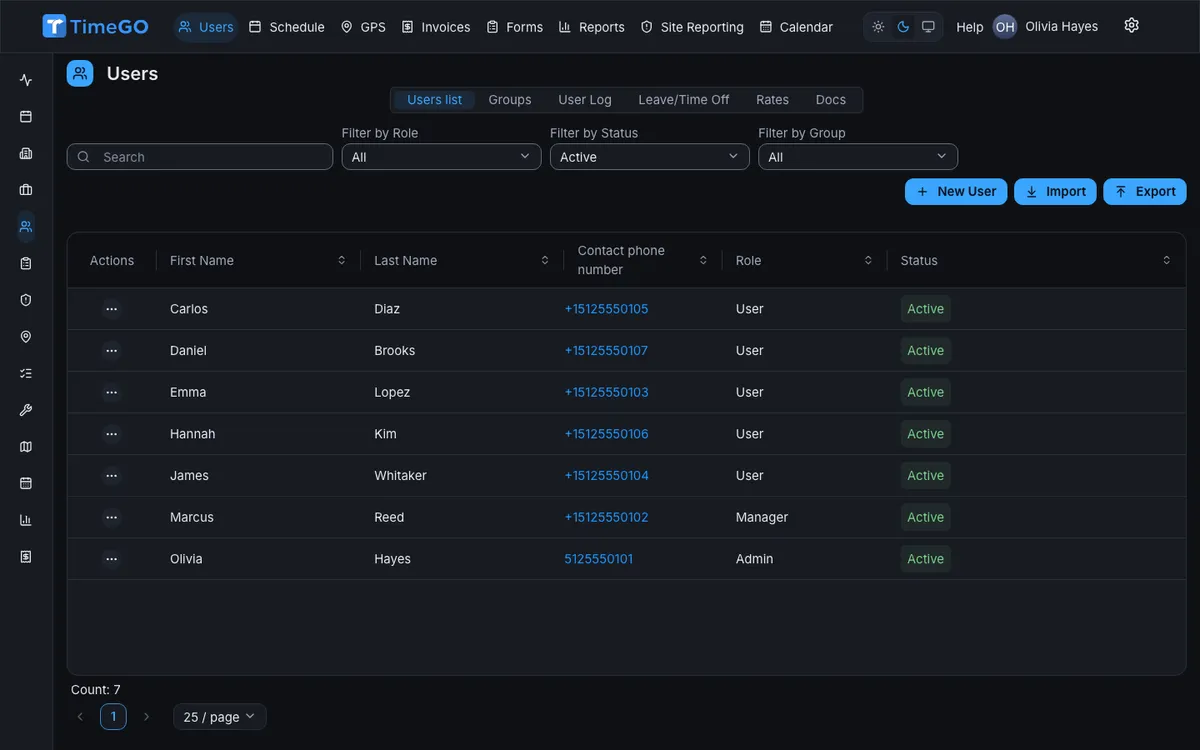
Otwiera się Menu po lewej stronie, klika Users, a potem New User.
- 2
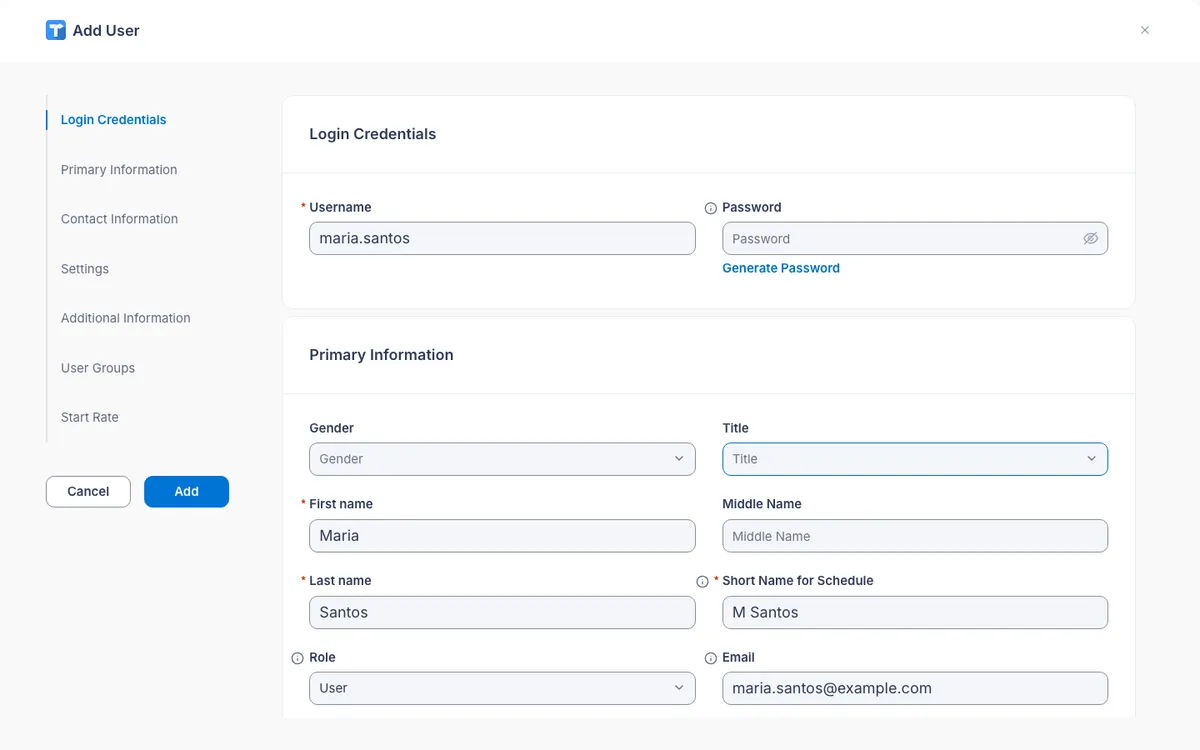
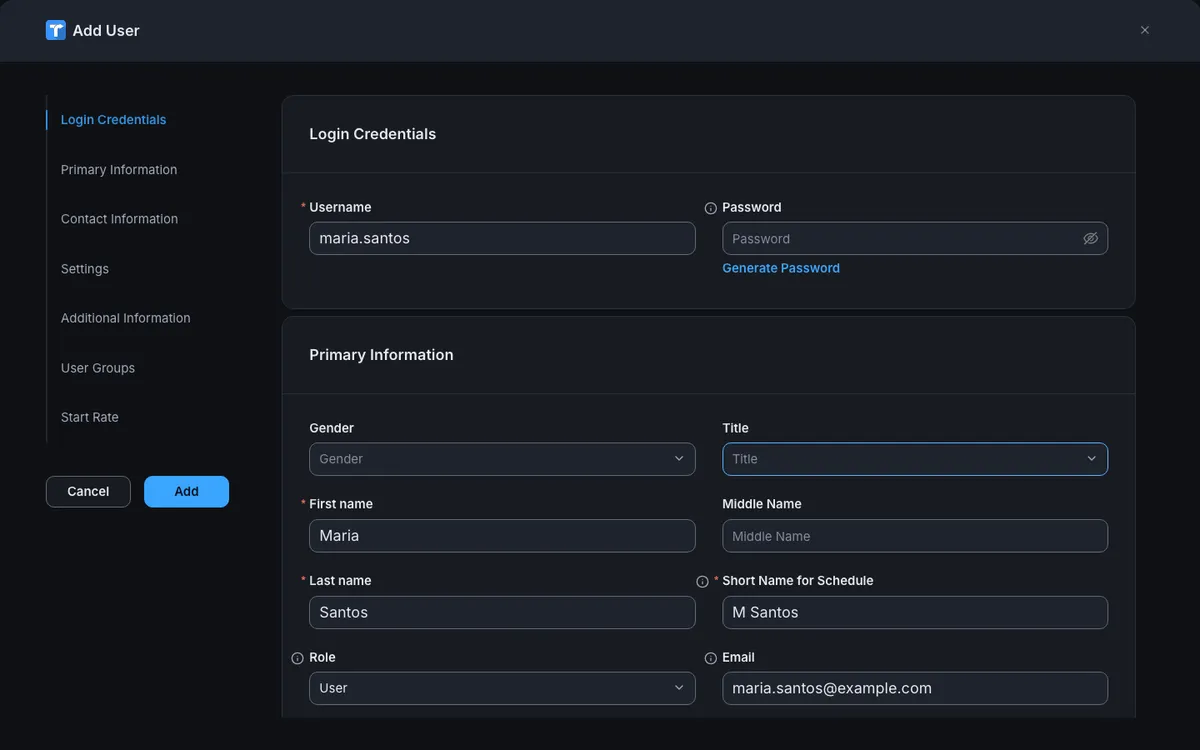
Wypełnia się pola oznaczone gwiazdką *: Username, First name, Last name, Short Name for Schedule, User payroll schedule, Country, Time Zone i Two-factor sign-in (MFA). Administratorzy i menedżerowie potrzebują też Email.
- 3
Żeby wysłać użytkownikowi nazwę, hasło i linki do pobrania aplikacji e-mailem, ustawia się Invitation Channels w sekcji Send Invite na Send Invite by Email. Użytkownik potrzebuje Email.
- 4
Klika się Add albo Send Invite and Save, jeśli wybrano wysłanie zaproszenia.
- 5
Żeby później zmienić użytkownika, klika się go na liście, a potem Edit profile.
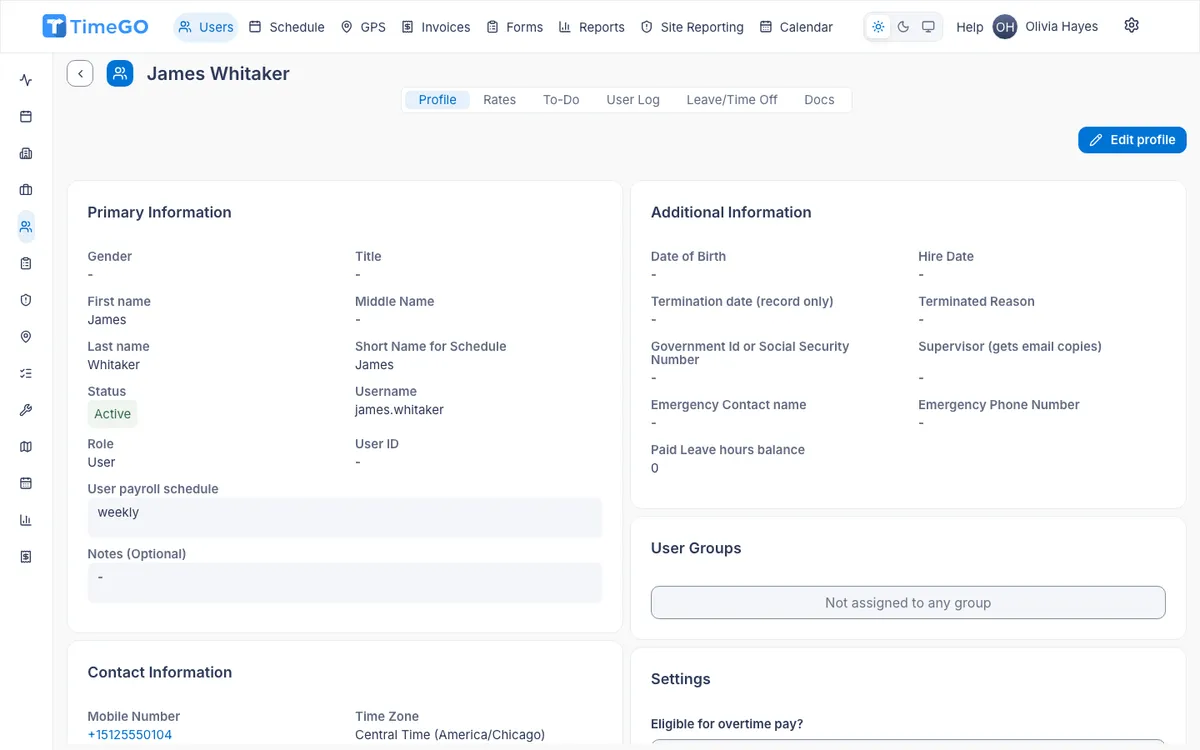
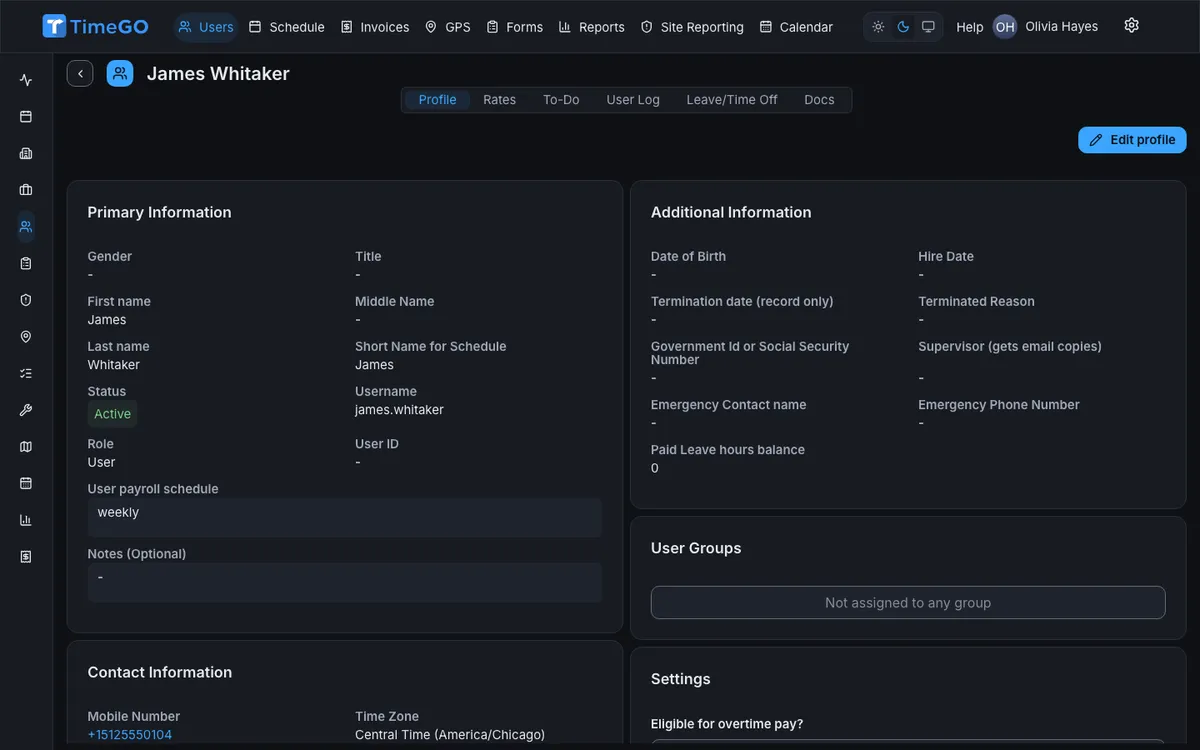
- 6
Zmienia się dane i klika Save.

Warto wiedzieć
- Ustaw Status na Inactive, żeby zablokować użytkownikowi logowanie. Otwarte sesje przestaną działać. Zmiany i historia zostają.
- Import dodaje do 200 użytkowników z pliku CSV.
- Menedżer może edytować własny profil oraz użytkowników z rolą User, ale nie innych menedżerów ani administratorów.
O funkcji: Więcej o: Kartoteki pracowników