 English
 Español
 Tiếng Việt
 Deutsch
 Français
 Português
 Polski
 Nederlands
 Italiano
 Svenska
 Norsk
 Dansk
 Suomi
 Čeština
 हिन्दी
 العربية
لوحة التحكم
وقت القراءة: 1 دقيقة
كيفية إضافة الموظفين وإدارتهم
في صفحة Users، انقر New User، واملأ الحقول المطلوبة، ثم انقر Add.
الخطوات
- 1
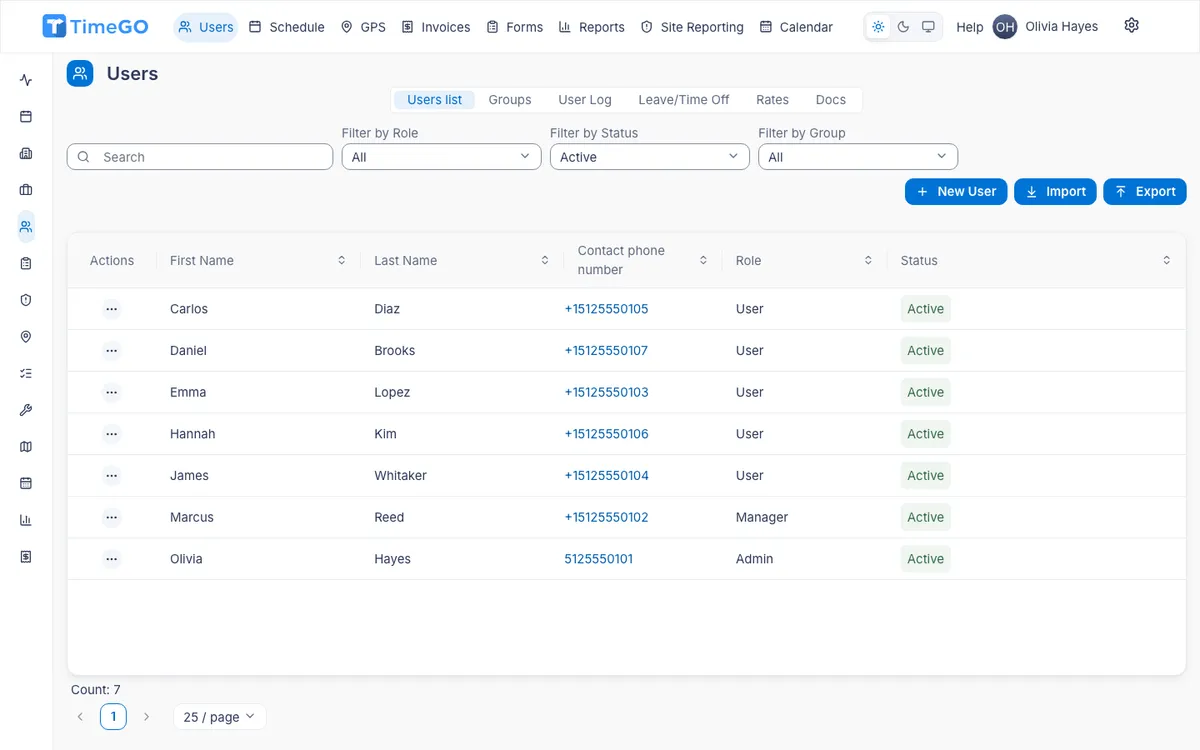
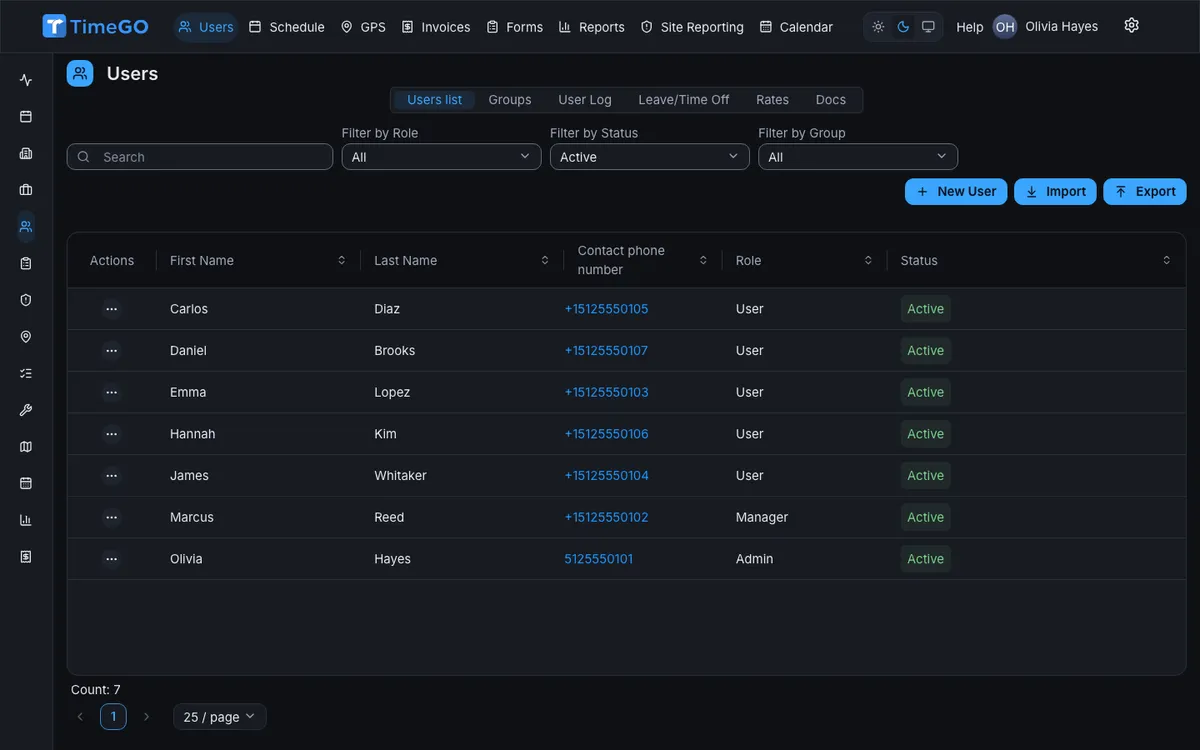
افتح Menu على اليسار وانقر Users، ثم انقر New User.
- 2
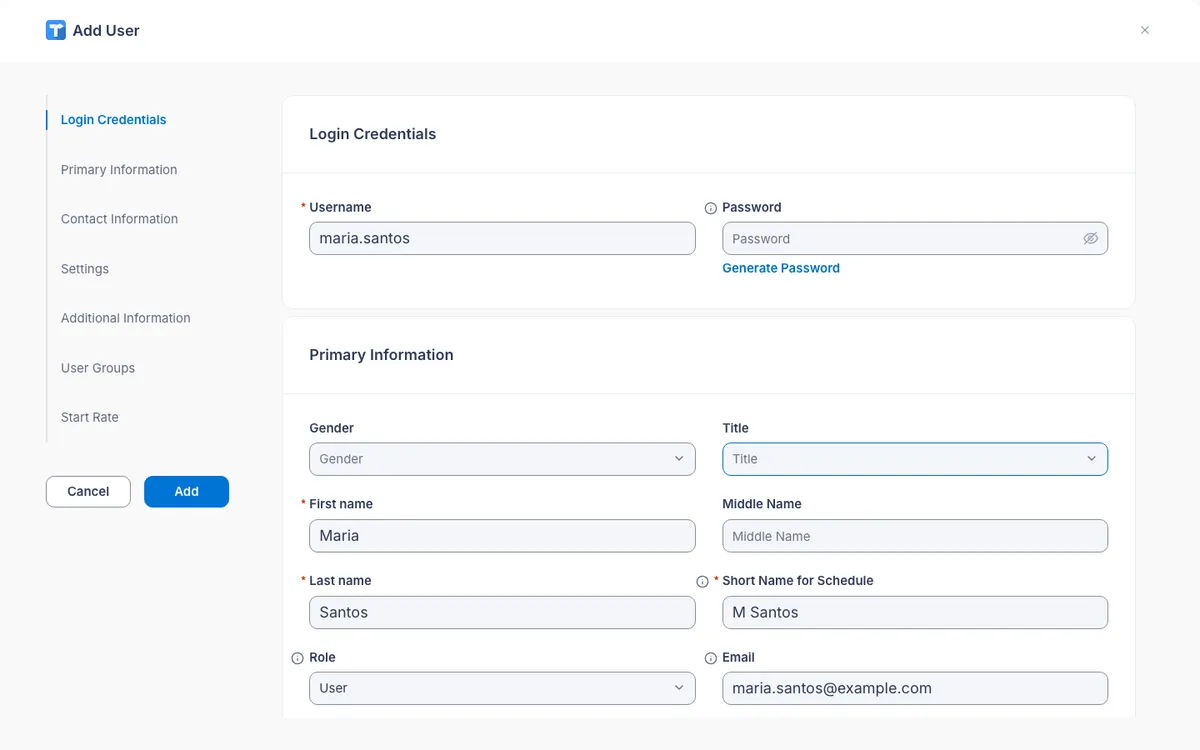
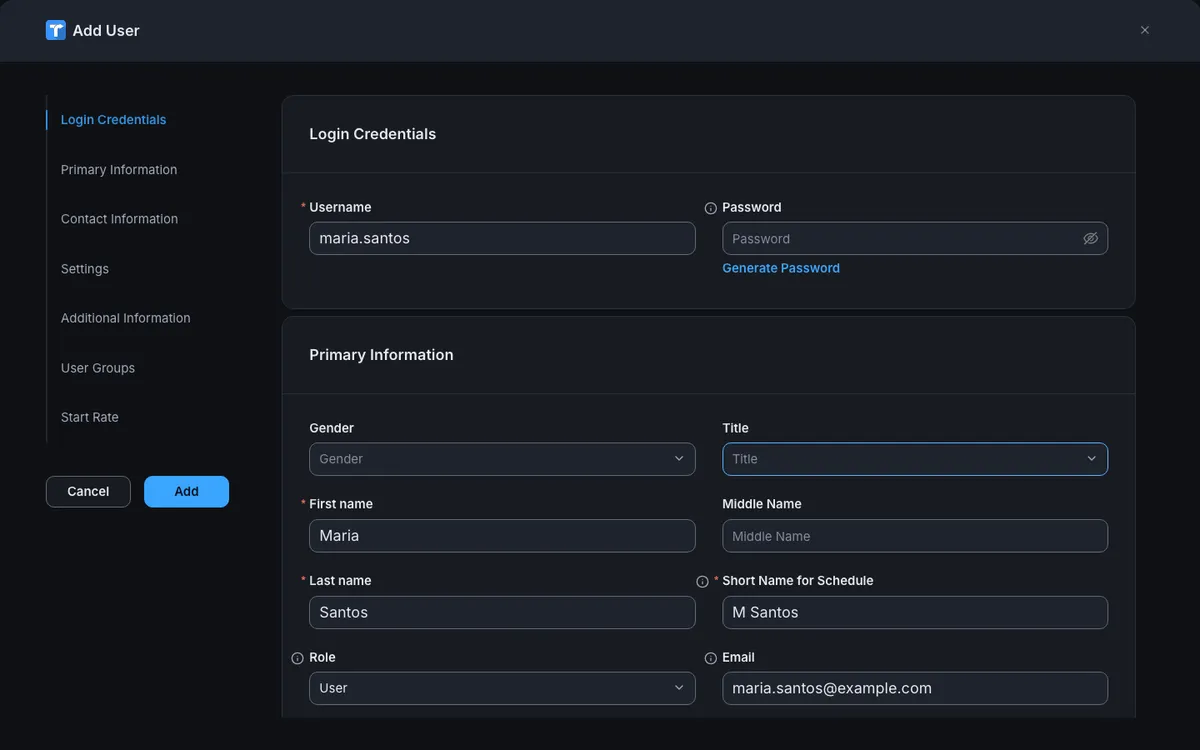
املأ الحقول المطلوبة التي تحمل علامة *: Username وFirst name وLast name وShort Name for Schedule وUser payroll schedule وCountry وTime Zone وTwo-factor sign-in (MFA). ويحتاج المديرون والمسؤولون أيضًا إلى Email.
- 3
لإرسال اسم المستخدم وكلمة المرور وروابط تنزيل التطبيق إليه بالبريد، اضبط Invitation Channels تحت Send Invite على Send Invite by Email. ويحتاج المستخدم إلى Email.
- 4
انقر Add، أو Send Invite and Save إن اخترت إرسال دعوة.
- 5
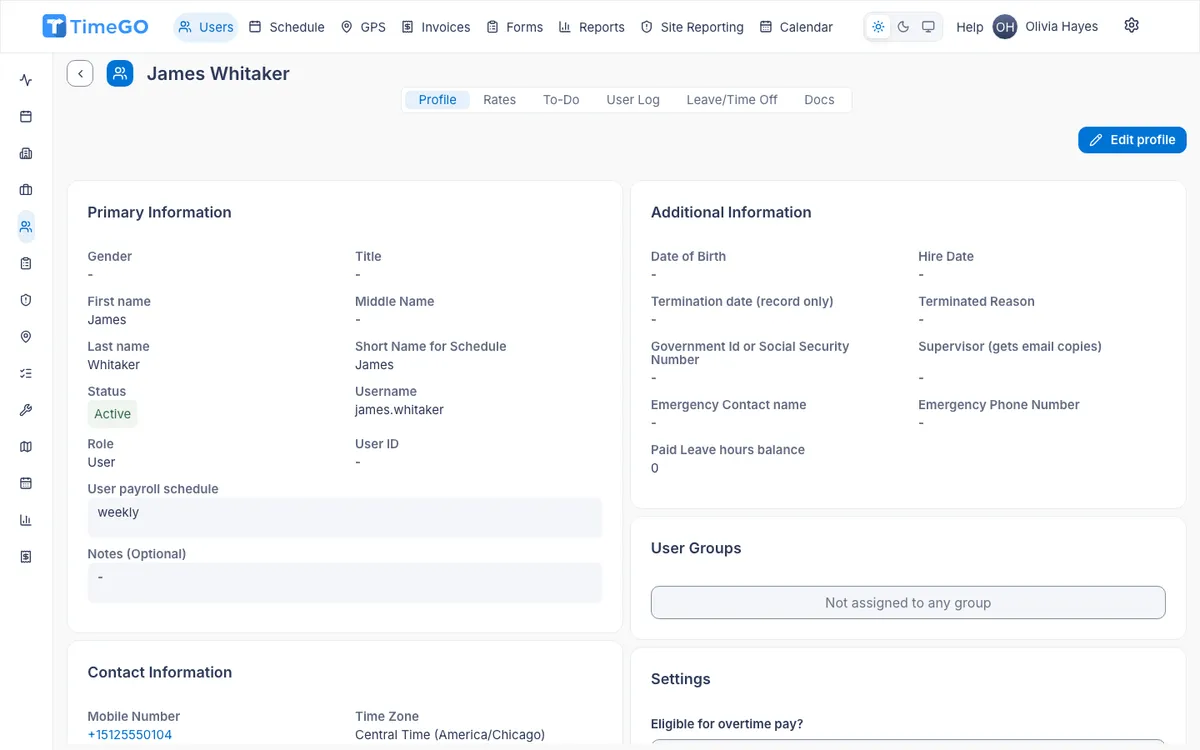
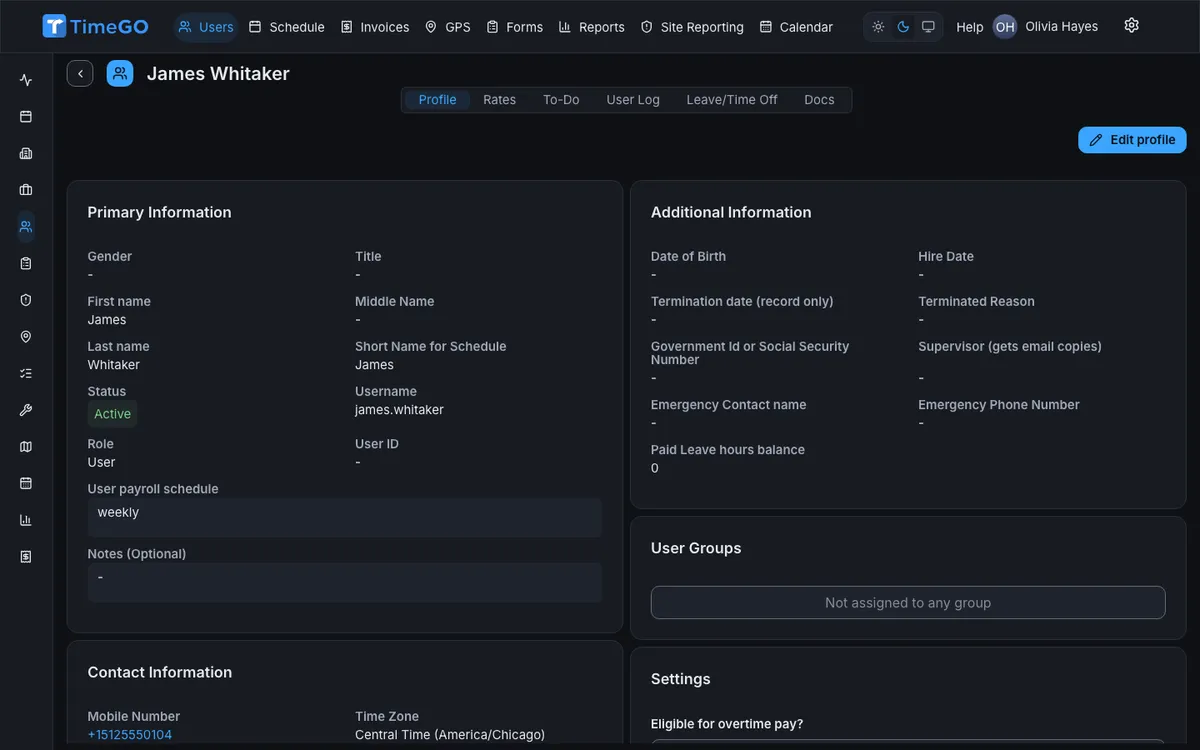
لتغيير مستخدم لاحقًا، انقر عليه في القائمة ثم انقر Edit profile.
- 6
غيّر التفاصيل وانقر Save.

معلومات مفيدة
- اضبط Status على Inactive لمنع المستخدم من تسجيل الدخول. تتوقف الجلسات المفتوحة عن العمل. وتبقى الورديات والسجلّ.
- انقر Import لإضافة حتى 200 مستخدم من ملف CSV.
- يستطيع المدير تعديل ملفه الشخصي والمستخدمين الذين لهم دور User، لا المديرين الآخرين ولا المسؤولين.
عن الميزة: المزيد عن سجلات الموظفين