 English
 Español
 Tiếng Việt
 Deutsch
 Français
 Português
 Polski
 Nederlands
 Italiano
 Svenska
 Norsk
 Dansk
 Suomi
 Čeština
 हिन्दी
 العربية
تطبيق الهاتف
وقت القراءة: 1 دقيقة
كيفية اختيار إشعارات هاتفك
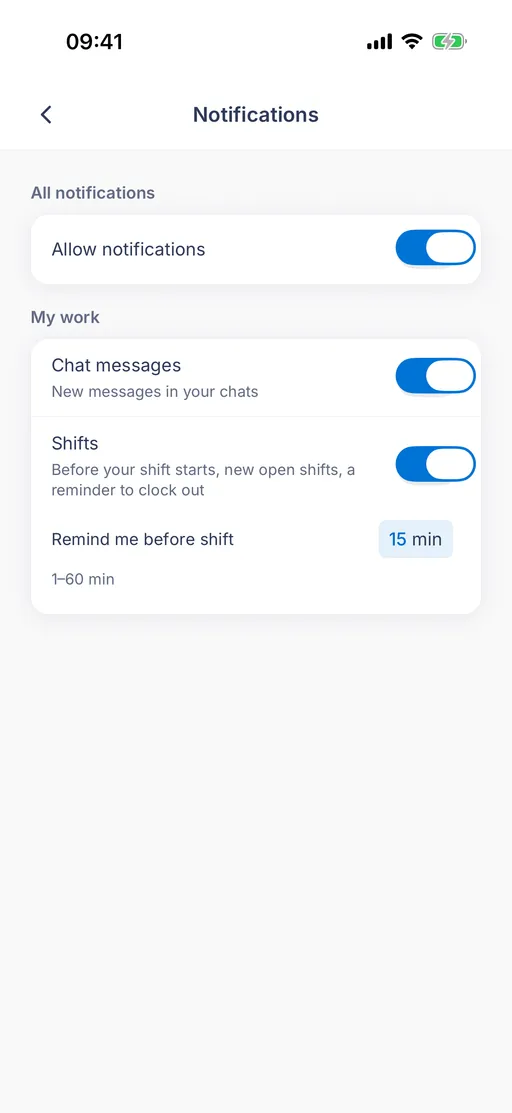
فعّل Allow notifications، ثم اختر هل تريد رسائل الدردشة وإشعارات الورديات، وكم دقيقة قبل الوردية يأتي التذكير.
الخطوات
- 1
اضغط أيقونة الترس في أعلى يمين رأس أي تبويب لفتح Settings، ثم اضغط Notifications.
- 2
فعّل Allow notifications. إذا قال التطبيق إن الإشعارات متوقفة، فاسمح بها لـ TimeGO من إعدادات هاتفك.
- 3
تحت My work، فعّل Chat messages وShifts أو أطفئهما.
- 4
اضغط الدقائق بجانب Remind me before shift واختر رقمًا من 1 إلى 60.


إذا لم يعمل
يعرض التطبيق: "To receive notifications, please enable them in the settings of your device"
افتح إعدادات هاتفك، واسمح بالإشعارات لـ TimeGo، ثم ارجع وفعّل Allow notifications من جديد.
صف Notifications غير موجود في Settings
تظهر صفوف الحساب والتفضيلات في Settings فقط عندما يكون هاتفك متصلًا. اتصل بالإنترنت وافتح Settings مرة أخرى.
معلومات مفيدة
- تشمل Shifts التذكير قبل بدء ورديتك، والورديات المفتوحة الجديدة، والتذكير بتسجيل الانصراف، والتسجيل التلقائي للانصراف، ونتيجة مراجعة الوردية التي أرسلتها.
- تظهر مفاتيح My work فقط عندما تكون Allow notifications مفعّلة، ويظهر منتقي الدقائق فقط عندما تكون Shifts مفعّلة.
- عند النقر على إشعار يُفتح الشاشة الخاصة به. تُفتح رسالة الدردشة في تلك الدردشة، ويفتح إشعار تسجيل الحضور تبويب Shift.
عن الميزة: المزيد عن ساعة الحضور بـ GPS, المزيد عن تطبيق الجوال