 English
 Español
 Tiếng Việt
 Deutsch
 Français
 Português
 Polski
 Nederlands
 Italiano
 Svenska
 Norsk
 Dansk
 Suomi
 Čeština
 हिन्दी
 العربية
2 min. læsning
Sådan vælger du dine notifikationer på telefonen
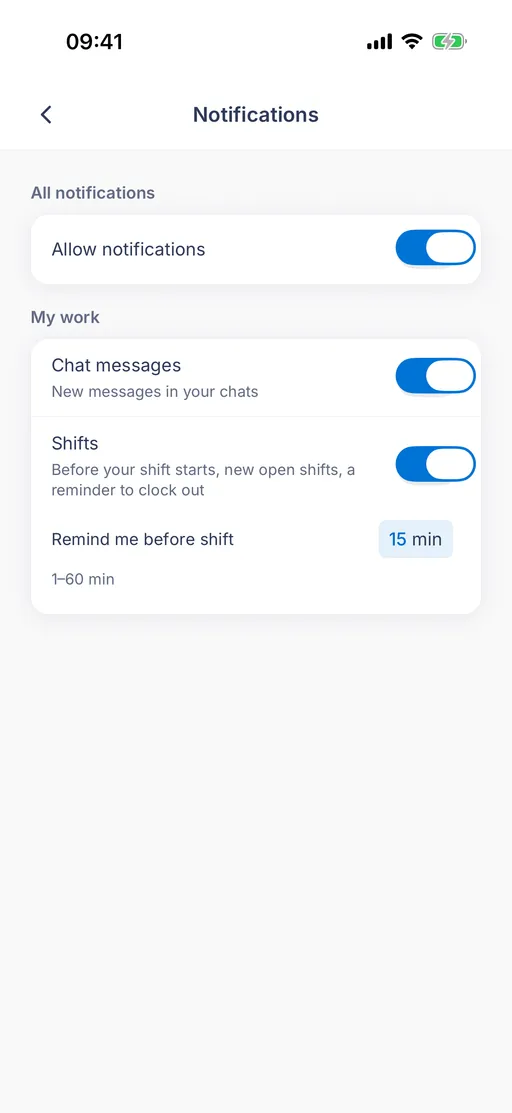
Slå Allow notifications til, og vælg derefter, om du vil have chatbeskeder og vagtnotifikationer, og hvor mange minutter før en vagt påmindelsen kommer.
Trin
- 1
Tryk på tandhjulsikonet øverst til højre i en fanes header for at åbne Settings, og tryk derefter på Notifications.
- 2
Slå Allow notifications til. Hvis appen siger, at notifikationer er slået fra, så tillad dem for TimeGo i telefonens indstillinger.
- 3
Under My work slår du Chat messages og Shifts til eller fra.
- 4
Tryk på minutterne ved siden af Remind me before shift, og vælg et tal fra 1 til 60.


Hvis det ikke virker
Appen siger: To receive notifications, please enable them in the settings of your device
Åbn telefonens indstillinger, tillad notifikationer for TimeGo, gå derefter tilbage og slå Allow notifications til igen.
Rækken Notifications mangler i Settings
Settings viser kun sine konto- og præferencerækker, når telefonen er online. Forbind til internettet, og åbn Settings igen.
Godt at vide
- Shifts dækker påmindelsen før din vagt starter, nye ledige vagter, påmindelsen om at stemple ud, automatisk udstempling og resultatet af en vagtgennemgang, du har sendt.
- Kontakterne under My work vises kun, mens Allow notifications er slået til, og minutvælgeren kun, mens Shifts er slået til.
- Når du trykker på en notifikation, åbnes dens skærm. En chatbesked åbner den chat, og en meddelelse om indstempling åbner fanen Shift.
Om funktionen: Mere: GPS-tidsur, Mere: Mobilapp