 English
 Español
 Tiếng Việt
 Deutsch
 Français
 Português
 Polski
 Nederlands
 Italiano
 Svenska
 Norsk
 Dansk
 Suomi
 Čeština
 हिन्दी
 العربية
2 min. læsning
Sådan importerer du medarbejdere fra en CSV-fil
Klik på Import på siden Users, upload en CSV-fil med op til 200 brugere, tjek forhåndsvisningen og afslut.
Trin
- 1
Åbn Menu til venstre, og klik på Users.
- 2
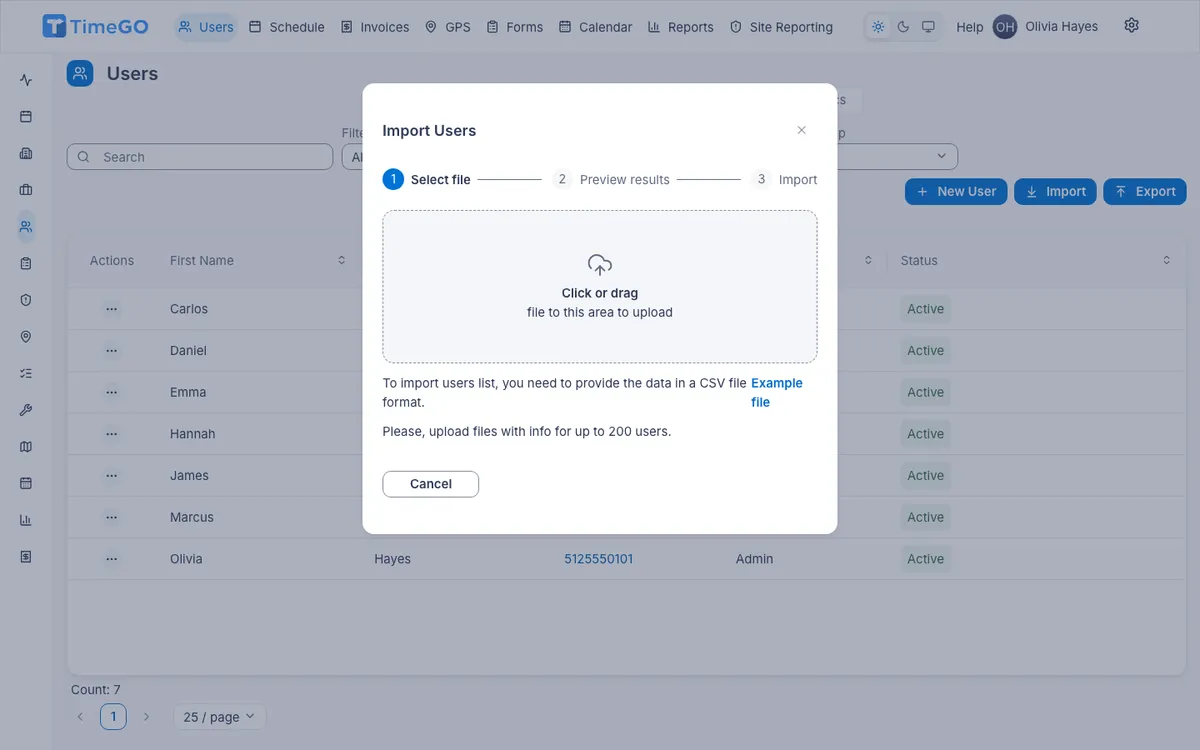
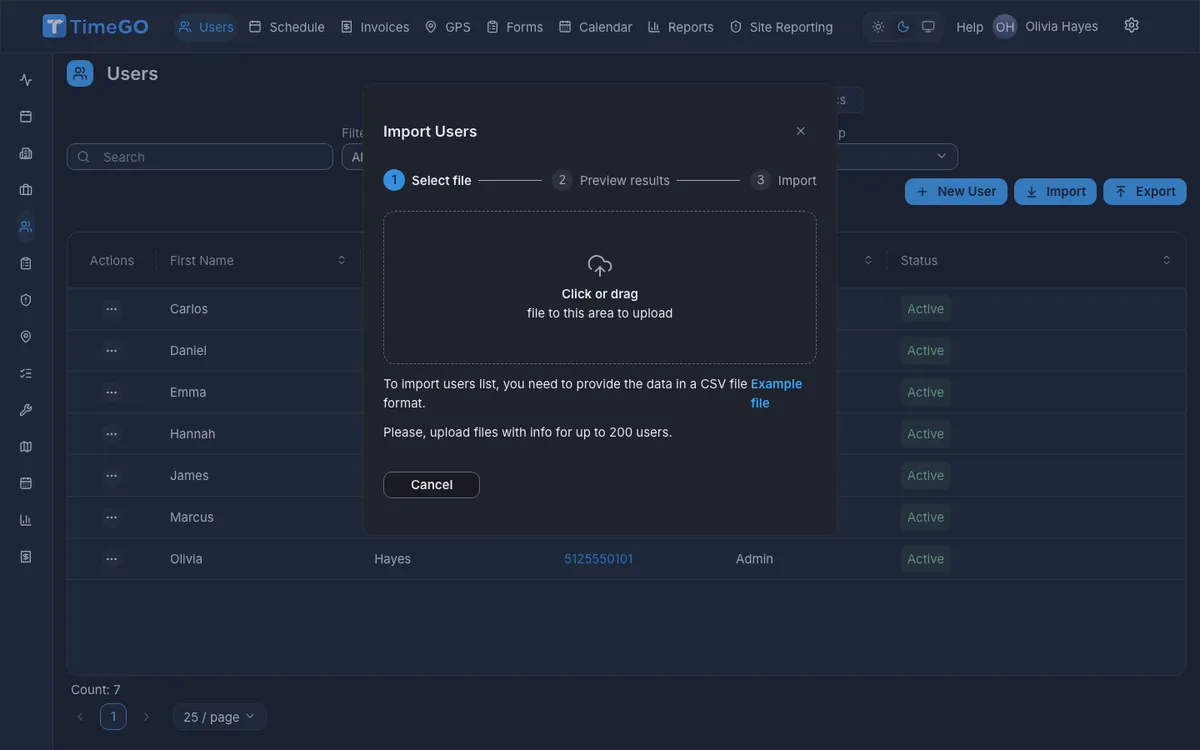
Klik på Import.
- 3
Klik på Example file for at få en eksempel-CSV. Behold kolonnernes rækkefølge og den første række.
- 4
Udfyld én række pr. bruger: User Name, First Name, Last Name, Short Name og User Role. Et tomt Status betyder Active.
- 5
Træk din CSV-fil ind i feltet, eller klik i feltet for at vælge den, og klik derefter på Next.
- 6
Tjek Users added, Changes, Errors og No changes. Hvis Errors er 0, klik på Next og derefter på Done.

Hvis det ikke virker
Appen siger: users.xlsx is not a csv file
Gem filen som en CSV-fil, og upload den igen.
Appen siger: File not uploaded. Please upload a file with no more than 200 users!
Del brugerne op i CSV-filer med op til 200 brugere hver, og importer dem den ene efter den anden.
Advarsel: Cannot import users with admin or manager roles. Please add them manually!
Kun rækker med rollen Manager springes over. Tilføj dem manuelt: klik på New User på siden Users. En række med rollen Admin tæller som en fejl.
Forhåndsvisningen har ingen knap Next
Filen har rækker med fejl. Klik på Cancel, ret filen, og start importen igen.
Godt at vide
- Hvis en User Name allerede findes, opdaterer importen den bruger og tæller dem under Changes.
- Importen har brug for en standard lønplan for din virksomhed. Uden den fejler importen.
Om funktionen: Mere: Medarbejderregistre