 English
 Español
 Tiếng Việt
 Deutsch
 Français
 Português
 Polski
 Nederlands
 Italiano
 Svenska
 Norsk
 Dansk
 Suomi
 Čeština
 हिन्दी
 العربية
पढ़ने का समय: 2 मिनट
CSV फ़ाइल से कर्मचारी कैसे इंपोर्ट करें
Users पेज पर Import पर क्लिक करें, 200 यूज़र तक की CSV फ़ाइल अपलोड करें, प्रीव्यू जाँचें और पूरा करें।
चरण
- 1
बाईं ओर का Menu खोलें और Users पर क्लिक करें।
- 2
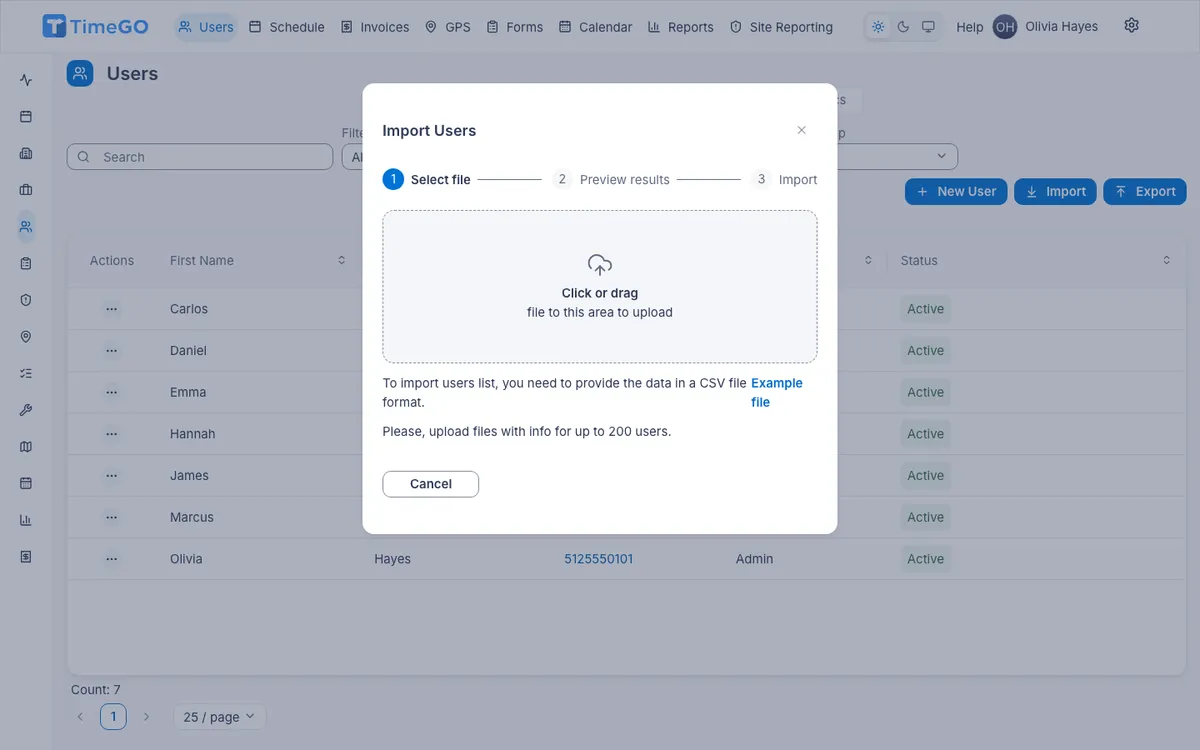
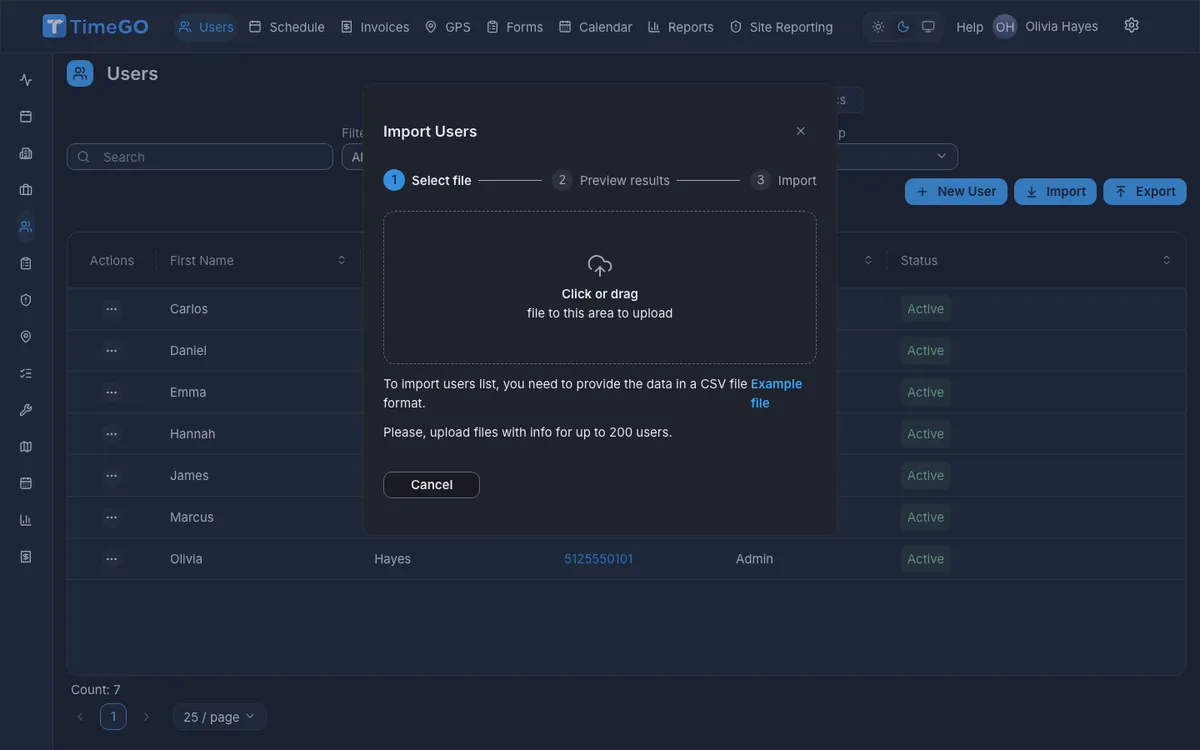
Import पर क्लिक करें।
- 3
नमूना CSV पाने के लिए Example file पर क्लिक करें। उसका कॉलम क्रम और पहली पंक्ति वैसी ही रखें।
- 4
हर यूज़र के लिए एक पंक्ति भरें: User Name, First Name, Last Name, Short Name और User Role। Status खाली हो तो मतलब Active है।
- 5
अपनी CSV फ़ाइल बॉक्स में खींचें, या बॉक्स पर क्लिक करके उसे चुनें, फिर Next पर क्लिक करें।
- 6
Users added, Changes, Errors और No changes जाँचें। अगर Errors 0 है, तो Next पर क्लिक करें, फिर Done पर।

अगर यह काम न करे
ऐप कहता है: users.xlsx is not a csv file
फ़ाइल को CSV फ़ाइल के रूप में सेव करें, फिर उसे दोबारा अपलोड करें।
ऐप कहता है: File not uploaded. Please upload a file with no more than 200 users!
यूज़र को 200 या उससे कम की CSV फ़ाइलों में बाँटें और उन्हें एक के बाद एक इंपोर्ट करें।
प्रीव्यू में चेतावनी: Cannot import users with admin or manager roles. Please add them manually!
सिर्फ़ Manager रोल वाली पंक्तियाँ छोड़ी जाती हैं। उन मैनेजरों को हाथ से जोड़ें: Users पेज पर New User पर क्लिक करें। Admin रोल वाली पंक्ति एरर गिनी जाती है।
प्रीव्यू में Next बटन नहीं है
फ़ाइल में एरर वाली पंक्तियाँ हैं। Cancel पर क्लिक करें, फ़ाइल ठीक करें, फिर इंपोर्ट दोबारा शुरू करें।
जानने योग्य बातें
- अगर User Name पहले से मौजूद है, तो इंपोर्ट उस यूज़र को अपडेट करता है और उसे Changes में गिनता है।
- इंपोर्ट के लिए आपकी कंपनी का डिफ़ॉल्ट पेरोल शेड्यूल चाहिए। वह न हो, तो इंपोर्ट विफल होता है।
इस फ़ीचर के बारे में: कर्मचारी रिकॉर्ड के बारे में और