 English
 Español
 Tiếng Việt
 Deutsch
 Français
 Português
 Polski
 Nederlands
 Italiano
 Svenska
 Norsk
 Dansk
 Suomi
 Čeština
 हिन्दी
 العربية
2 Min. Lesezeit
So importieren Sie Mitarbeiter aus einer CSV-Datei
Klicken Sie auf der Seite Users auf Import, laden Sie eine CSV-Datei mit bis zu 200 Benutzern hoch, prüfen Sie die Vorschau und schließen Sie den Import ab.
Schritte
- 1
Öffnen Sie links das Menu und klicken Sie auf Users.
- 2
Klicken Sie auf Import.
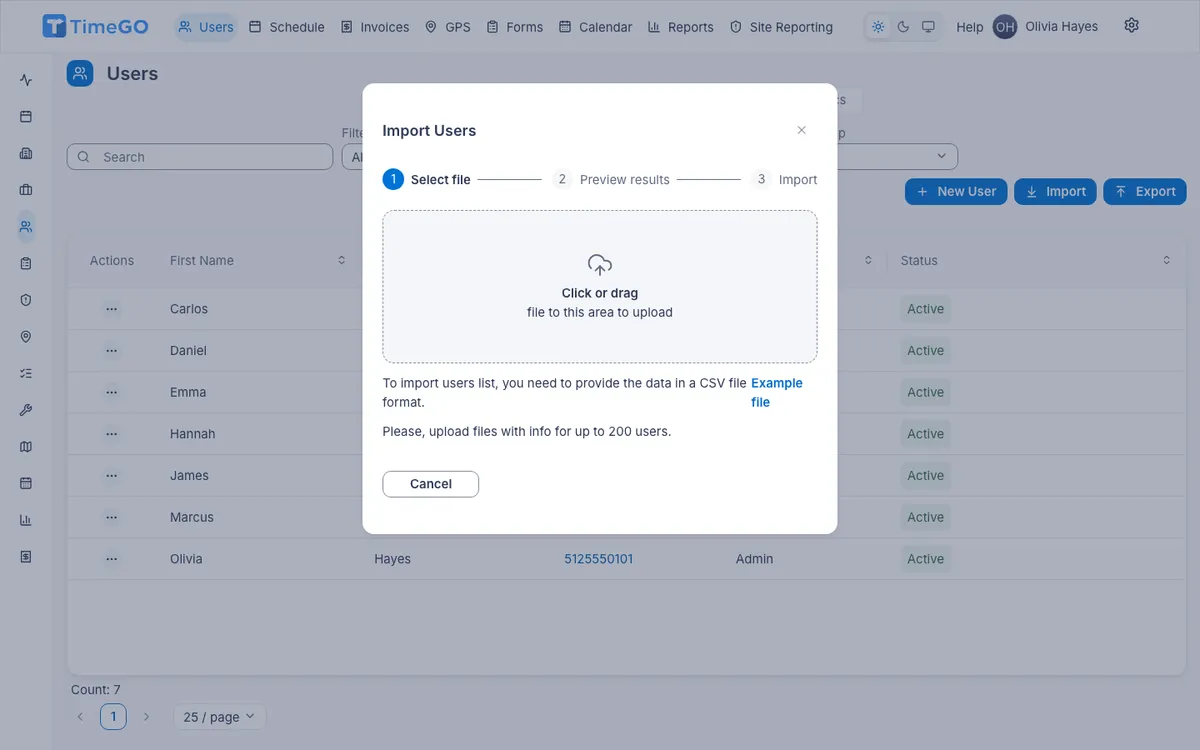
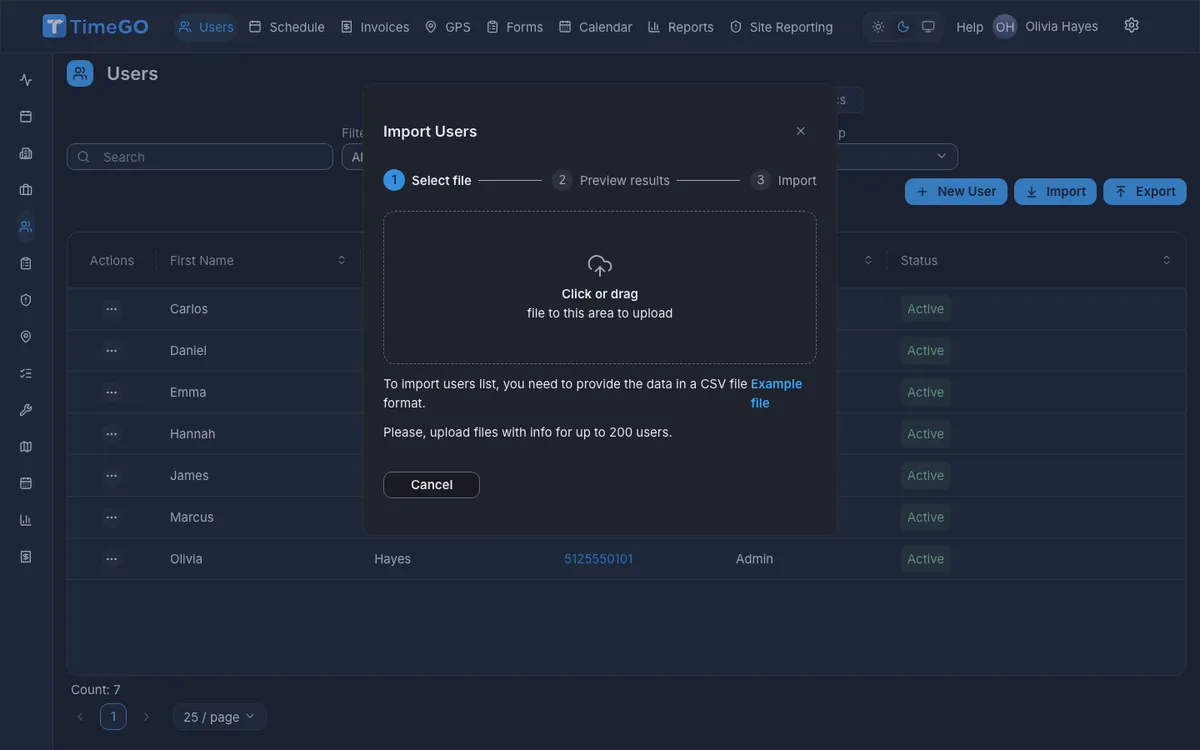
- 3
Klicken Sie auf Example file, um eine Beispiel-CSV zu erhalten. Behalten Sie die Spaltenreihenfolge und die erste Zeile bei.
- 4
Tragen Sie je Benutzer eine Zeile ein: User Name, First Name, Last Name, Short Name und User Role. Ein leeres Feld Status bedeutet Active.
- 5
Ziehen Sie Ihre CSV-Datei in das Feld oder klicken Sie auf das Feld, um sie auszuwählen, und klicken Sie dann auf Next.
- 6
Prüfen Sie Users added, Changes, Errors und No changes. Ist Errors 0, klicken Sie auf Next und dann auf Done.

Wenn es nicht funktioniert
Die App zeigt: users.xlsx is not a csv file
Speichern Sie die Datei als CSV-Datei und laden Sie sie erneut hoch.
Die App zeigt: File not uploaded. Please upload a file with no more than 200 users!
Teilen Sie die Benutzer auf CSV-Dateien mit je höchstens 200 Benutzern auf und importieren Sie diese nacheinander.
Die Vorschau zeigt eine Warnung: Cannot import users with admin or manager roles. Please add them manually!
Nur Zeilen mit der Rolle Manager werden übersprungen. Legen Sie diese Manager von Hand an: Klicken Sie auf der Seite Users auf New User. Eine Zeile mit der Rolle Admin zählt als Fehler.
In der Vorschau fehlt die Schaltfläche Next
Die Datei hat fehlerhafte Zeilen. Klicken Sie auf Cancel, korrigieren Sie die Datei und starten Sie den Import neu.
Gut zu wissen
- Existiert ein User Name bereits, aktualisiert der Import diesen Benutzer und zählt ihn unter Changes.
- Der Import braucht einen Standard-Abrechnungsplan für Ihr Unternehmen. Fehlt er, schlägt der Import fehl.
Zur Funktion: Mehr über Mitarbeiterakten