 English
 Español
 Tiếng Việt
 Deutsch
 Français
 Português
 Polski
 Nederlands
 Italiano
 Svenska
 Norsk
 Dansk
 Suomi
 Čeština
 हिन्दी
 العربية
2 Min. Lesezeit
So wählen Sie Ihre Benachrichtigungen auf dem Handy
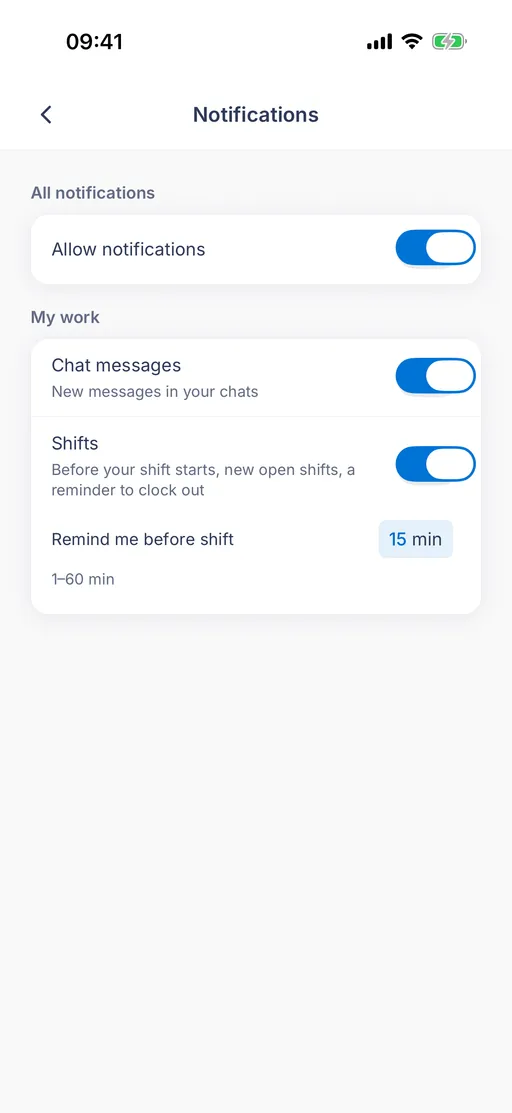
Schalten Sie Allow notifications ein und wählen Sie dann Chatnachrichten und Schichten sowie die Minuten vor einer Schicht für die Erinnerung.
Schritte
- 1
Tippen Sie oben rechts in der Kopfzeile eines Tabs auf das Zahnradsymbol, um Settings zu öffnen, und tippen Sie dann auf Notifications.
- 2
Schalten Sie Allow notifications ein. Sagt die App, dass Benachrichtigungen aus sind, erlauben Sie sie für TimeGO in den Einstellungen Ihres Handys.
- 3
Schalten Sie unter My work Chat messages und Shifts ein oder aus.
- 4
Tippen Sie auf die Minuten neben Remind me before shift und wählen Sie eine Zahl von 1 bis 60.


Wenn es nicht funktioniert
Die App zeigt: To receive notifications, please enable them in the settings of your device
Öffnen Sie die Einstellungen Ihres Handys, erlauben Sie Benachrichtigungen für TimeGo, kehren Sie zurück und schalten Sie Allow notifications wieder ein.
Die Zeile Notifications fehlt unter Settings
Settings zeigt seine Konto- und Einstellungszeilen nur, wenn Ihr Handy online ist. Verbinden Sie sich mit dem Internet und öffnen Sie Settings erneut.
Gut zu wissen
- Shifts umfasst die Erinnerung vor Schichtbeginn, neue offene Schichten, die Erinnerung zum Ausstempeln, das automatische Ausstempeln und das Ergebnis einer Schichtprüfung, die Sie gesendet haben.
- Die Schalter unter My work erscheinen nur, solange Allow notifications eingeschaltet ist, und die Minutenauswahl nur, solange Shifts eingeschaltet ist.
- Tippen Sie auf eine Benachrichtigung, öffnet sich ihr Bildschirm. Eine Chatnachricht öffnet diesen Chat, und ein Hinweis zum Check-in öffnet den Tab Shift.
Zur Funktion: Mehr über GPS-Stempeluhr, Mehr über Mobile App