 English
 Español
 Tiếng Việt
 Deutsch
 Français
 Português
 Polski
 Nederlands
 Italiano
 Svenska
 Norsk
 Dansk
 Suomi
 Čeština
 हिन्दी
 العربية
Czas czytania: 2 min
Jak wybrać powiadomienia w telefonie
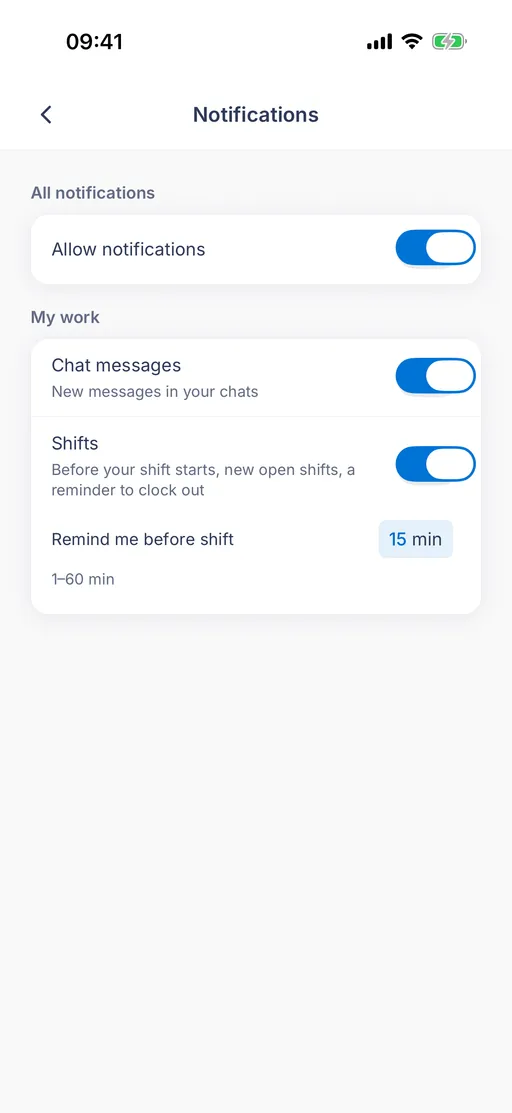
Włącza się Allow notifications, a potem wybiera, czy mają przychodzić wiadomości na czacie i powiadomienia o zmianach oraz ile minut przed zmianą ma przyjść przypomnienie.
Kroki
- 1
Dotyka się ikony koła zębatego w prawym górnym rogu nagłówka zakładki, żeby otworzyć Settings, a potem Notifications.
- 2
Włącza się Allow notifications. Jeśli aplikacja mówi, że powiadomienia są wyłączone, zezwala się na nie dla TimeGO w ustawieniach telefonu.
- 3
W sekcji My work włącza się albo wyłącza Chat messages i Shifts.
- 4
Dotyka się liczby minut obok Remind me before shift i wybiera liczbę od 1 do 60.


Jeśli to nie działa
Aplikacja pokazuje: To receive notifications, please enable them in the settings of your device
Trzeba otworzyć ustawienia telefonu, zezwolić na powiadomienia dla TimeGo, a potem wrócić i ponownie włączyć Allow notifications.
W Settings nie ma wiersza Notifications
Settings pokazuje wiersze konta i preferencji tylko wtedy, gdy telefon ma połączenie z internetem. Trzeba połączyć się z internetem i ponownie otworzyć Settings.
Warto wiedzieć
- Shifts obejmuje przypomnienie przed rozpoczęciem zmiany, nowe wolne zmiany, przypomnienie o zakończeniu pracy, automatyczne zakończenie oraz wynik wysłanego przeglądu zmiany.
- Przełączniki My work pojawiają się tylko wtedy, gdy Allow notifications jest włączone, a wybór minut tylko wtedy, gdy włączone jest Shifts.
- Stuknięcie powiadomienia otwiera jego ekran. Wiadomość na czacie otwiera ten czat, a powiadomienie check-in otwiera zakładkę Shift.
O funkcji: Więcej o: Zegar GPS, Więcej o: Aplikacja mobilna