 English
 Español
 Tiếng Việt
 Deutsch
 Français
 Português
 Polski
 Nederlands
 Italiano
 Svenska
 Norsk
 Dansk
 Suomi
 Čeština
 हिन्दी
 العربية
डैशबोर्ड
पढ़ने का समय: 1 मिनट
डैशबोर्ड में लॉगिन कैसे करें
app.timego.com पर अपनी कंपनी का वेब एड्रेस डालें, फिर यूज़रनेम या ईमेल और पासवर्ड भरें।
चरण
- 1
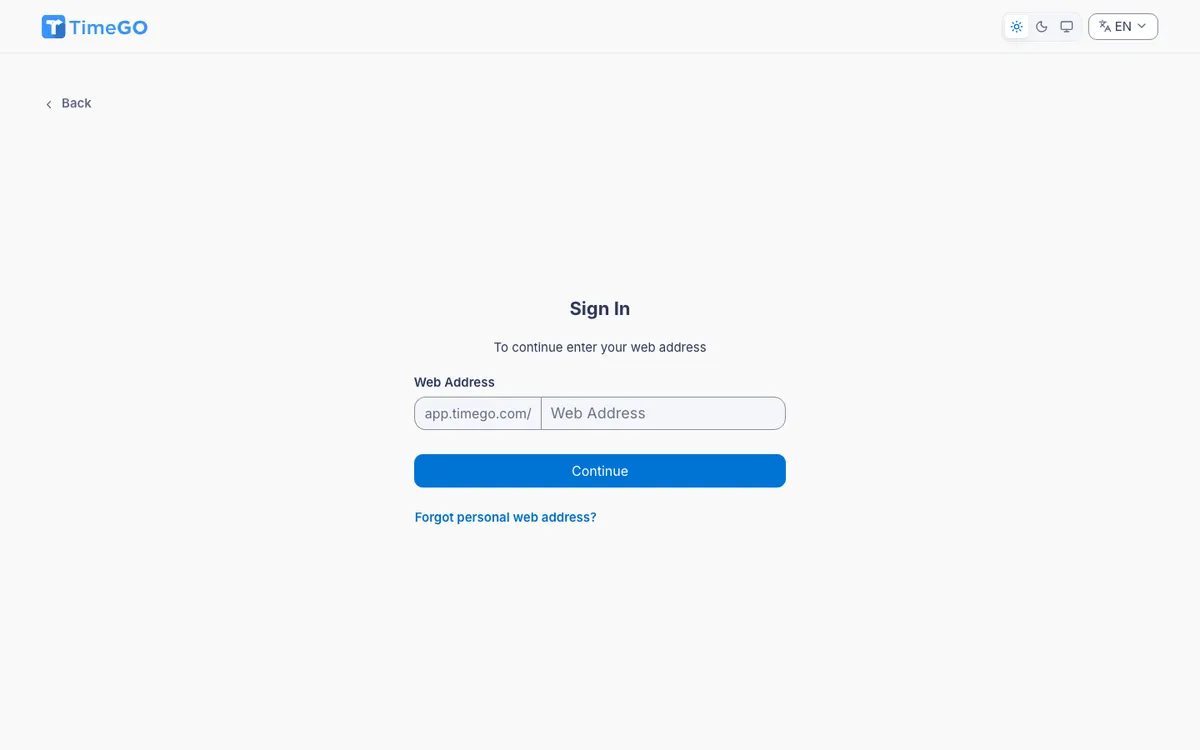
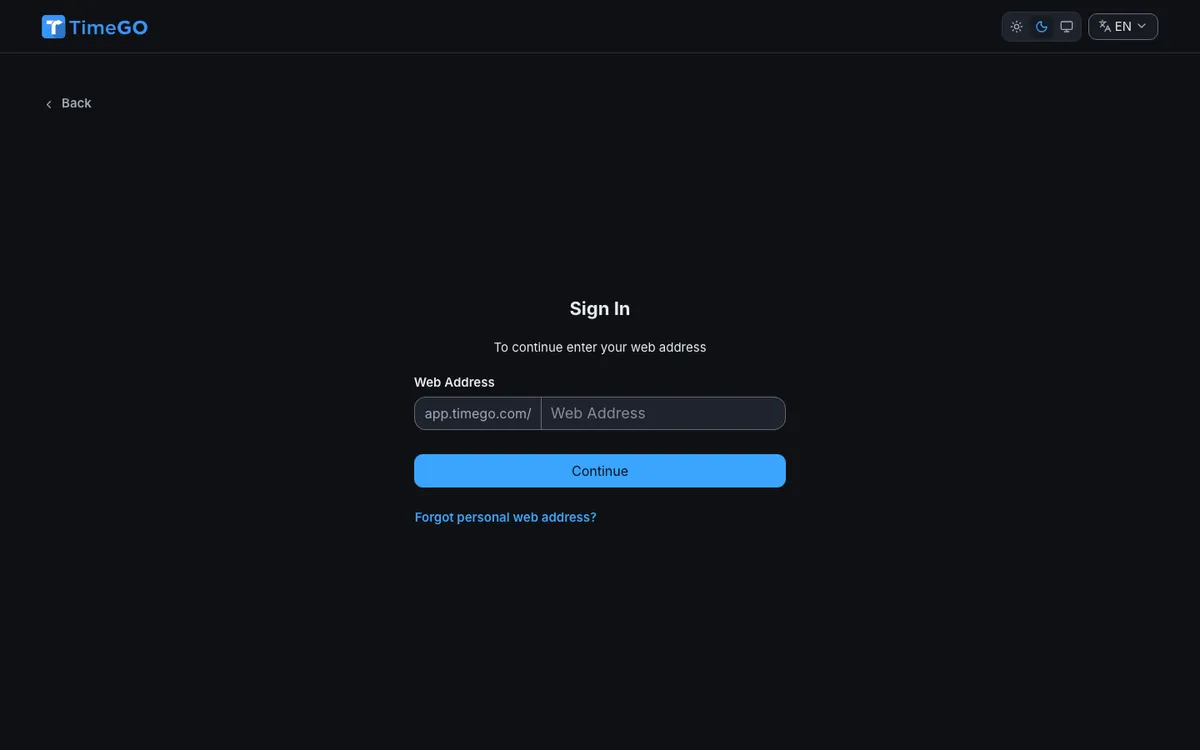
app.timego.com खोलें, Web Address में अपनी कंपनी का वेब एड्रेस लिखें और Continue पर क्लिक करें।
- 2
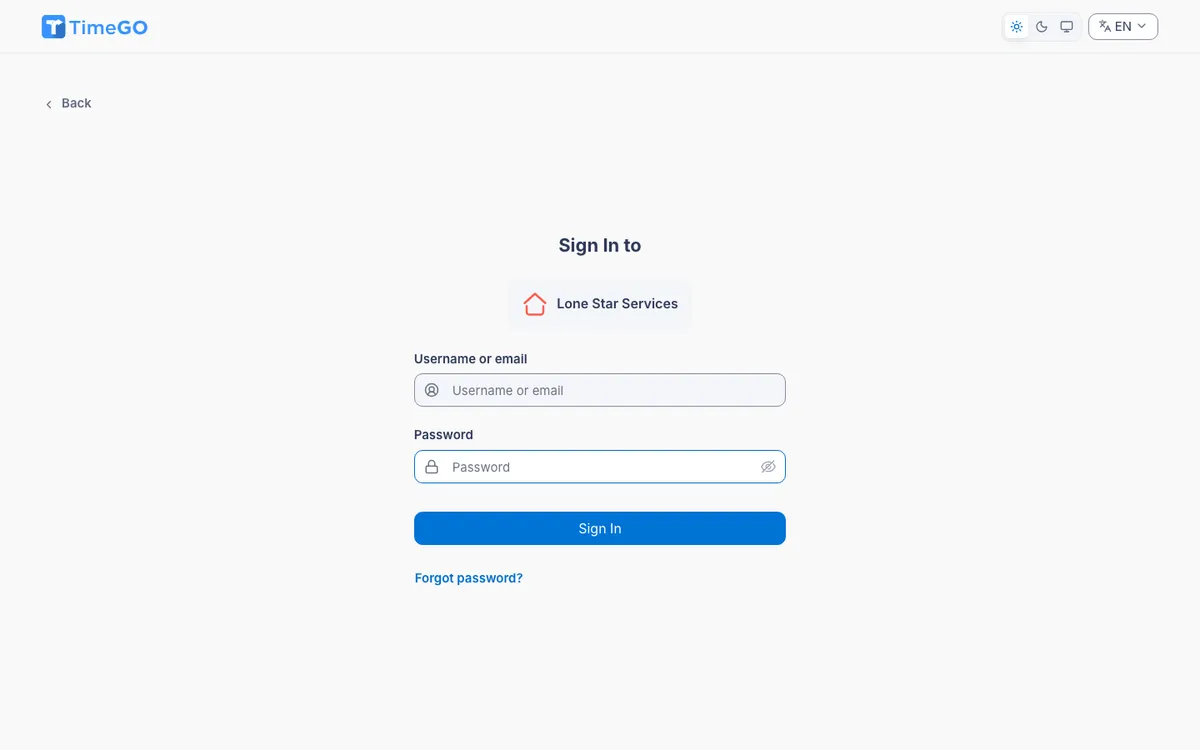
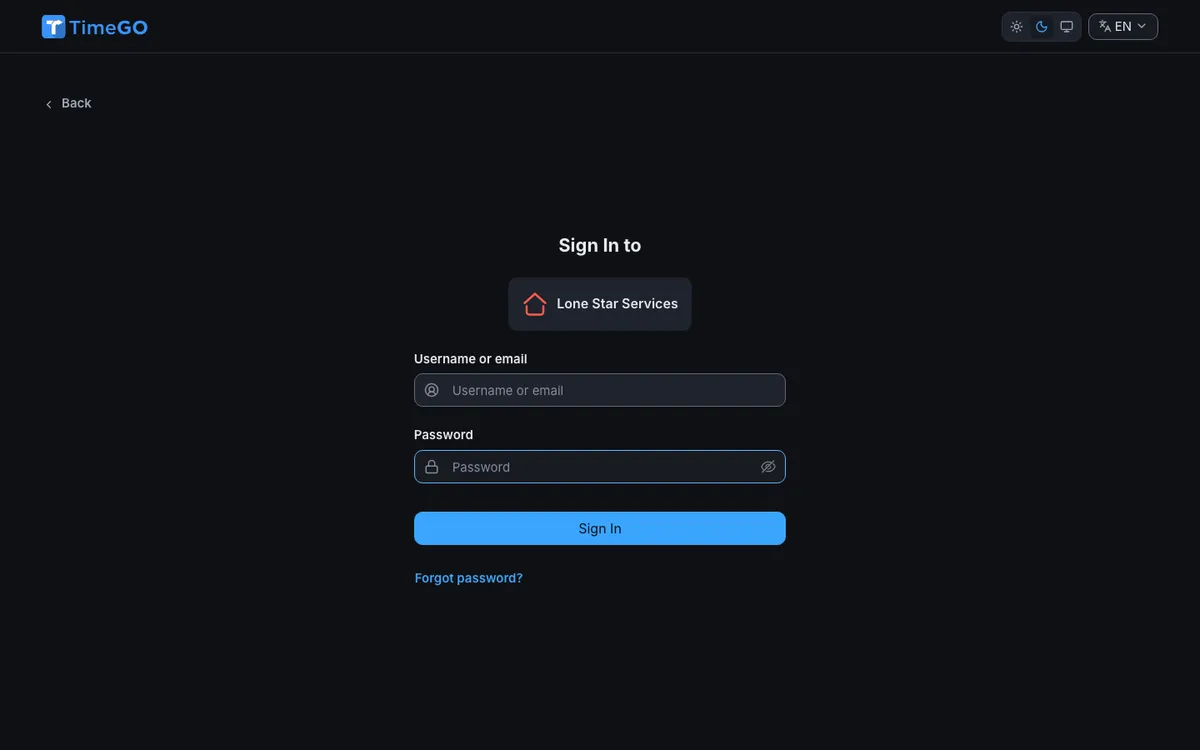
Username or email और Password लिखें।
- 3
Sign In पर क्लिक करें।

अगर यह काम न करे
पेज कहता है: Invalid username or password
Username or email और Password की स्पेलिंग जाँचें। पासवर्ड भूल गए हों तो Forgot password? पर क्लिक करें।
जानने योग्य बातें
- User रोल वाला व्यक्ति वेब डैशबोर्ड में साइन-इन नहीं कर सकता। वह इसके बजाय फ़ोन ऐप इस्तेमाल करता है।
इस फ़ीचर के बारे में: कर्मचारी रिकॉर्ड के बारे में और