 English
 Español
 Tiếng Việt
 Deutsch
 Français
 Português
 Polski
 Nederlands
 Italiano
 Svenska
 Norsk
 Dansk
 Suomi
 Čeština
 हिन्दी
 العربية
2 min. læsning
Sådan tilføjer og administrerer du medarbejdere
Klik på New User på siden Users, udfyld de nødvendige felter, og klik derefter på Add.
Trin
- 1
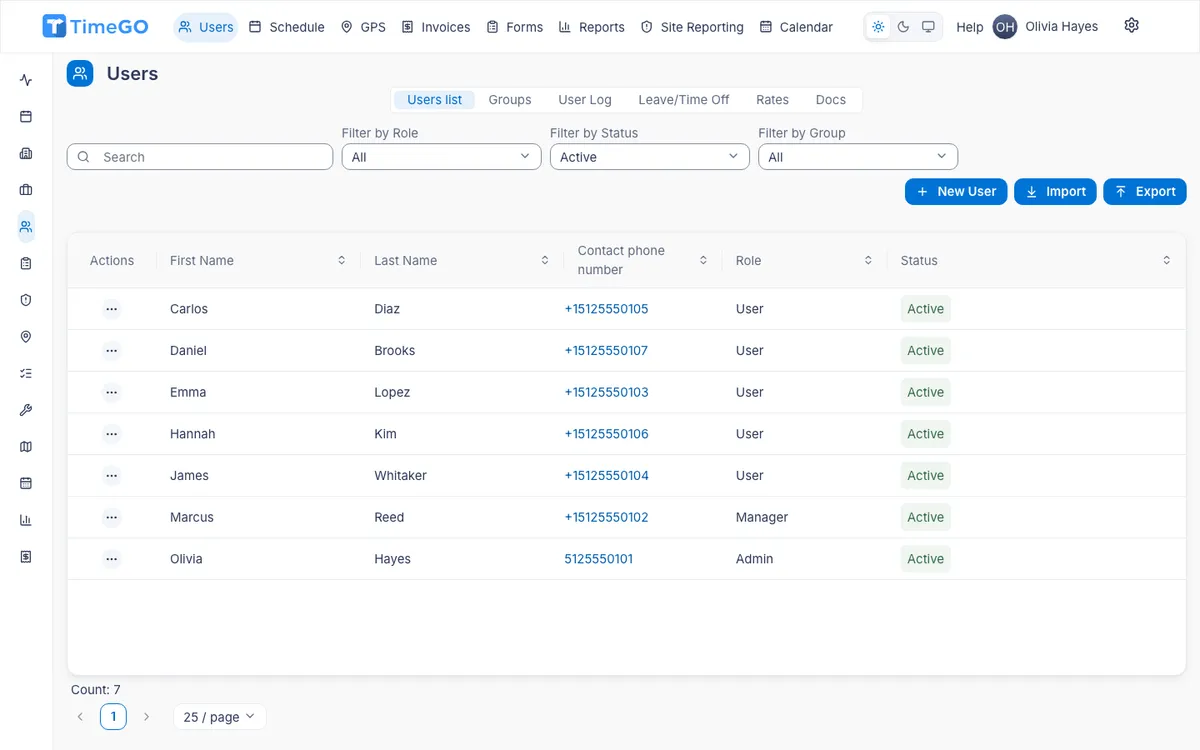
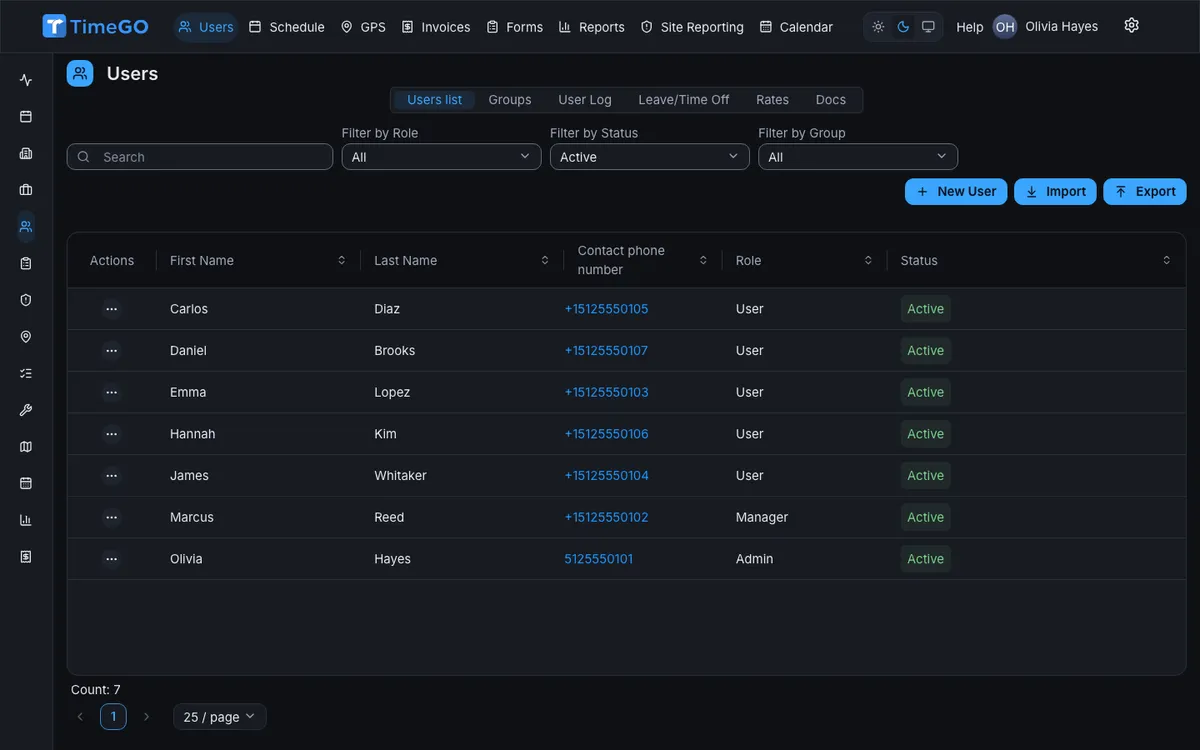
Åbn Menu til venstre, klik på Users, og klik derefter på New User.
- 2
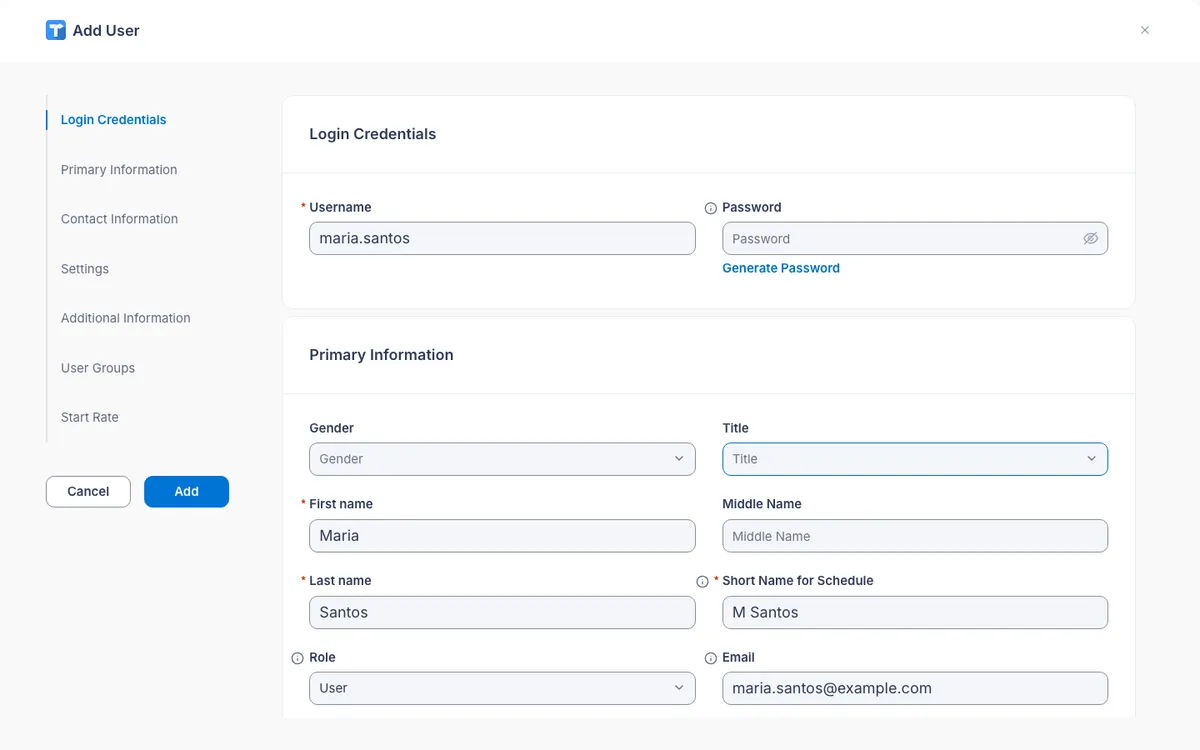
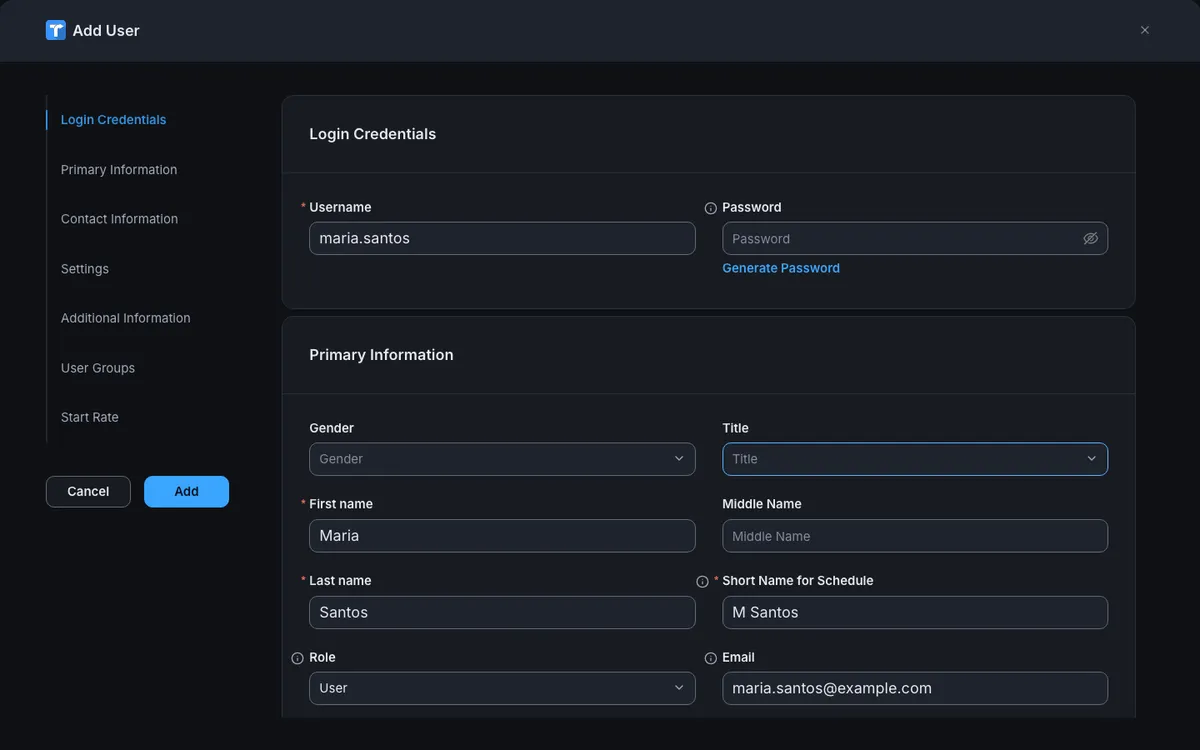
Udfyld felterne markeret med *: Username, First name, Last name, Short Name for Schedule, User payroll schedule, Country, Time Zone og Two-factor sign-in (MFA). Admins og managers skal også have en Email.
- 3
Vil du sende brugeren sit brugernavn, sin adgangskode og links til appen på e-mail, skal du under Send Invite sætte Invitation Channels til Send Invite by Email. Brugeren skal have en Email.
- 4
Klik på Add, eller på Send Invite and Save, hvis du har valgt at sende en invitation.
- 5
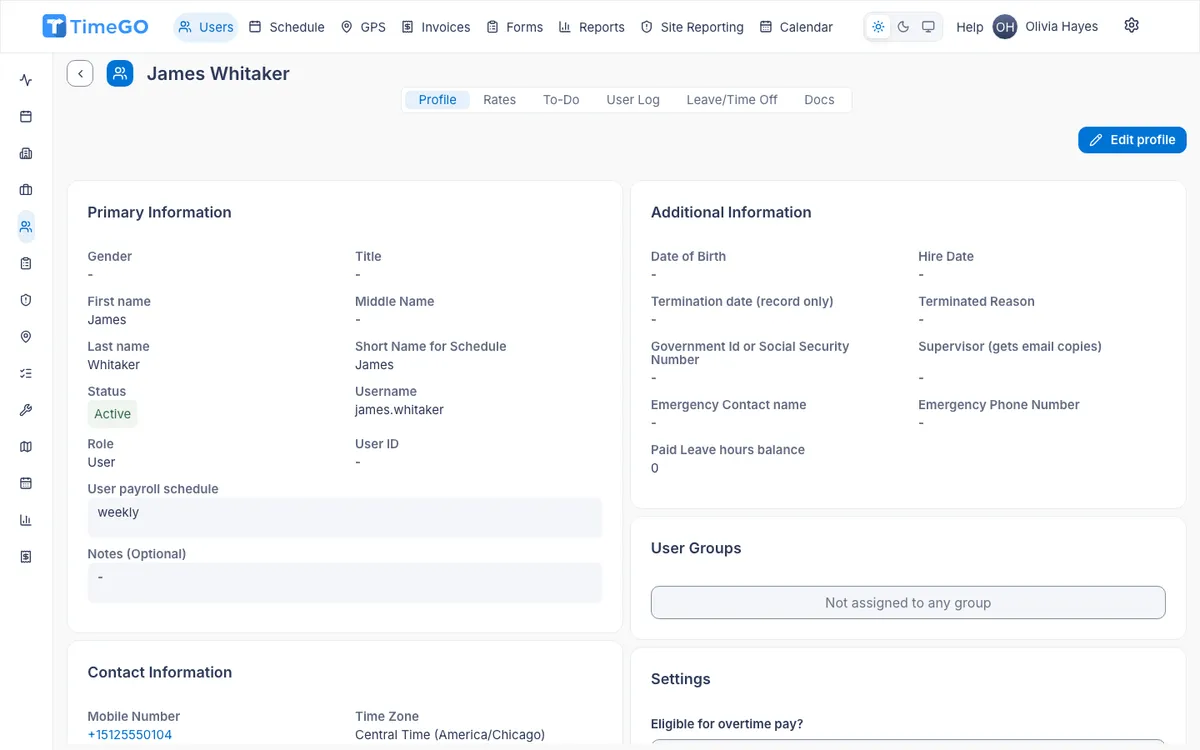
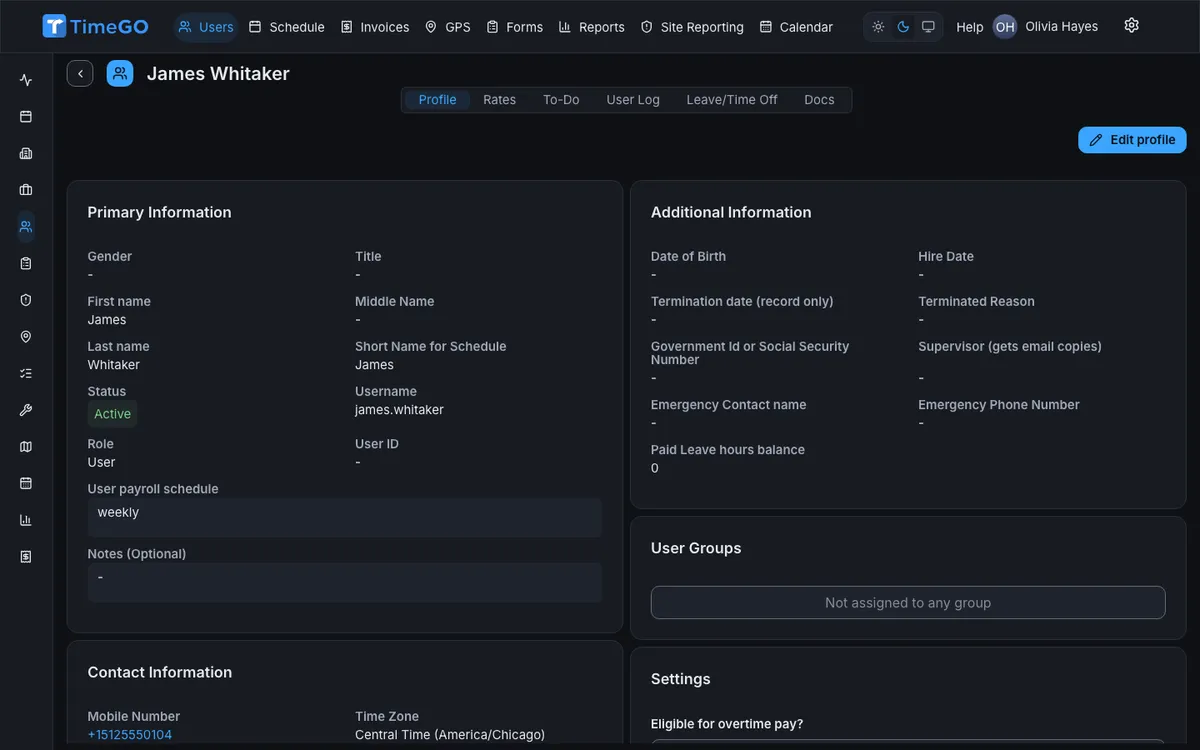
Vil du ændre en bruger senere, klik på brugeren på listen, og klik på Edit profile.
- 6
Ret oplysningerne, og klik på Save.

Godt at vide
- Sæt Status til Inactive for at stoppe en bruger i at logge ind. Åbne sessioner holder op med at virke. Vagter og historik bliver liggende.
- Klik på Import for at tilføje op til 200 brugere fra en CSV-fil.
- En manager kan redigere sin egen profil og brugere med rollen User, ikke andre managers eller admins.
Om funktionen: Mere: Medarbejderregistre