 English
 Español
 Tiếng Việt
 Deutsch
 Français
 Português
 Polski
 Nederlands
 Italiano
 Svenska
 Norsk
 Dansk
 Suomi
 Čeština
 हिन्दी
 العربية
1 min lesetid
Slik legger du til og administrerer ansatte
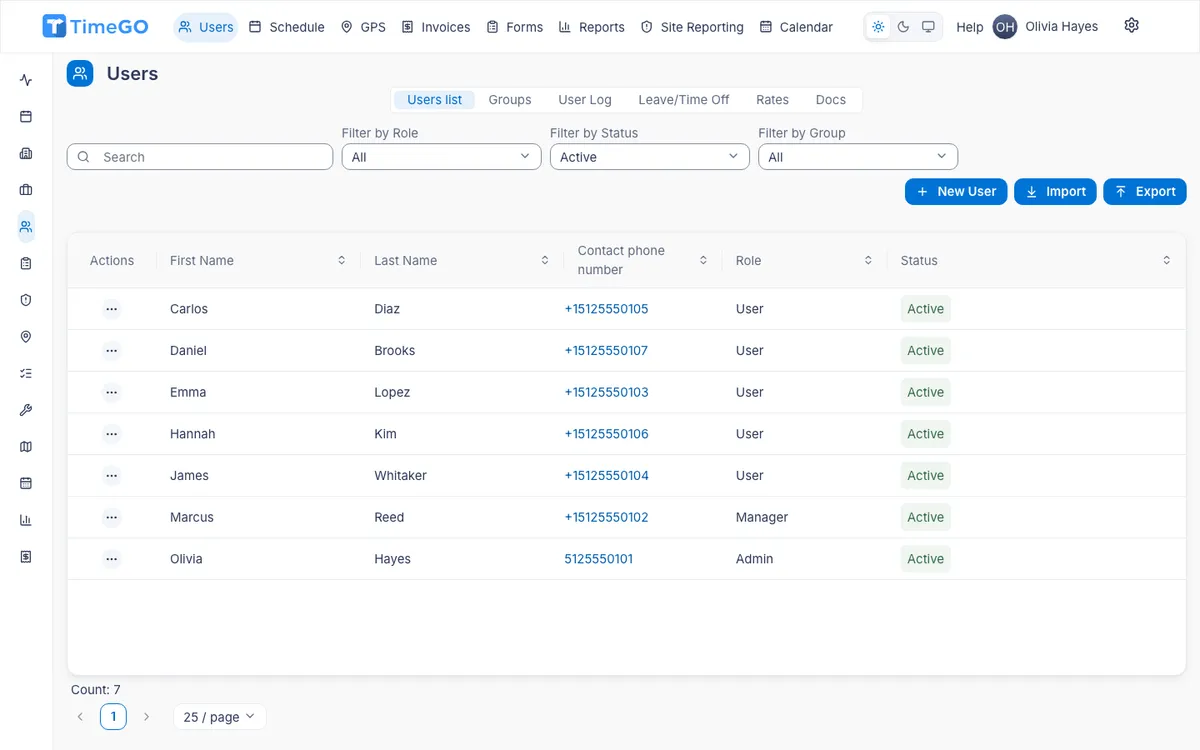
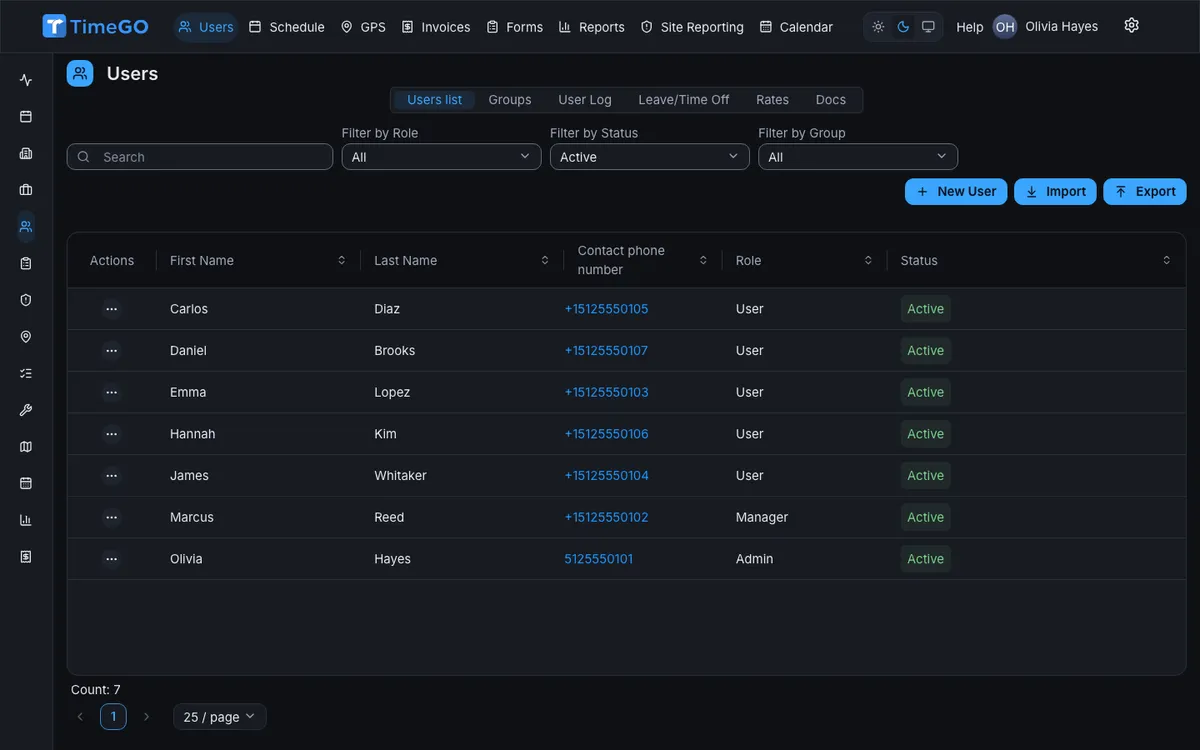
På siden Users klikker du New User, fyller inn de obligatoriske feltene og klikker Add.
Steg
- 1
Åpne Menu til venstre og klikk Users, og klikk deretter New User.
- 2
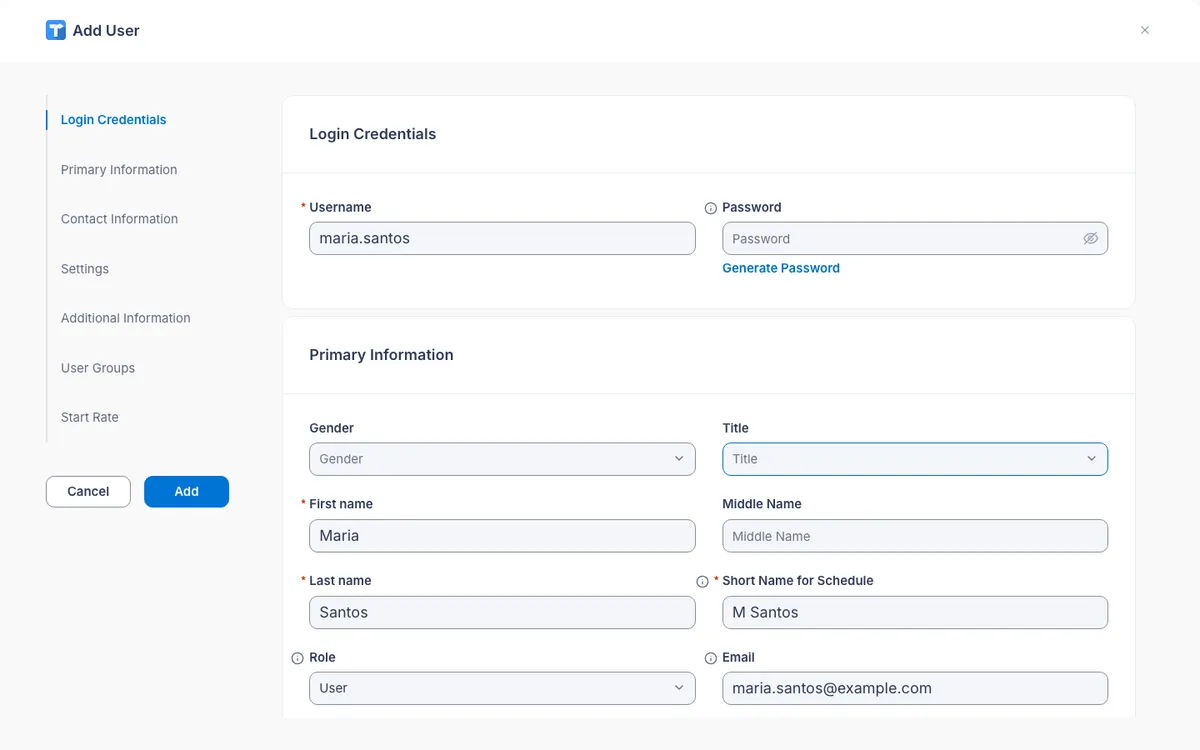
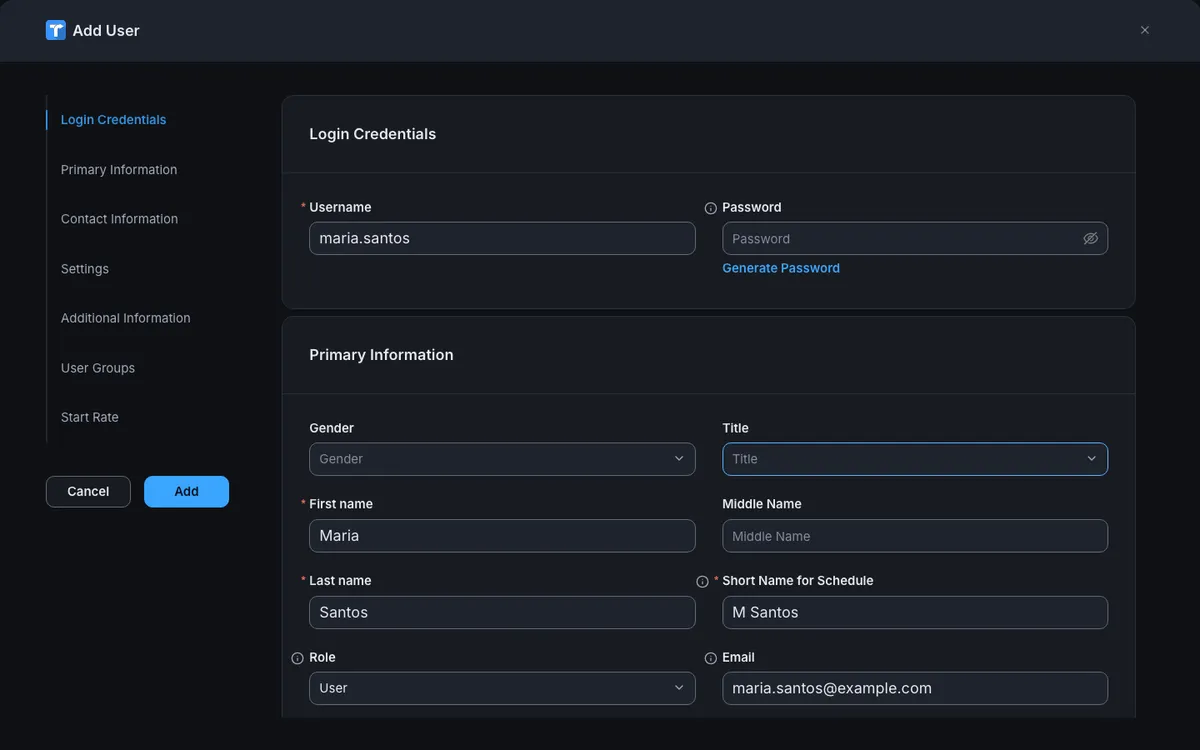
Fyll inn feltene som er merket med *: Username, First name, Last name, Short Name for Schedule, User payroll schedule, Country, Time Zone og Two-factor sign-in (MFA). Admin og ledere trenger også en Email.
- 3
Hvis du vil sende brukeren brukernavn, passord og lenker til appen på e-post, setter du Invitation Channels under Send Invite til Send Invite by Email. Brukeren må ha en Email.
- 4
Klikk Add, eller Send Invite and Save hvis du valgte å sende en invitasjon.
- 5
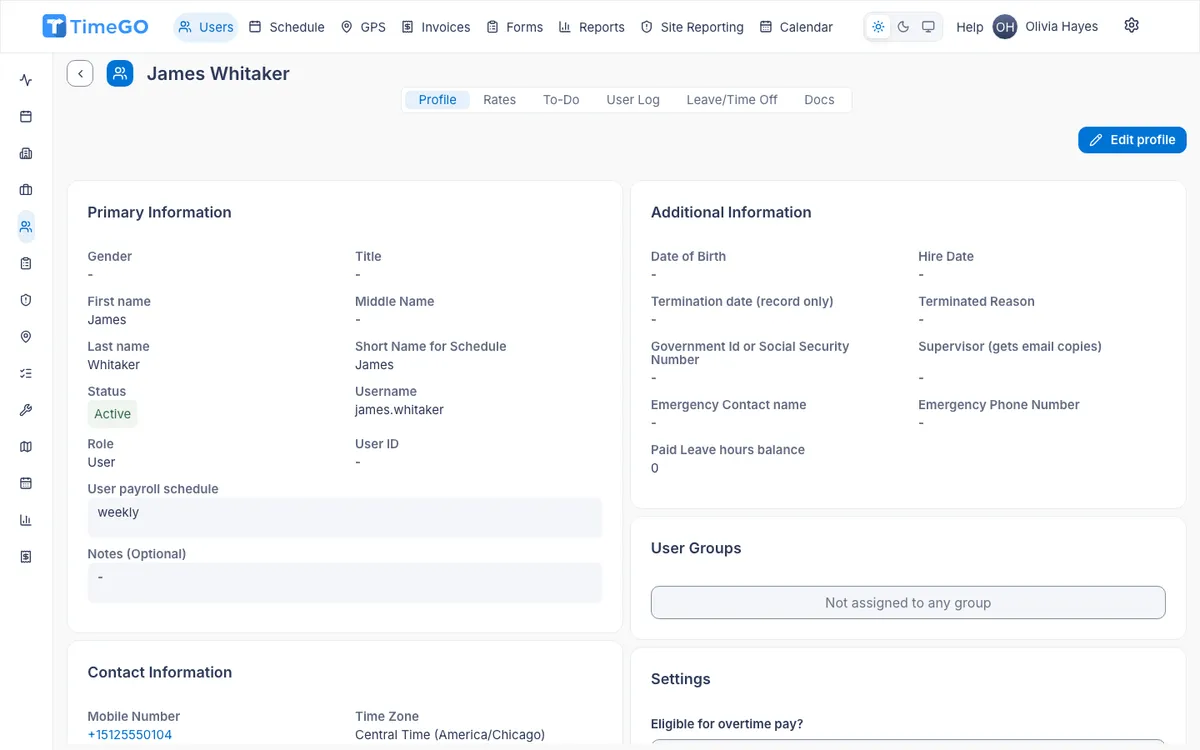
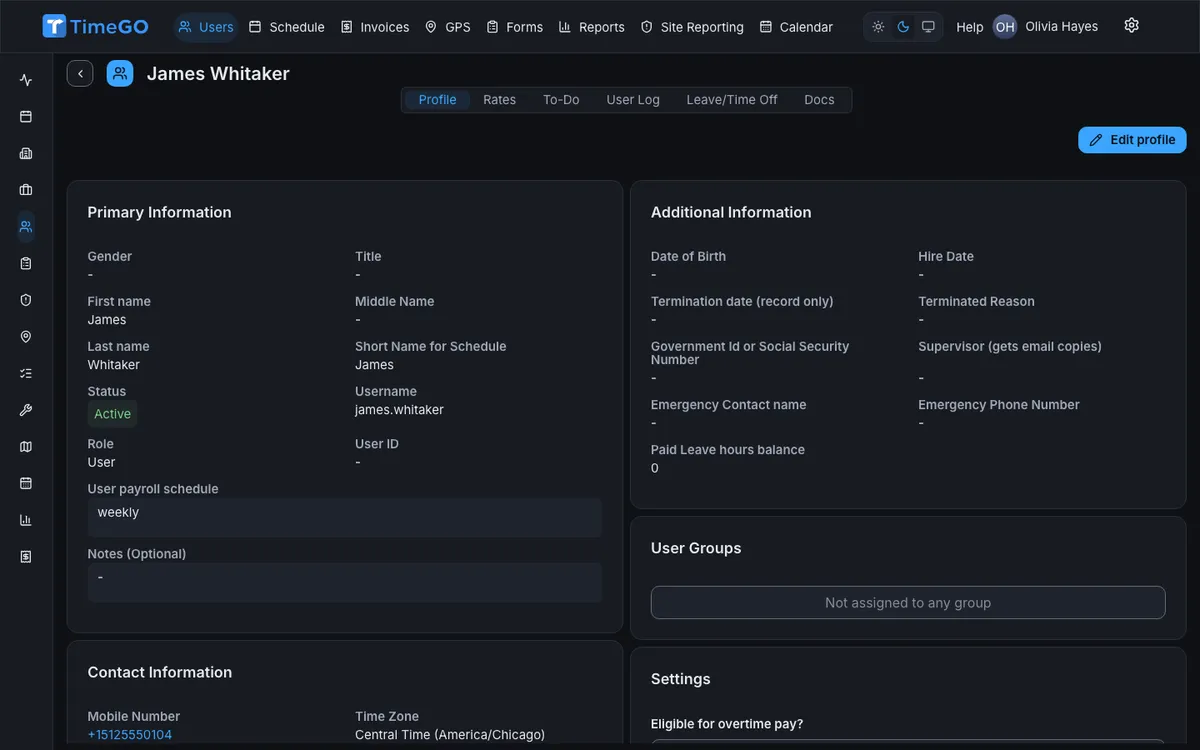
Hvis du vil endre en bruker senere, klikker du på brukeren i listen og klikker Edit profile.
- 6
Endre opplysningene og klikk Save.

Godt å vite
- Sett Status til Inactive for å stoppe en bruker fra å logge inn. Åpne økter slutter å fungere. Skift og historikk blir værende.
- Klikk Import for å legge til opptil 200 brukere fra en CSV-fil.
- En leder kan redigere sin egen profil og brukere med rollen User, ikke andre ledere eller admin.
Om funksjonen: Mer om Ansattregistre