 English
 Español
 Tiếng Việt
 Deutsch
 Français
 Português
 Polski
 Nederlands
 Italiano
 Svenska
 Norsk
 Dansk
 Suomi
 Čeština
 हिन्दी
 العربية
Painel
Leitura de 1 min
Como adicionar um cliente
Na página Companies, clique em New Client, preencha o nome e a localização e depois clique em Create.
Passos
- 1
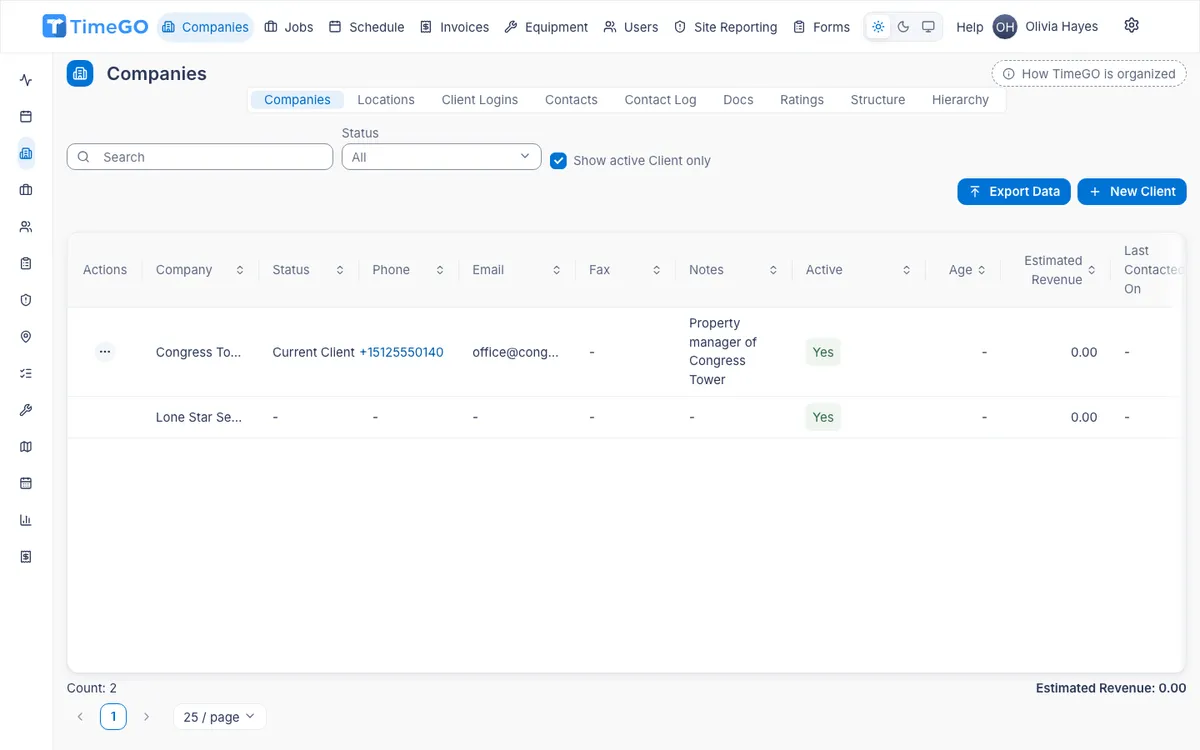
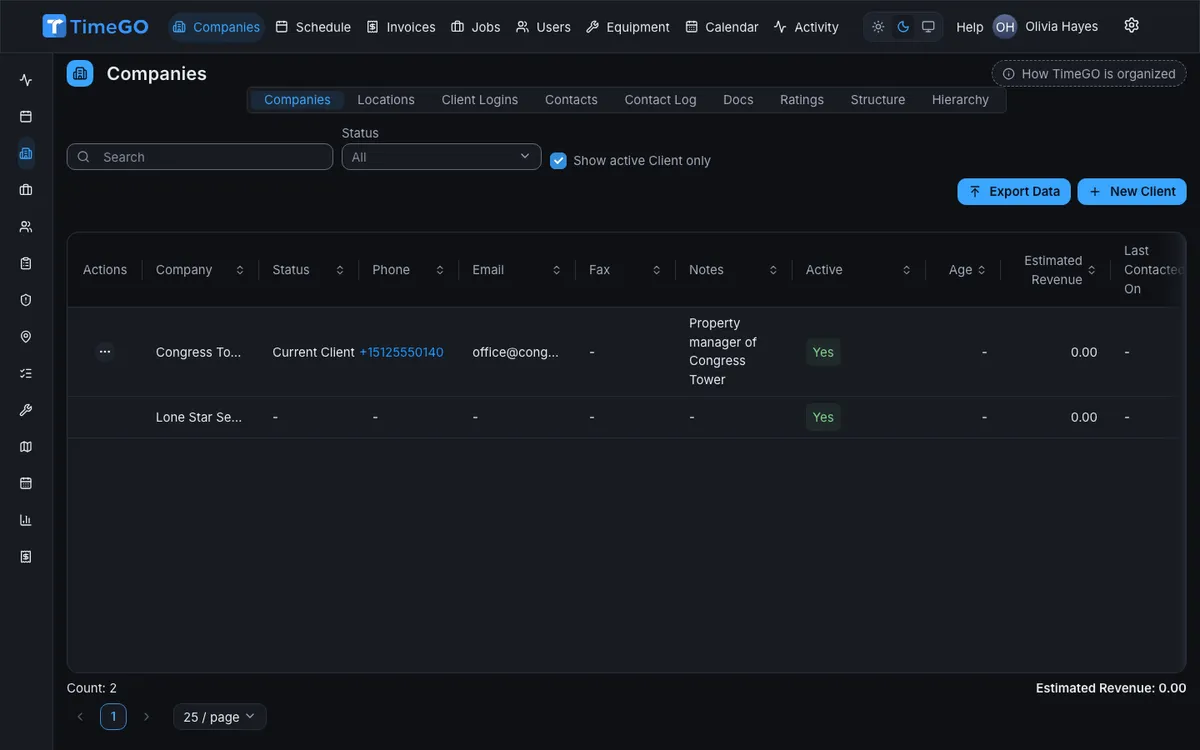
Abra o Menu à esquerda e clique em Companies e depois em New Client.
- 2
Preencha Name. Em Active, escolha Active ou Inactive.
- 3
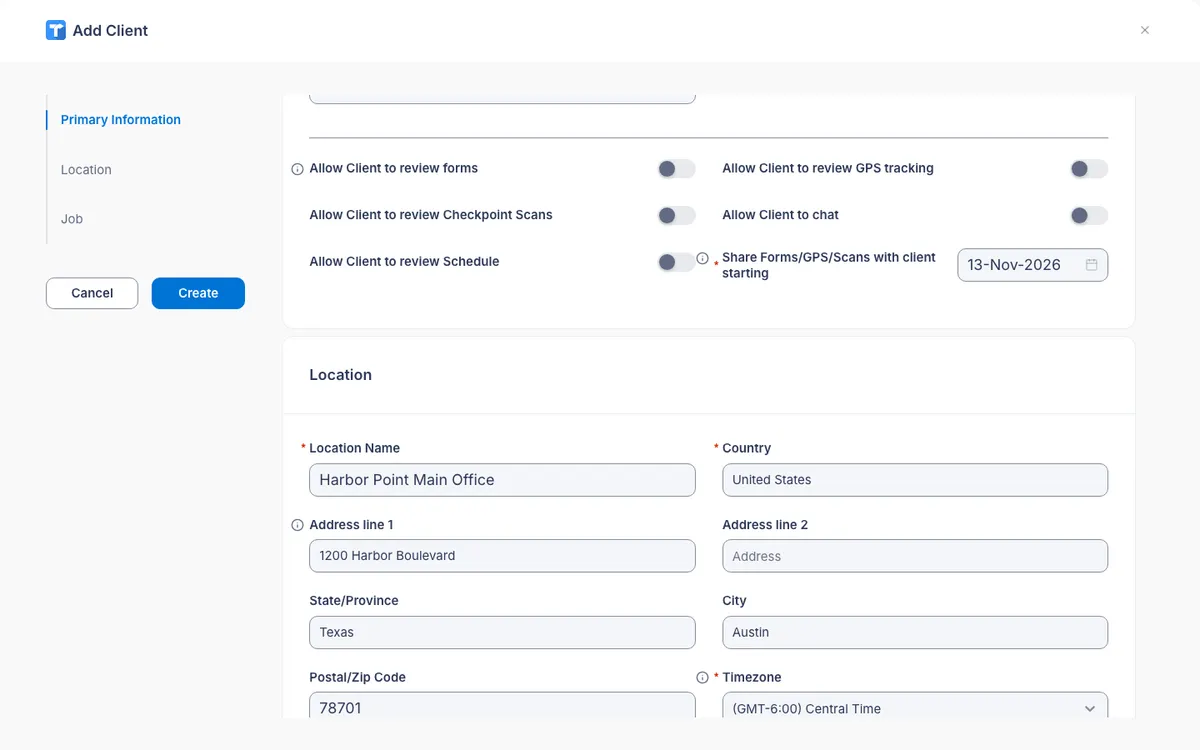
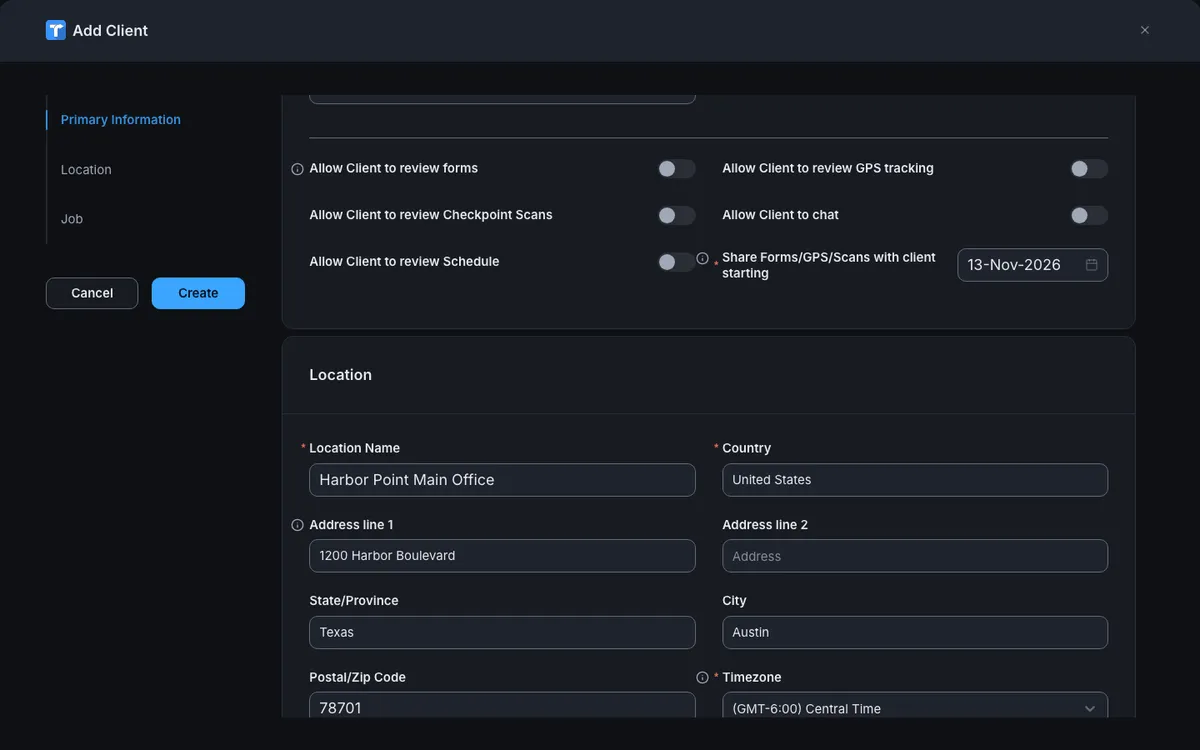
Em Location, preencha Location Name, Country e Timezone. Acrescente a morada, se a tiver.
- 4
Opcional: clique em Job no menu à esquerda e preencha Job/Position name e Start Date.
- 5
Clique em Create.

Bom saber
- Location Name é copiado do nome do cliente quando sai do campo do nome.
- Um job precisa de uma Start Date. Deixe Job/Position name vazio para guardar o cliente sem job.
- Os interruptores Allow Client to decidem o que um início de sessão de cliente pode ver.
Sobre a funcionalidade: Mais sobre Acesso de clientes