 English
 Español
 Tiếng Việt
 Deutsch
 Français
 Português
 Polski
 Nederlands
 Italiano
 Svenska
 Norsk
 Dansk
 Suomi
 Čeština
 हिन्दी
 العربية
Dashboard
1 min leestijd
Een klant toegang geven
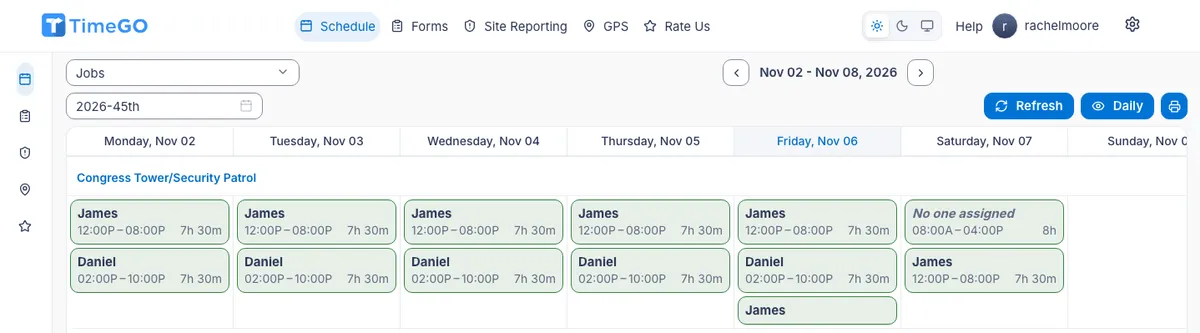
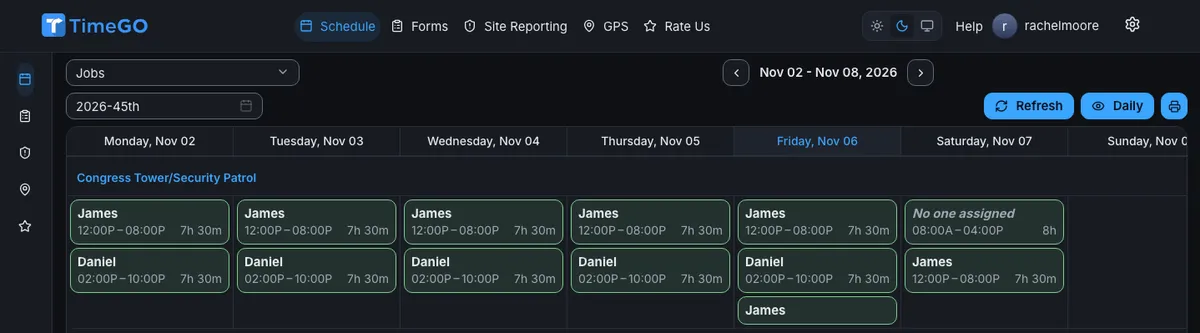
Maak een klantlogin aan zodat je klant het rooster van zijn locaties kan zien.
Stappen
- 1
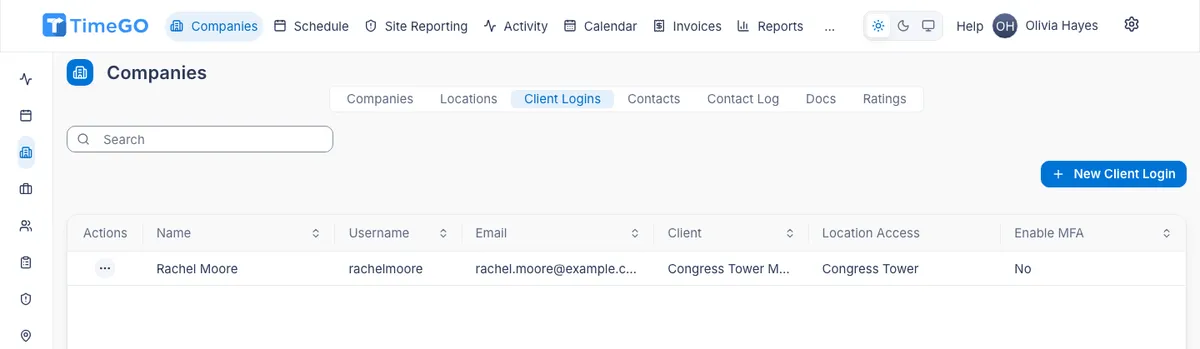
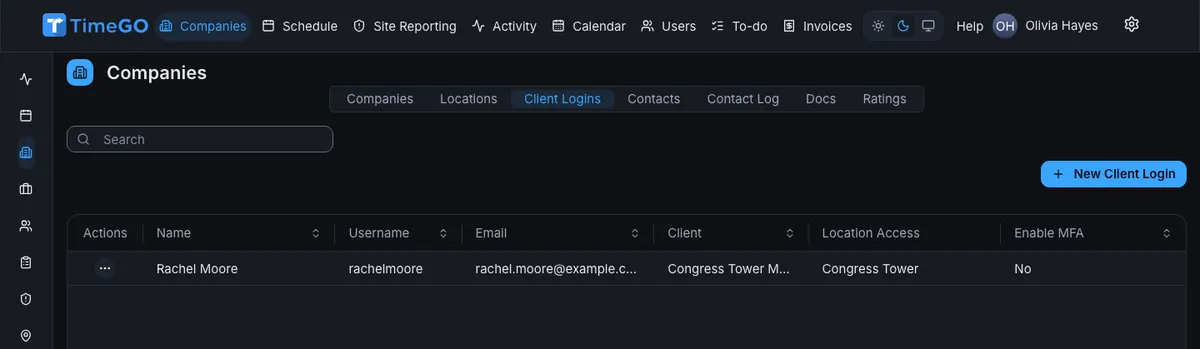
Open Companies, daarna het tabblad Client Logins, en klik op New Client Login.
- 2
Kies de Client en vul Name, Username, Email en Password in.
- 3
Kies de Locations die de login mag zien. Laat het leeg om toegang te geven tot alle locaties van de klant.
- 4
Zet Enable MFA? aan als je wilt dat er bij het inloggen een eenmalige code naar het e-mailadres van de klant wordt gestuurd. Alleen beheerders kunnen dit wijzigen.
- 5
Klik op Add.
Als het niet werkt
De klant ziet geen formulierresultaten, controlepuntscans of GPS-tracking
Open het klantrecord en controleer de Allow-schakelaars. Zie Goed om te weten hieronder.
Goed om te weten
- Formulierresultaten, controlepuntscans en GPS-tracking zijn alleen zichtbaar als het klantrecord dat toestaat. De login neemt zijn rechten over uit het klantrecord.
- Een klantlogin heeft geen toegang tot facturen, rapporten, to-do-lijsten, verlofaanvragen of opdrachtkosten.
- Staat elke Allow-schakelaar op het klantrecord uit, dan worden de logins van die klant gedeactiveerd.
Over de functie: Meer over Toegang voor klanten