 English
 Español
 Tiếng Việt
 Deutsch
 Français
 Português
 Polski
 Nederlands
 Italiano
 Svenska
 Norsk
 Dansk
 Suomi
 Čeština
 हिन्दी
 العربية
Lectura de 2 min
Cómo configurar las tarifas de facturación de los trabajos
En la página Jobs, abre la pestaña Rates, haz clic en Add Rate, elige el trabajo y las fechas, escribe las tarifas de facturación al cliente y haz clic en Add.
Pasos
- 1
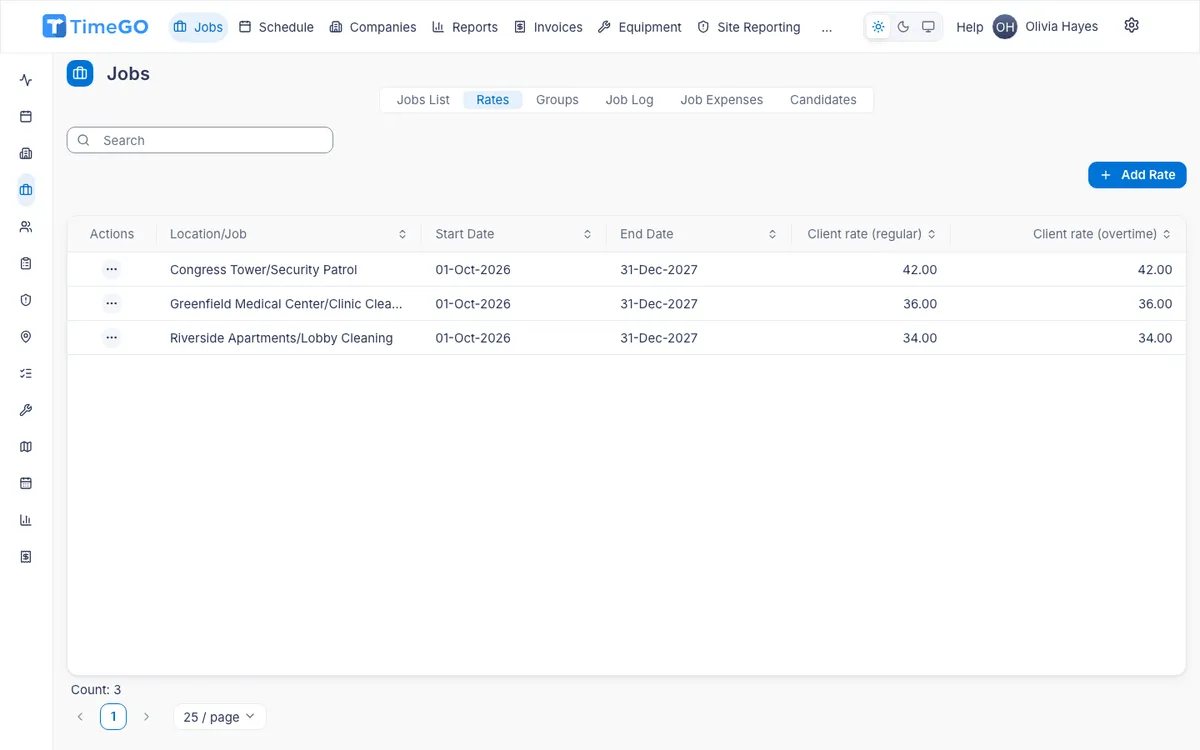
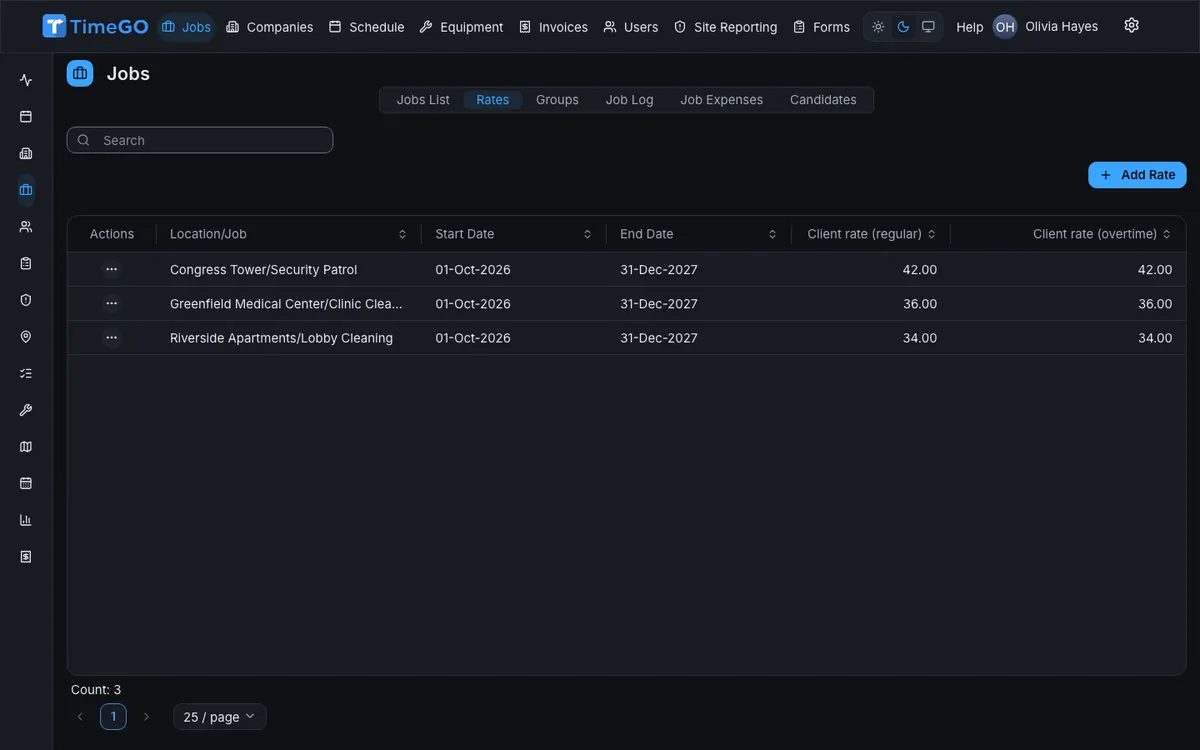
Abre el Menu de la izquierda, haz clic en Jobs y luego abre la pestaña Rates.
- 2
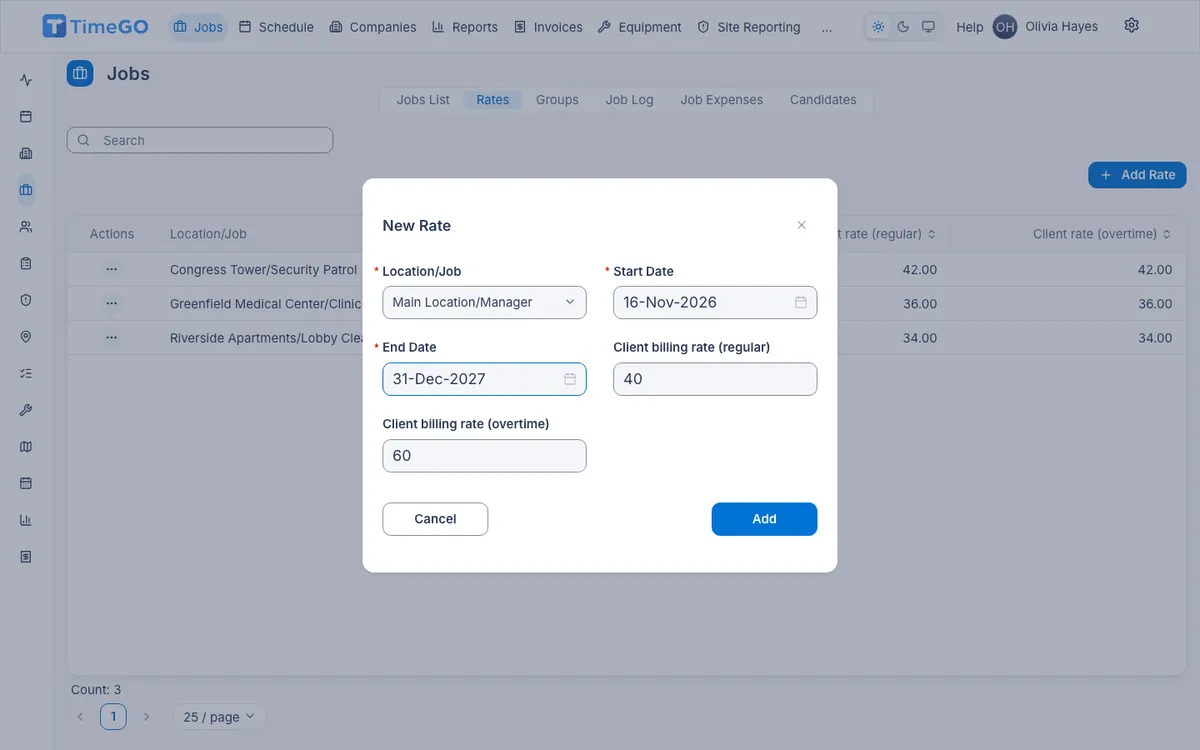
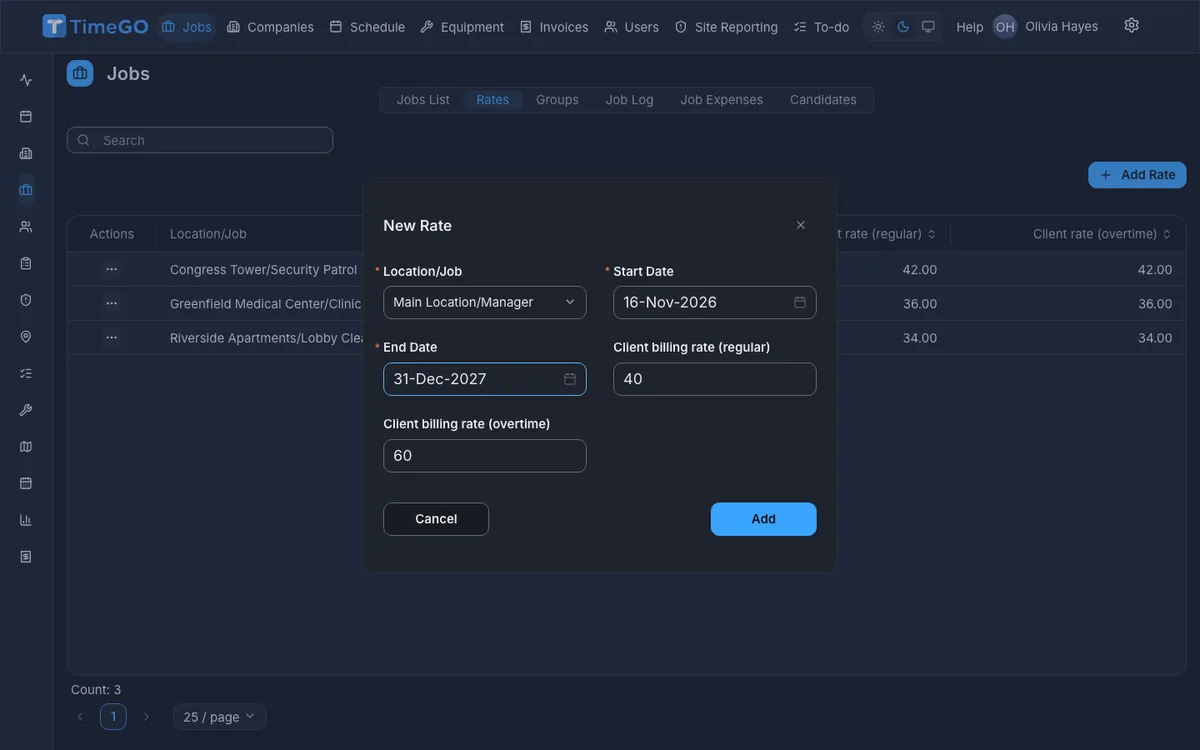
Haz clic en Add Rate, elige el Location/Job y luego elige la Start Date y la End Date. Ambas son obligatorias.
- 3
Escribe la Client billing rate (regular). Escribe también la Client billing rate (overtime) si tu empresa controla las horas extra.
- 4
Haz clic en Add.
- 5
Para cambiar o quitar una tarifa después, abre el menú de la columna Actions de su fila y haz clic en Edit Rate o Delete Rate.

Si no funciona
These dates are already taken or dates overlapping
La nueva tarifa empieza antes o el mismo día que la Start Date de la última tarifa del trabajo. Las fechas editadas no pueden solaparse con otra tarifa del trabajo.
Date gap exists between new rate and previous rate
Las tarifas de un trabajo no pueden dejar días sin cubrir. Empieza la nueva tarifa el día después de que termine la anterior.
Para tener en cuenta
- La tarifa de facturación al cliente no cambia lo que se paga a los empleados. Una tarifa nueva que empieza mientras la última sigue activa termina la anterior el día antes.
- Las líneas de factura de horas registradas, y las columnas Unbilled Revenue, usan las horas multiplicadas por la tarifa de la fecha del turno, redondeadas a centavos. Un turno sin tarifa para su fecha se factura en 0.
- La tarifa de horas extra se usa en un turno configurado con Bill Client at overtime rate for this shift, en las horas de festivo y, con Bill client at overtime rate? activado en el trabajo, en las horas que pasan del límite semanal de horas extra. Con esa opción desactivada, esas horas se facturan a la tarifa regular.
Sobre la función: Más sobre Facturas