 English
 Español
 Tiếng Việt
 Deutsch
 Français
 Português
 Polski
 Nederlands
 Italiano
 Svenska
 Norsk
 Dansk
 Suomi
 Čeština
 हिन्दी
 العربية
لوحة التحكم
وقت القراءة: 2 دقيقة
كيفية تحديد معدلات فوترة الوظائف
في صفحة Jobs، افتح تبويب Rates، وانقر Add Rate، واختر الوظيفة والتواريخ، وأدخل معدلات فوترة العميل، ثم انقر Add.
الخطوات
- 1
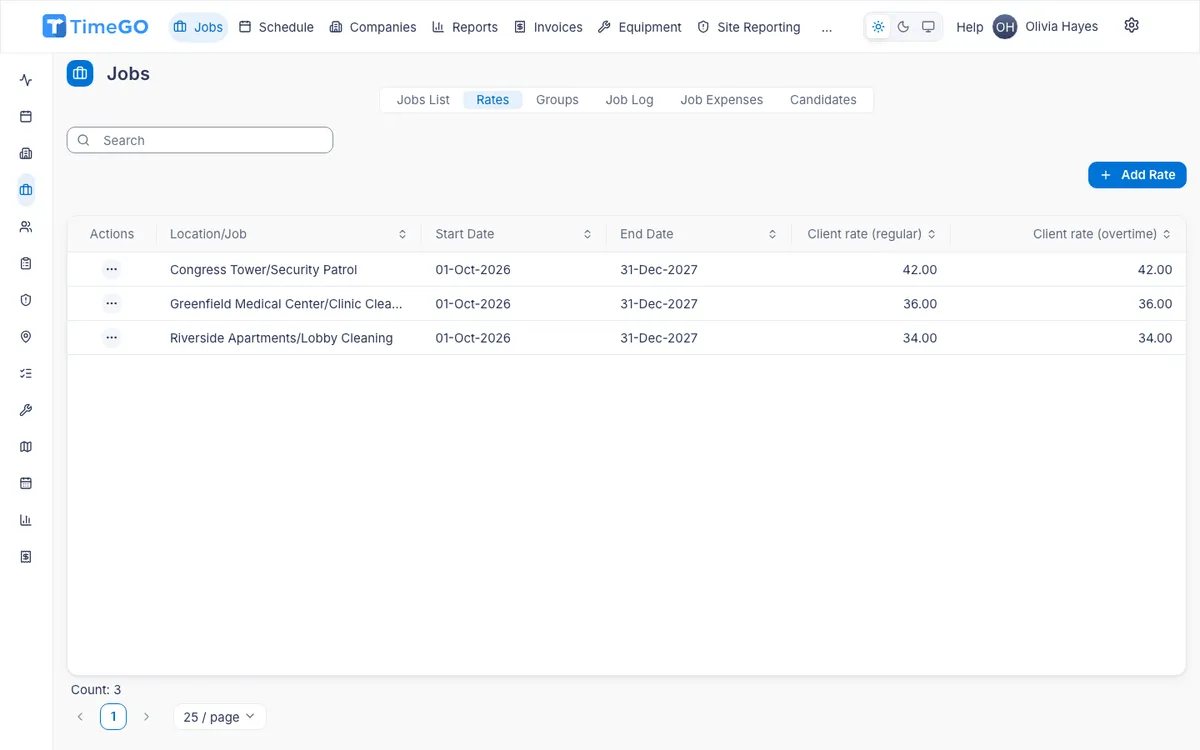
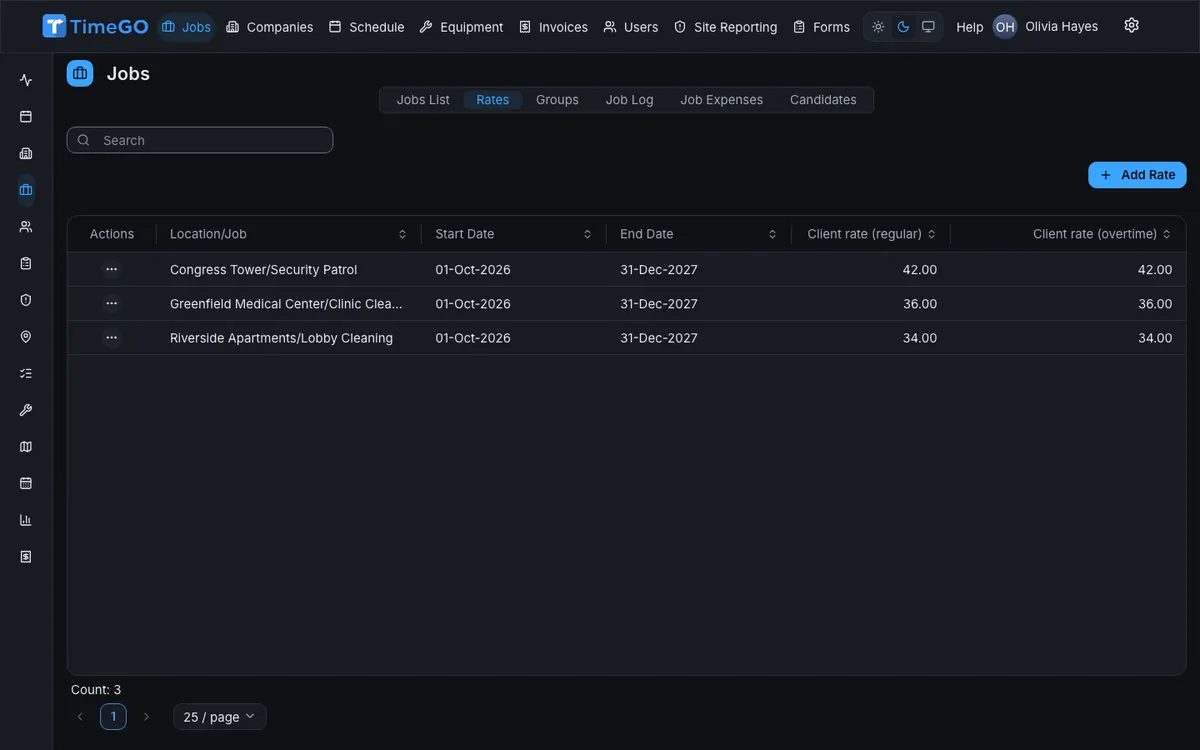
افتح Menu على اليسار وانقر Jobs، ثم افتح تبويب Rates.
- 2
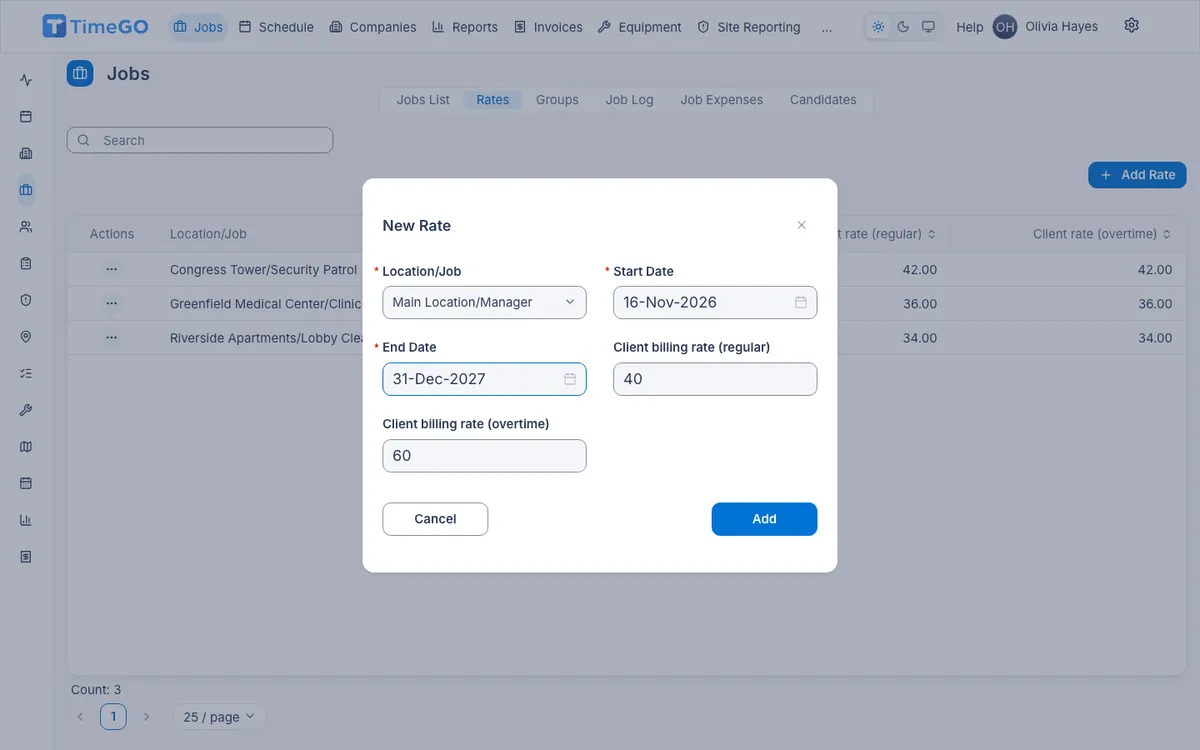
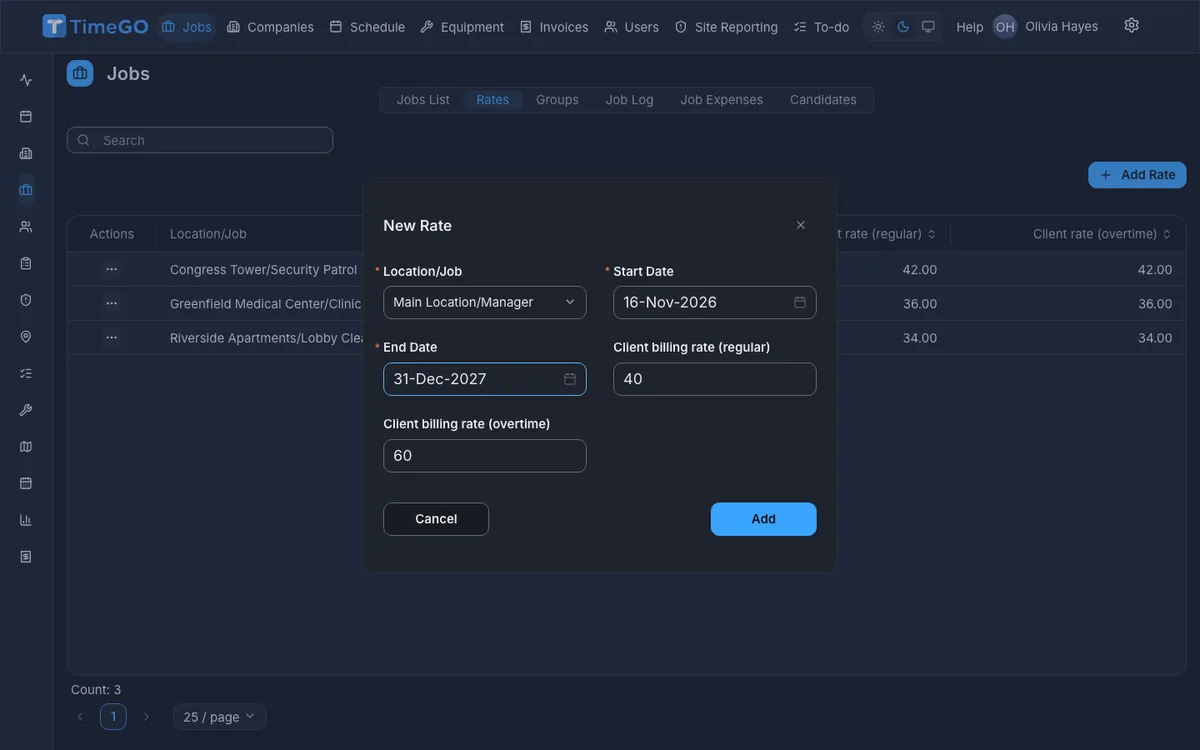
انقر Add Rate، واختر Location/Job، ثم حدد Start Date وEnd Date. الحقلان مطلوبان.
- 3
أدخل Client billing rate (regular). وأدخل Client billing rate (overtime) أيضًا إذا كانت شركتك تتتبع الساعات الإضافية.
- 4
انقر Add.
- 5
لتغيير معدل أو حذفه لاحقًا، افتح القائمة في عمود Actions في صفّه، وانقر Edit Rate أو Delete Rate.

إذا لم يعمل
These dates are already taken or dates overlapping
يبدأ المعدل الجديد في أو قبل Start Date لآخر معدل للوظيفة. ولا يمكن للتواريخ المعدّلة أن تتداخل مع معدل آخر للوظيفة.
Date gap exists between new rate and previous rate
لا يمكن أن تترك معدلات الوظيفة الواحدة أيامًا بلا تغطية. ابدأ المعدل الجديد في اليوم التالي لانتهاء المعدل السابق.
معلومات مفيدة
- معدل فوترة العميل لا يغيّر ما يُدفع للموظفين. والمعدل الجديد الذي يبدأ والمعدل الأخير ما زال ساريًا ينهيه في اليوم السابق.
- تستخدم بنود الفاتورة من الساعات المسجّلة، وأعمدة Unbilled Revenue، الساعات مضروبة في المعدل لتاريخ الوردية، مقرّبًا إلى السنت. والوردية التي لا معدل لتاريخها تُفوتر بـ 0.
- يُستخدم معدل الساعات الإضافية للوردية المضبوطة على Bill Client at overtime rate for this shift، ولساعات العطل، وعند تفعيل Bill client at overtime rate? للوظيفة، للساعات التي تتجاوز الحد الأسبوعي للساعات الإضافية. وعند إيقاف هذا الإعداد تُفوتر تلك الساعات بالمعدل العادي.
عن الميزة: المزيد عن الفواتير